
Как обновить Ubuntu 11.10 до 12.04 LTS (Desktop и Server)
Введение
Версия Ubuntu 12.04 LTS (Precise Pangolin) — релиз с длительной поддержкой (LTS), поддерживается пять лет. Это руководство показывает, как обновить установки Ubuntu 11.10 на рабочих станциях и серверах до 12.04 LTS. Инструкция даётся без гарантий: всегда делайте резервную копию данных перед обновлением.
Автор: Falko Timme
Следуйте этим основным правилам перед обновлением:
- Сделайте полную резервную копию важных данных и конфигураций.
- Обновите текущую систему до последних пакетов (включая dpkg).
- Если система критична для бизнеса, тестируйте процесс на стенде прежде чем применять на проде.
Важно: запускать обновление при старой версии dpkg может привести к повреждению системы.
Основные варианты обновления
- Desktop: графический инструмент Update Manager.
- Server: консольный инструмент do-release-upgrade.
Ниже — подробные шаги и дополнительные рекомендации для обоих кейсов.
Требования перед обновлением
- Резервная копия всех важных данных и конфигураций.
- Достаточно свободного места на корневом разделе (несколько гигабайт).
- Стабильное интернет‑соединение.
- Обновлённая текущая система:
sudo apt-get update
sudo apt-get upgrade
sudo apt-get dist-upgrade
Для сервера убедитесь, что установлен пакет update-manager-core:
sudo apt-get install update-manager-core1 Рабочая станция (Desktop)
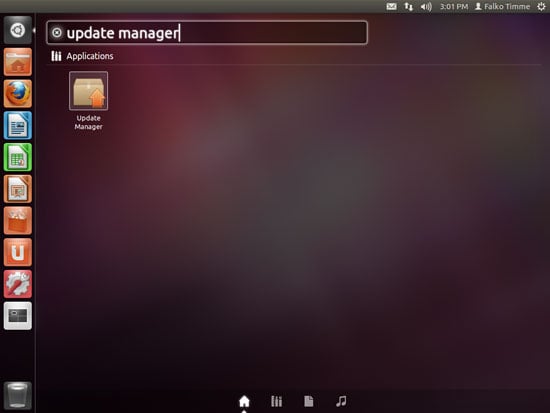
Начните с запуска Update Manager.
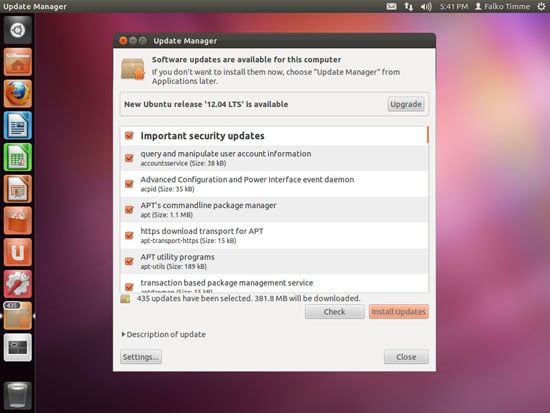
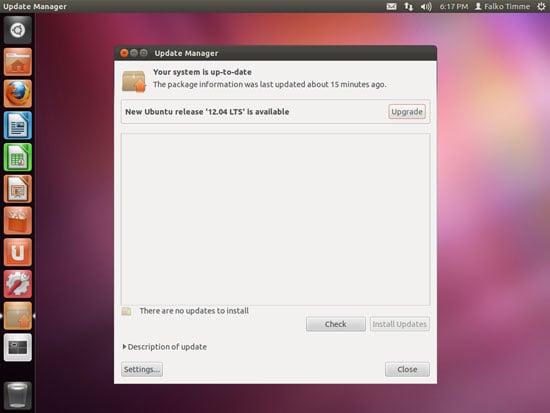
Update Manager должен показать, что доступен новый релиз 12.04 LTS. Не нажимайте кнопку “Upgrade” сразу — сначала нужно установить последние обновления, включая dpkg. Для этого нажмите “Check” (Проверить), затем “Install Updates” (Установить обновления).
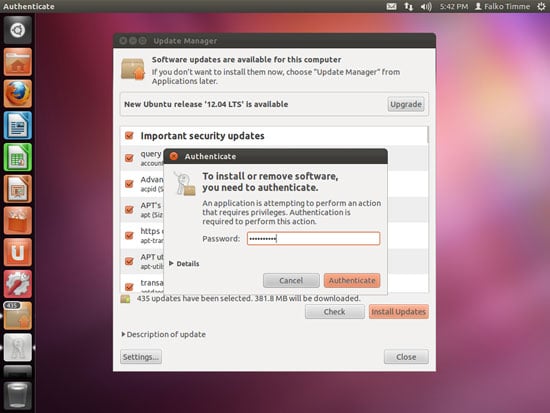
Вам потребуется ввести пароль администратора:
После установки обновлений перезагрузите систему, если требуется:
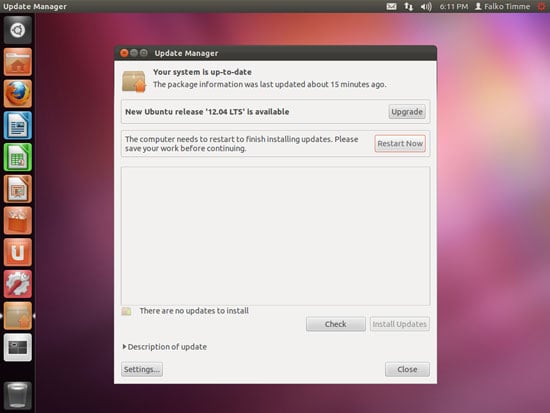
Если система перезагрузилась, откройте Update Manager снова. Теперь он должен показать, что обновлений для установки нет. Только в этом случае нажмите кнопку “Upgrade” рядом с сообщением о доступности нового релиза 12.04 LTS.
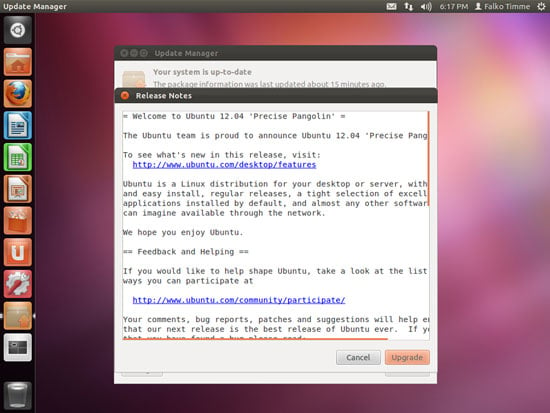
Появится окно с примечаниями к релизу 12.04. Нажмите “Upgrade” ещё раз.
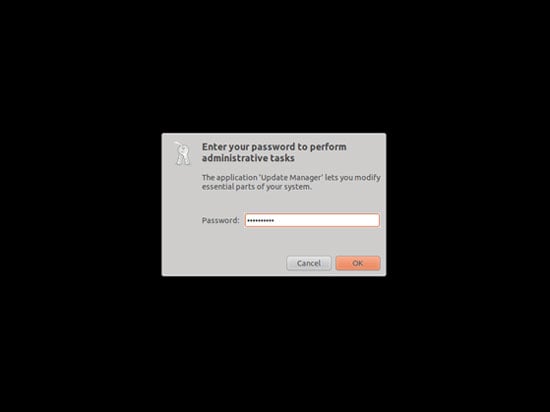
Инструмент обновления будет загружен. После загрузки подтвердите введя пароль:
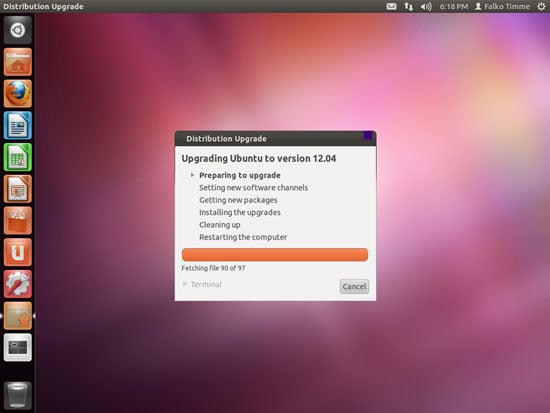
Процесс подготовки к обновлению запустится автоматически:
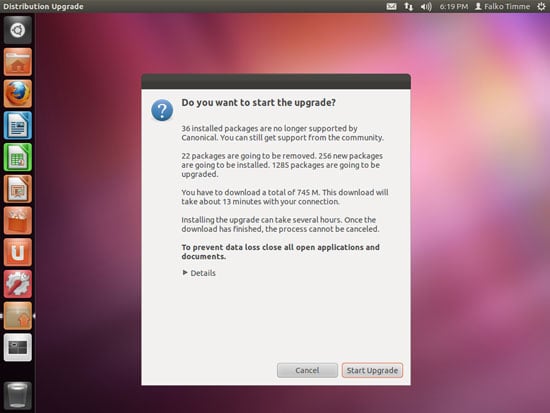
Нажмите “Start Upgrade” для начала процесса:
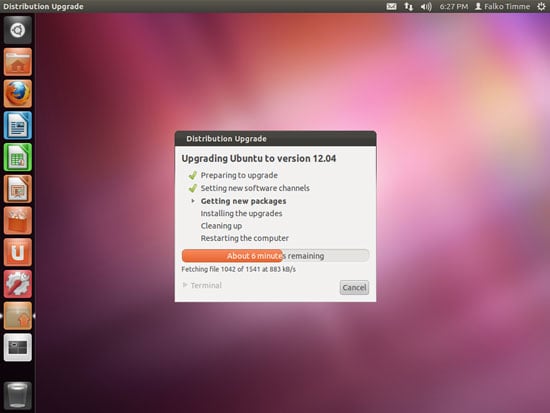
Пакеты будут загружаться:
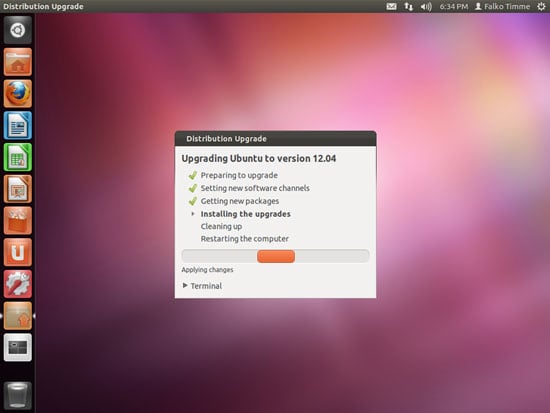
И устанавливаться. Это может занять продолжительное время — сохраняйте терпение.
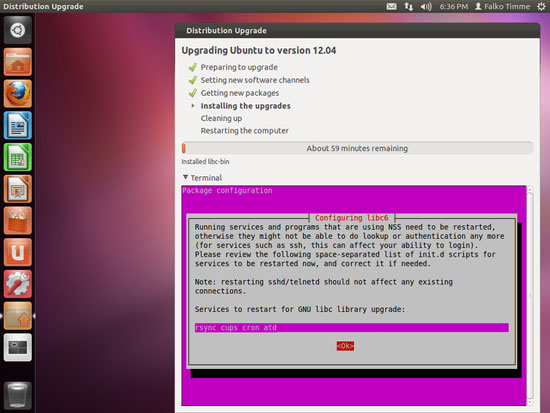
Совет: разверните терминал в окне обновления, чтобы отслеживать запросы ввода (иногда требуется ручной выбор во время установки пакетов).
В конце рекомендуется удалить устаревшие пакеты:
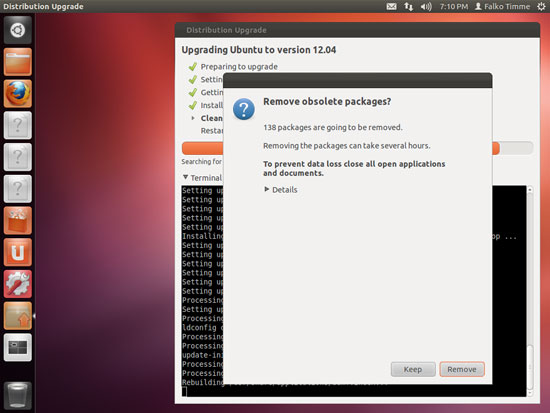
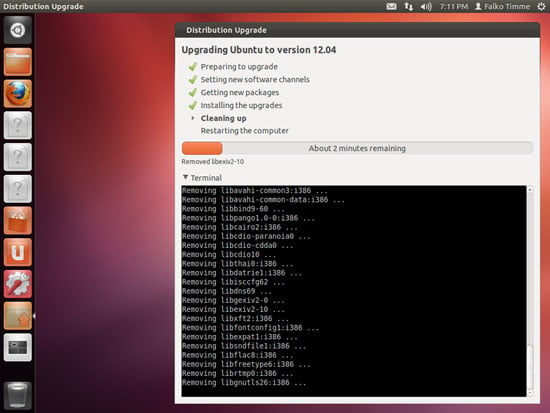
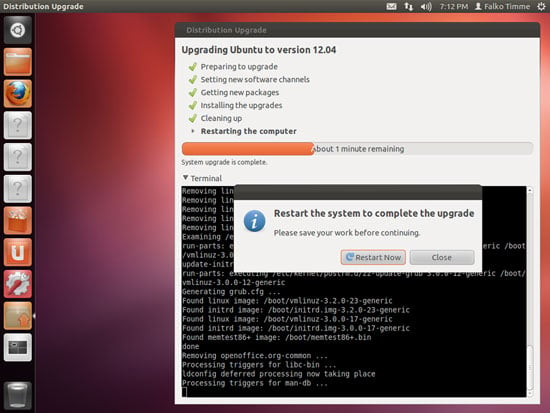
Перезагрузите систему для завершения обновления:
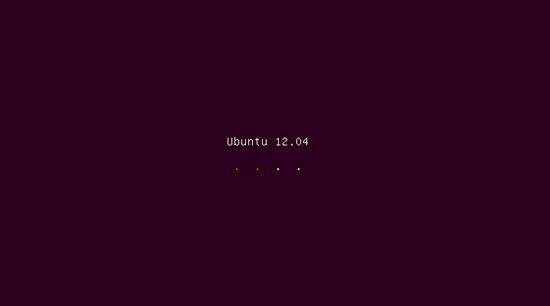
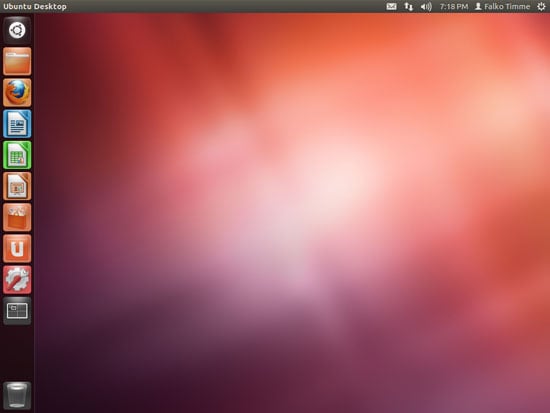
Система загрузится в новый рабочий стол Ubuntu 12.04:
Добро пожаловать в новый рабочий стол Ubuntu 12.04:
2 Сервер (консольный способ)
Для серверов используйте update-manager-core и do-release-upgrade.
Шаги:
- Обновите репозитории и установите все пакеты:
sudo apt-get update
sudo apt-get upgrade
sudo apt-get dist-upgrade- Установите update-manager-core, если он не установлен:
sudo apt-get install update-manager-core- Запустите проверку релиза:
sudo do-release-upgrade -dПримечание: ключ -d иногда требуется для апгрейда до релиза, который ещё отмечен как доступный через dists или если апдейтер не видит релиз по умолчанию.
Во время процесса внимательно читайте подсказки: может потребоваться принять изменения в конфигурационных файлах, перезапустить сервисы или удалить устаревшие пакеты.
Критерии приёмки
- Система успешно загружена в Ubuntu 12.04.
- Все критичные сервисы запущены и работают (в случае сервера).
- Нет незавершённых зависимостей пакетов (проверить sudo apt-get -f install).
- Нет ошибок в системном логе, связанных с пакетами и загрузкой.
Чек‑лист перед обновлением
- Резервная копия данных и конфигураций
- Обновлены все текущие пакеты
- Доступно свободное место на разделе /
- Установлен update-manager-core (для сервера)
- План отката и время для перезагрузки
Что делать, если что‑то пойдёт не так
- Если обновление прервалось: загрузитесь в recovery mode и выполните
sudo dpkg --configure -a
sudo apt-get -f install- Если после обновления не загружается графика: переключитесь на tty (Ctrl+Alt+F1), удалите или переустановите проблемные драйверы.
- Если критичный сервис упал: восстановите из бэкапа или быстро откатите конфигурацию.
Когда обновление не рекомендуется
- Если система производственная и нет тестовой среды для прогонки обновления.
- Если используете проприетарные пакеты и драйверы, которые не поддерживаются в 12.04.
Альтернативные подходы
- Чистая установка 12.04 на отдельном разделе или машине — минимизирует риск миграционных ошибок.
- Создание виртуального стенда и тестовое обновление перед продакшеном.
Роли и обязанности
- Пользователь рабочего стола: сделать резервную копию личных данных, следовать шагам Update Manager.
- Системный администратор: убедиться в бэкапах, проверить серверные сервисы, выполнить do-release-upgrade и тестирование после апгрейда.
Короткое резюме
Обновление Ubuntu 11.10 до 12.04 LTS возможно как через графический Update Manager на рабочих станциях, так и через do-release-upgrade на серверах. Всегда делайте резервные копии, обновляйте текущую систему до последних версий пакетов и внимательно отслеживайте подсказки установщика. После завершения проверьте работоспособность критичных сервисов и удалите устаревшие пакеты.
Важно: тестируйте процесс на стенде перед применением на критичных системах.

Похожие материалы

Несколько аккаунтов Skype: Multi Skype Launcher

Журнал для работы: повысить продуктивность

Персональные звуки уведомлений на Android

Скачивание шоу Hulu для офлайн‑просмотра

Microsoft Start: персонализированная новостная лента
