
Как обновить Ubuntu 10.10 (Maverick Meerkat) до 11.04 (Natty Narwhal)
Важно: создайте полный бэкап конфигураций и данных перед началом. Эти инструкции описывают процесс обновления, показанный для рабочего стола; для сервера приведены командные шаги.
Введение
Новый релиз Ubuntu 11.04 (Natty Narwhal) выпущен. Ниже показано, как обновить Ubuntu 10.10 как на рабочей станции (Desktop), так и на сервере (Server). Руководство предназначено для стандартных установок; при сильно модифицированной системе возможны дополнительные шаги.
Это руководство предоставлено без каких‑либо гарантий. Выполняйте операции на свой страх и риск и предварительно сделайте резервную копию.
Что нужно подготовить перед обновлением
- Резервная копия важных файлов и конфигураций (например, /etc, домашняя папка, базы данных).
- Доступ администратора (пароль sudo/root).
- Достаточно свободного места на диске (несколько сотен мегабайт‑гигабайт в зависимости от установленного ПО).
- Проверить сторонние репозитории (PPA) — отключите их или обновите на совместимые версии.
- Проверить поддержку 3D‑ускорения, если планируете использовать рабочий стол Unity.
Важно: если система критична, сначала протестируйте обновление на копии или виртуальной машине.
Обновление рабочего стола (GUI)
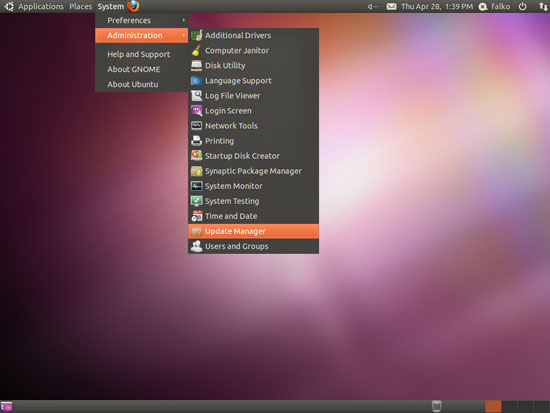
Откройте Менеджер обновлений (Система > Администрирование > Менеджер обновлений).
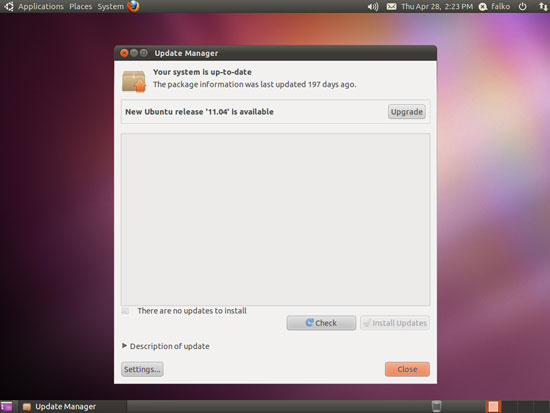
Менеджер обновлений должен показать, что доступен новый выпуск дистрибутива (11.04). Нажмите кнопку Upgrade, чтобы начать обновление дистрибутива.
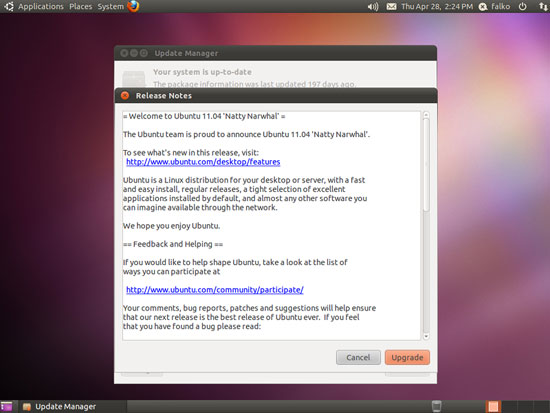
Откроется окно с заметками о выпуске Ubuntu 11.04. Нажмите Upgrade ещё раз, чтобы подтвердить.
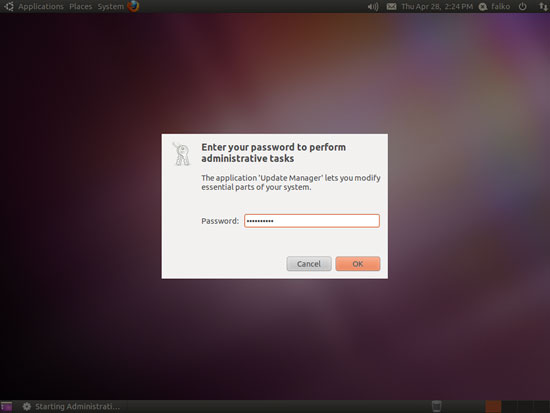
Сначала будет загружен инструмент обновления; затем система попросит ваш пароль для выполнения действий с правами администратора.
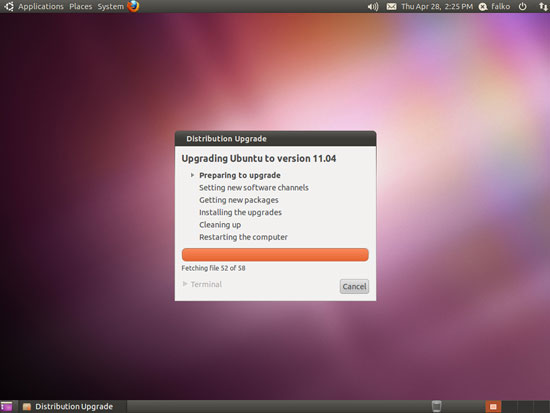
Подготовка к обновлению: загрузка нужных метаданных и проверка пакетов.
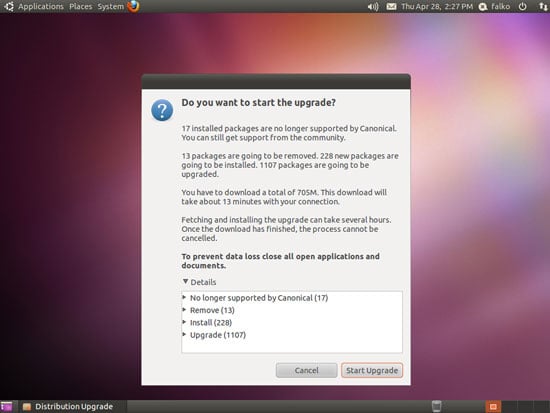
Нажмите Start Upgrade, чтобы запустить процесс обновления.
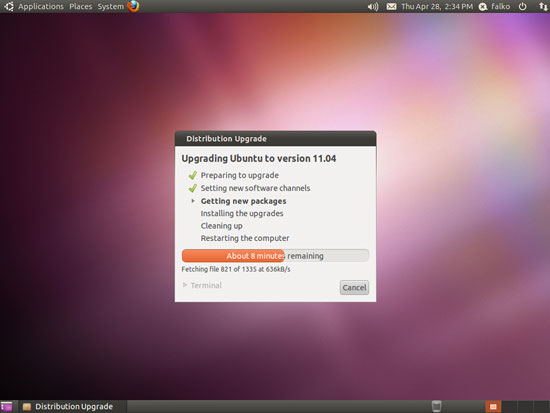
Пакеты обновления загружаются с серверов Ubuntu. Это может занять длительное время, в зависимости от скорости сети.
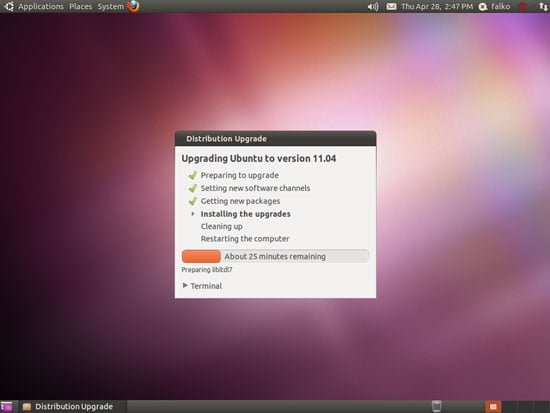
Пакеты устанавливаются. Следите за диалогами — некоторые пакеты могут спросить о перезаписи конфигурационных файлов.
По завершении обновления рекомендуется удалить устаревшие пакеты, предлагаемые системой.
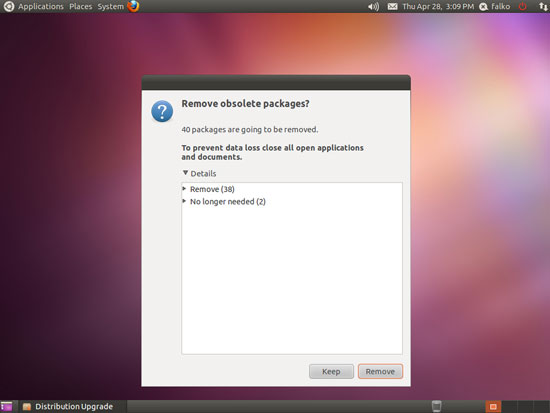
Просмотрите список устаревших пакетов и подтвердите удаление, если вы согласны.
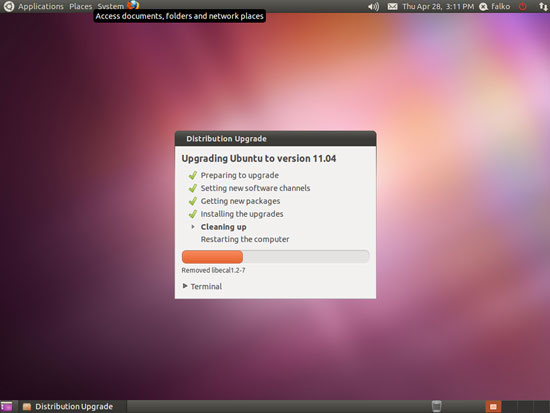
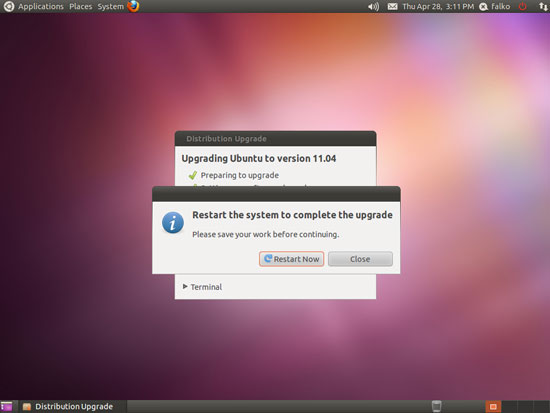
Для завершения обновления перезагрузите систему, нажав Restart Now.
При входе в систему по умолчанию будет запущена среда Unity, которая требует поддержки 3D‑ускорения. Если аппаратная поддержка 3D отсутствует, на экране входа выберите Ubuntu Classic.
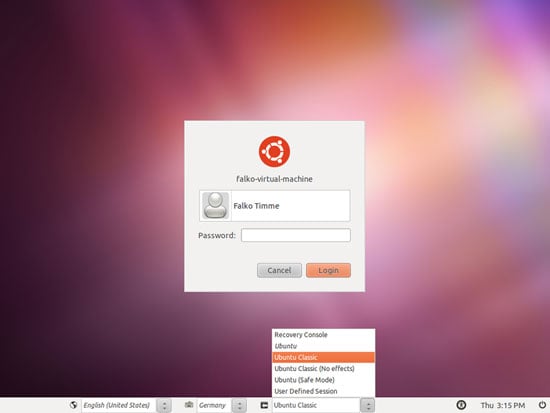
После перезагрузки вы увидите обновлённый рабочий стол. В виртуальных машинах без 3D‑ускорения будет использоваться классический интерфейс.
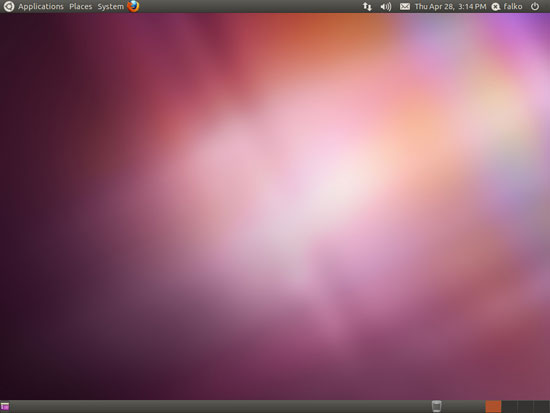
Примечание: если во время обновления появляются ошибки, внимательно читайте сообщения об ошибках и лог /var/log/dist-upgrade/.
Обновление сервера (командная строка)
На сервере, без графического окружения, используется утилита do-release-upgrade:
- Обновите текущий набор пакетов:
sudo apt-get update && sudo apt-get upgrade
- Установите менеджер обновлений релизов (если не установлен):
sudo apt-get install update-manager-core
- Запустите обновление дистрибутива:
sudo do-release-upgrade
- Следуйте подсказкам в терминале. После завершения перезагрузите сервер.
Важно: если вы используете удалённый сервер, убедитесь, что у вас есть доступ через консоль или KVM в случае потери сетевого подключения.
Когда обновление может не сработать
- На сильно модифицированных системах с множеством сторонних PPA возможны конфликты версий библиотек.
- Нехватка места на корневом разделе.
- Нестабильные драйверы видеокарт, особенно проприетарные версии, могут привести к проблемам с графикой после обновления.
Если обновление неудачно, рассмотрите откат из резервной копии или выполнение чистой установки с последующим переносом данных.
Альтернативные подходы
- Чистая установка 11.04 на новый раздел или диск и перенос данных вручную. Этот метод часто проще при проблемных конфигурациях.
- Обновление через сетевой образ или загрузочный USB (fresh install).
Контрольные списки
Контрольный список перед обновлением (обязательно):
- Сделан полный бэкап данных.
- Отключены сторонние репозитории/PPAs.
- Проверено свободное место на диске.
- Установлены все текущие обновления для 10.10.
Роль‑ориентированные задачи:
- Администратор сервера: проверить журналы, наличие резервной консоли, уведомить пользователей о простое.
- Пользователь рабочего стола: сохранить открытые документы, отключить шифрование диска временно (если оно мешает).
Критерии приёмки
- Система успешно загружается в Ubuntu 11.04.
- Критичные службы (SSH, веб‑сервер, БД) работают на сервере.
- Приложения, используемые в рабочем процессе, запускаются и выполняют ключевые сценарии.
Проверка и устранение проблем
- Логи: /var/log/dist-upgrade/ для деталей обновления.
- Конфигурации: сравните /etc с резервной копией в случае конфликтов.
- Драйверы: при проблемах с графикой попробуйте переключиться на open-source драйверы или переустановить проприетарные.
Краткая методология (мини‑план)
- Подготовка: бэкап, освобождение места, отключение PPA.
- Обновление текущих пакетов.
- Запуск do-release-upgrade (GUI или CLI).
- Очистка устаревших пакетов и перезагрузка.
- Проверка сервисов и исправление конфигураций.
Глоссарий
- PPA — Personal Package Archive, сторонний репозиторий пакетов.
- Unity — оболочка рабочего стола Ubuntu, требующая 3D‑ускорения.
- do-release-upgrade — утилита обновления релиза в Ubuntu.
Резюме
Обновление с Ubuntu 10.10 до 11.04 выполнимо как через графический Менеджер обновлений, так и через do-release-upgrade на сервере. Ключевые шаги: резервное копирование, проверка репозиториев и места на диске, выполнение обновления и последующая проверка сервисов. Если система критична, сначала протестируйте процесс на копии.
Важно: при сомнениях выполните чистую установку и перенесите данные вручную.

Похожие материалы

Несколько аккаунтов Skype: Multi Skype Launcher

Журнал для работы: повысить продуктивность

Персональные звуки уведомлений на Android

Скачивание шоу Hulu для офлайн‑просмотра

Microsoft Start: персонализированная новостная лента
