
Обновление до Windows 8.1 — как обновиться и откатиться
Windows 8.1 — это значительное обновление Windows 8: бесплатное для текущих пользователей, поставляемое через Магазин Windows и ориентированное на устранение многих неудобств оригинальной версии.
Ключевые причины обновиться:
- возможность загружаться непосредственно на рабочий стол;
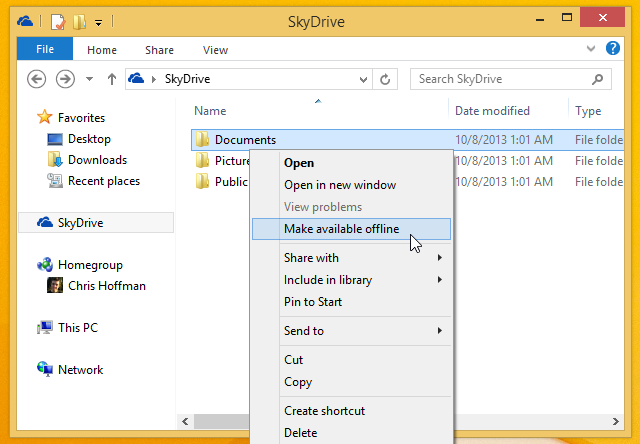
- нативная интеграция SkyDrive для синхронизации файлов и хранения в облаке;
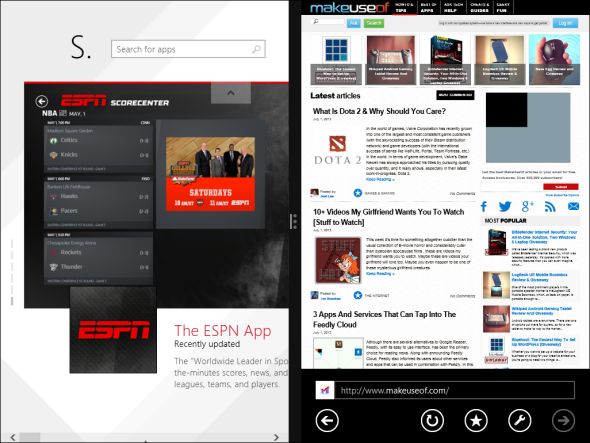
- улучшенная многозадачность благодаря динамическому Snap, позволяющему размещать несколько приложений рядом и менять их размеры динамически.
Microsoft внесла несколько существенных улучшений в интерфейс. Экосистема плиток стала менее шумной, фон рабочего стола можно использовать и на начальном экране, а поиск, приложения и параметры теперь более унифицированы.
Разработчики сделали глубокую интеграцию SkyDrive частью системы — это ключевое изменение, влияющее на способ хранения и доступа к файлам во всём устройстве.
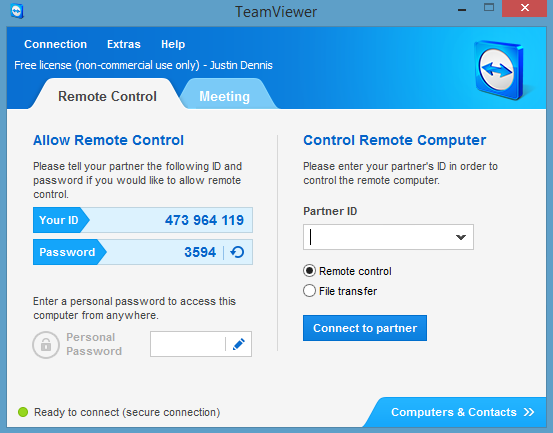
Некоторые возможности оригинальной Windows 8 были убраны или изменены. Например, функция «Fetch» для удалённого доступа к файлам SkyDrive отсутствует в Windows 8.1, но её можно заменить приложениями третьих сторон.
Наконец, в Windows 8.1 появилась возможность загружаться на рабочий стол по умолчанию. Возвращение классического меню «Пуск» в привычном виде не состоялось — кнопка стала ярлыком для начального экрана — однако есть альтернативы и сторонние инструменты для восстановления привычного поведения.
Важно: если вы привыкли к старому поведению системы, подумайте о сохранении образа системы перед апгрейдом — это единственный официальный путь восстановиться в случае, если вы захотите вернуться к Windows 8.
Что нового в кратком виде
- загрузка на рабочий стол;
- нативная облачная интеграция SkyDrive;
- динамический Snap для размещения нескольких приложений рядом;
- улучшенное приложение Почта с поддержкой перетаскивания и панелью сортировки;
- единый поиск по приложениям, настройкам и файлам;
- обновлённые современные приложения и Internet Explorer 11;
- встроенные подсказки и учебники.
Что нужно прочитать перед обновлением
Прежде чем нажимать «обновить», поймите одну важную деталь: откат с Windows 8.1 на Windows 8 возможен только в том случае, если вы заранее создали образ системы Windows 8 и имеете установочные носители Windows 8. После апгрейда Windows 8.1 не позволяет восстановить образ Windows 8 напрямую.
Important: если образ системы не создан до обновления, вернуться на Windows 8 без чистой переустановки и ручного восстановления данных не получится.
Подготовка перед обновлением
Шаги подготовки — ключ к гладкой миграции и к возможности отката:
- Установить все важные обновления Windows через Windows Update. Без них обновление до Windows 8.1 может быть недоступно в Магазине.
- Проверить свободное место: файл обновления занимает примерно 2–4 ГБ. Освободите дополнительно 10–20 ГБ для безопасности и временных файлов.
- Создать резервную копию личных данных. Копирование важных папок на внешний диск или в другое облако обязателен.
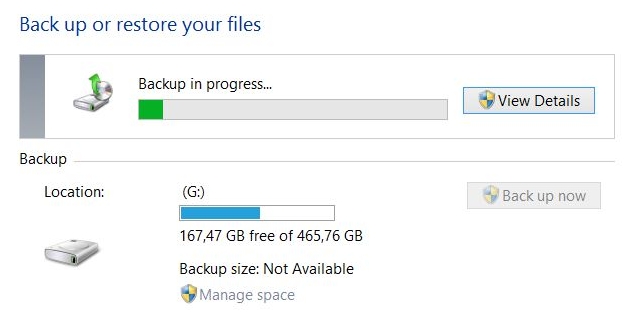
- Создать образ системы Windows 8: это единственный способ полностью восстановить систему в исходное состояние после апгрейда.
- Создать установочные носители Windows 8, если у вас их нет: подготовить флешку или диск с оригинальным образом и иметь под рукой ключ продукта.
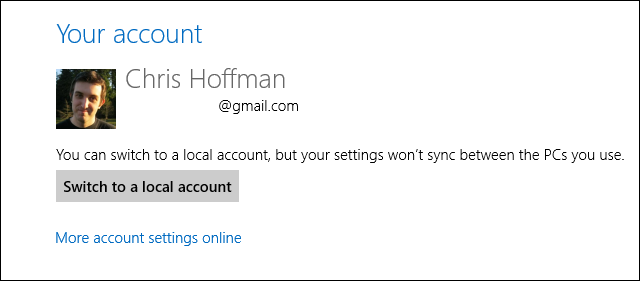
- Переключиться на учётную запись Microsoft — вход под локальным аккаунтом не позволит выполнить обновление до Windows 8.1 через Магазин.
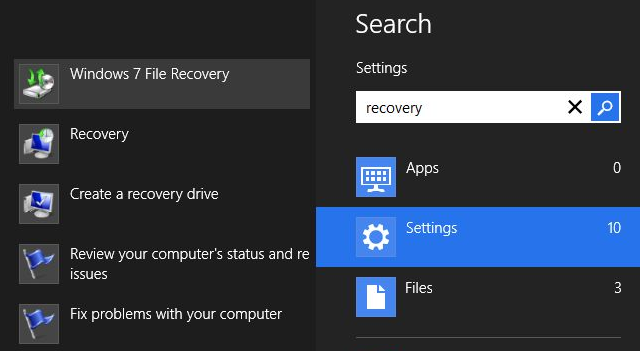
В Windows 8 опция создания образа и резервных копий спрятана под именем Windows 7 File Recovery. Это наследие, но оно полноценно создаёт образы и бэкапы.
Если у вас нет установочного носителя Windows 8, создайте его заранее через страницу загрузки Microsoft: запустите установщик, введите ключ и выберите «Install by creating media» (установка с созданием носителя).
Пошаговый план обновления до Windows 8.1
Прямой путь через Магазин — самый простой, но может занять время.
- Освободите время: процесс может занимать более 3 часов, включая загрузки и перезагрузки.
- Откройте Магазин Windows на устройстве, которое хотите обновить.
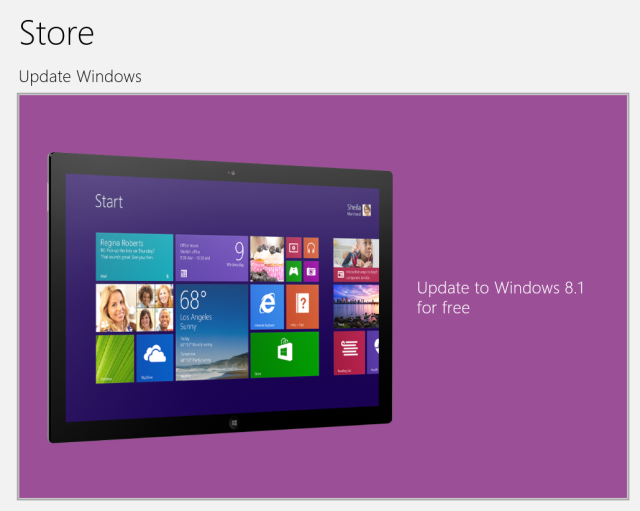
- Если вы не видите плитки «Обновить Windows», выполните Windows Update и установите ожидающие обновления, затем повторите проверку.
- Нажмите на плитку обновления и начните загрузку Windows 8.1.
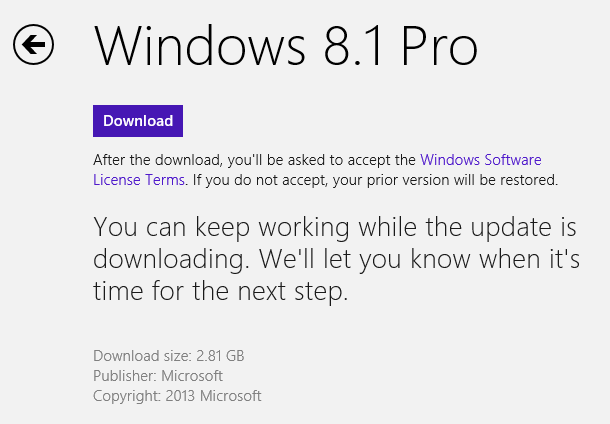
- Следуйте мастеру установки: примите лицензионные условия, выберите быстрые настройки или настраиваемые, войдите в учётную запись Microsoft и подтвердите аккаунт кодом безопасности, полученным на электронную почту.
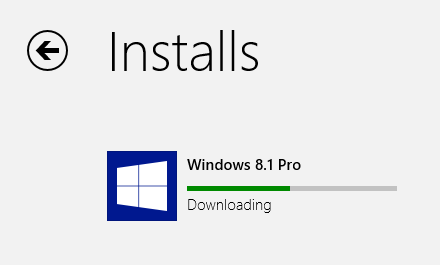
- Компьютер будет перезагружаться несколько раз в процессе установки.
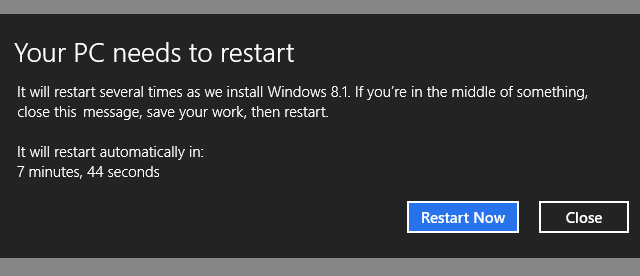
- По завершении вы попадёте на обновлённый начальный экран Windows 8.1 и сможете настроить SkyDrive.
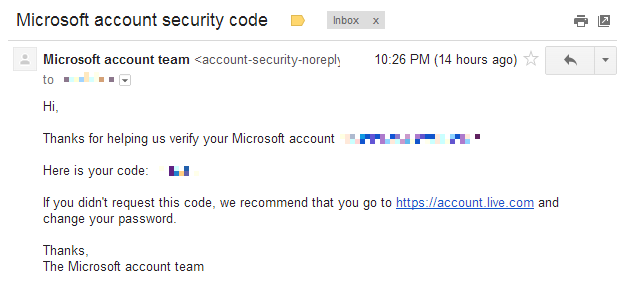
Примечание: при обновлении с Windows 8.1 Preview на финальную версию некоторые настольные программы и приложения придётся переустановить.
Если решение об откате принято: как вернуться к Windows 8
Откат — это не встроенная функция; это восстановление образа системы. Общая последовательность:
- Подготовьте установочный носитель Windows 8 — он нужен для переустановки исходной ОС.
- Выполните чистую установку Windows 8, заменив Windows 8.1. Это даёт вам «чистую» точку восстановления, совместимую с образом системы Windows 8.
- Перейдите в среду восстановления: нажмите кнопку питания на экране входа, удерживайте левую клавишу «SHIFT» и выберите «Перезагрузка». Вы попадёте в параметры восстановления.
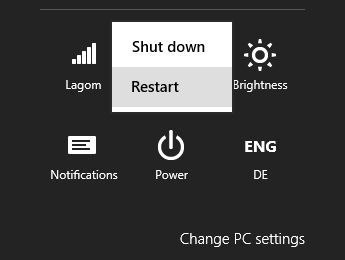
В среде восстановления выберите «Поиск и устранение неполадок», затем «Дополнительные параметры» и «Восстановление образа системы».
Укажите образ системы и целевую операционную систему — Windows 8. Проверьте подключение диска с образом и нажмите «Далее», затем «Готово» для запуска процесса.
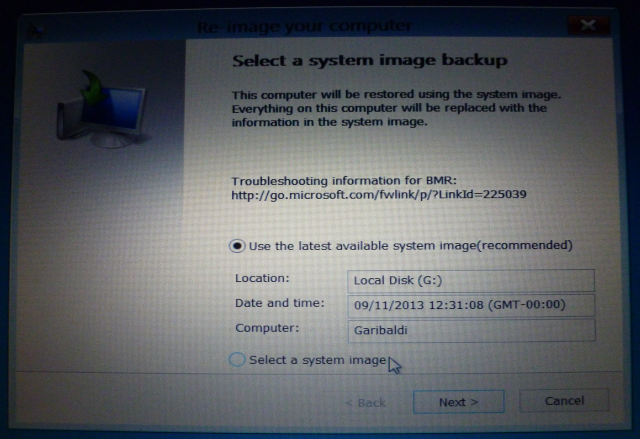
- Процесс восстановления может занять значительное время; по завершении система будет восстановлена в то состояние, которое было при создании образа.
Важно: восстановление перезапишет текущие данные на целевых разделах. Убедитесь, что вы сохранили все новые файлы, созданные после апгрейда.
Практические рекомендации и чеклисты
Ниже — конкретные контрольные списки для разных ролей и сценариев.
Чеклист для домашнего пользователя
- установить все накопительные обновления Windows;
- создать резервную копию личных файлов (документы, фото, письма);
- создать образ системы Windows 8 на внешний диск;
- подготовить установочный носитель Windows 8 и иметь при себе ключ продукта;
- переключиться на учётную запись Microsoft;
- проверить совместимость основных приложений с Windows 8.1 (особенно антивирус и корпоративный софт);
- зарезервировать 3–4 часа на процесс обновления и пару часов на настройку.
Чеклист для системного администратора
- протестировать апдейт на тестовой машине с аналогичным ПО;
- сверить требования к дисковому пространству и наличию драйверов для критичных устройств;
- подготовить образ Windows 8, сохранённый в централизованном хранилище;
- подготовить документ с инструкцией для пользователей и планом отката;
- оповестить пользователей о времени простоя и рекомендовать сохранить данные локально и в облаке.
SOP: пошаговый стандартный процесс обновления
- Инвентаризация: зафиксировать список программ и настроек, критичных для работы.
- Резервное копирование: локальные файлы и образ системы.
- Подготовка среды: установить все обновления Windows и необходимые драйверы.
- Выполнение обновления через Магазин Windows или установочный носитель.
- Верификация: проверить загрузку, запуск ключевых приложений, сетевые подключения, вход в учётную запись Microsoft.
- Мониторинг: в течение 48 часов отслеживать стабильность, логи ошибок и отзыв пользователей.
- Откат при необходимости: чистая установка Windows 8, восстановление образа.
Тесты и критерии приёмки после обновления
Критерии, которые помогут понять, прошло ли обновление успешно:
- система загружается корректно и быстрее определённого порога времени (локальная базовая проверка);
- при входе в учётную запись Microsoft синхронизация SkyDrive работает и файлы видны;
- запускаются ключевые приложения и драйверы без сбоев;
- сетевые ресурсы и службы (печать, VPN, корпоративная почта) функционируют;
- пользовательские данные на месте и доступны в ожидаемых папках.
Модель принятия решения: стоит ли обновляться сейчас
- если вам важна нативная облачная интеграция и улучшенный интерфейс — обновляйтесь;
- если у вас специфическое ПО, несовместимое с Windows 8.1, отложите и протестируйте на отдельной машине;
- если вы не готовы создать образ системы и установочные носители — отложите обновление.
Дерево принятия решения (Mermaid)
flowchart TD
  A[Нужны новые функции Windows 8.1?] -->|Да| B{Есть образ системы Windows 8?}
  A -->|Нет| Z[Оставаться на Windows 8]
  B -->|Да| C[Создать установочный носитель Windows 8]
  B -->|Нет| Y[Сделать образ системы перед обновлением]
  C --> D[Обновиться через Магазин Windows]
  D --> E{Проблемы после обновления?}
  E -->|Нет| F[Оставить Windows 8.1]
  E -->|Да| G[Переустановить Windows 8 и восстановить образ]
Риски и способы их снижения
- Риск потери данных: снизить созданием резервных копий и образа системы;
- Риск несовместимости драйверов/приложений: тестировать на выделенной машине и иметь план отката;
- Риск простоя: назначить окно обслуживания вне пиковой нагрузки;
- Риск утери лицензионного ключа: сохранить ключ и проверить возможность создания носителей заранее.
Когда обновление не оправдано
- если у вас узкоспециализированное ПО, требующее сертификации под Windows 8;
- если вы не готовы управлять процессом отката и не создали образ системы;
- если устройство устарело и производительность после обновления может ухудшиться.
Короткая памятка: команды и горячие клавиши
- открыть панель Charms: «Win+C»;
- поиск параметров: Charms → «Search» → «Settings»;
- перезагрузка в среду восстановления: удерживать левую клавишу «SHIFT» и выбрать «Перезагрузка»;
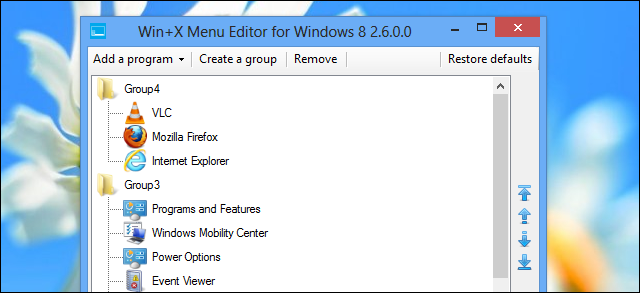
- меню Win+X для доступа к административным инструментам.
Частые вопросы
Можно ли откатиться без образа системы?
Нет. Официальный путь вернуться на Windows 8 — это переустановить Windows 8 и восстановить ранее созданный образ системы. Без образа возможна лишь ручная переустановка программ и восстановление данных из обычных резервных копий.
Сколько места нужно для обновления?
Обновление занимает примерно 2–4 ГБ на загрузочный файл, но рекомендуется иметь дополнительно 10–20 ГБ свободного пространства для корректной установки и временных файлов.
Что делать, если после обновления не запускаются важные приложения?
Попробуйте обновить драйверы и приложения до последних версий, проверьте совместимость с Windows 8.1 на сайте разработчика. Если проблема критична и образ системы есть, переустановите Windows 8 и восстановите образ.
Итог и рекомендации
Windows 8.1 — это логичный шаг для пользователей Windows 8, желающих получить более привычный интерфейс, лучшую синхронизацию файлов и расширенные возможности многозадачности. Тем не менее, подготовка к обновлению — особенно создание образа системы и установочных носителей — обязательна для тех, кто хочет иметь возможность вернуться к предыдущей версии ОС.
Ключевые рекомендации:
- не обновляйтесь спонтанно: подготовьтесь заранее;
- создайте образ системы и носители Windows 8;
- протестируйте обновление на отдельно взятой машине, если вы управляете несколькими устройствами.
Что вы выберете: обновление ради новых функций или осторожное ожидание совместимости? Поделитесь своим опытом и основной причиной отката, если вы уже возвращались к Windows 8.

Похожие материалы

Несколько аккаунтов Skype: Multi Skype Launcher

Журнал для работы: повысить продуктивность

Персональные звуки уведомлений на Android

Скачивание шоу Hulu для офлайн‑просмотра

Microsoft Start: персонализированная новостная лента
