
Как обновить Windows 8.1 до Windows 11
Важно: обновление на неподдерживаемом железе повышает риск несовместимости и нестабильности. Всегда создавайте полную резервную копию перед началом.
Почему стоит обновиться с Windows 8.1 на Windows 11
Microsoft прекратил поддержку Windows 8.1 10 января 2023 года. Это значит, что система больше не получает официальных исправлений безопасности и обновлений. Работа на неподдерживаемой ОС повышает риск уязвимостей, несовместимости программ и проблем с производительностью.
Коротко о главных причинах обновиться:
- Защита: Windows 11 включает современные механизмы защиты ядра и встроенные функции, которые отсутствуют или ограничены в Windows 8.1.
- Совместимость программ: новые версии приложений и Microsoft 365 со временем перестанут корректно работать на устаревшей ОС.
- Поддержка драйверов и устройств: производители постепенно прекращают выпуск драйверов для старых ОС.
Когда обновление нецелесообразно:
- Если у вас специализированное ПО, сертифицированное только под Windows 8.1, и нет альтернатив.
- Если аппаратное обеспечение не позволяет выполнить обновление или его ремонт экономически нецелесообразен.
Минимальные требования Windows 11
Минимальные требования к оборудованию для Windows 11 (официальные):
- CPU: 64-битный двухъядерный процессор с тактовой частотой не менее 1 ГГц
- Память (RAM): 4 ГБ
- Накопитель: 64 ГБ или более
- Системная прошивка: UEFI с возможностью Secure Boot
- Графика: совместимая с DirectX 12 / WDDM 2.x
- TPM: модуль доверенной платформы (TPM) версии 2.0
Пояснения по терминам в одну строку:
- TPM 2.0 — аппаратный модуль для безопасного хранения криптографических ключей и обеспечения платформенной безопасности.
- UEFI и Secure Boot — современная замена BIOS и механизм, мешающий загрузке неподписанных загрузчиков.
Если ваш ПК не полностью соответствует требованиям, есть варианты (см. разделы ниже), но они несут дополнительные риски.
Подготовка перед обновлением
Перед началом обновления выполните несколько действий:
- Создайте полную резервную копию всех важных файлов. Используйте встроенные средства резервного копирования Windows, сторонние утилиты или просто скопируйте данные на внешний диск/облако.
- Проверьте совместимость программ и устройств: особенно антивирусы, виртуальные машины, специализированное оборудование (принтеры, считыватели и т. п.).
- Обновите драйверы и прошивки (BIOS/UEFI) до последних версий, если производитель предоставляет их для вашей модели.
- Запишите ключ продукта Windows 8.1, если он у вас есть, — на некоторых конфигурациях потребуется подтверждение лицензии после чистой установки.
Как напрямую обновить с Windows 8.1 до Windows 11 (с сохранением данных)
Вы можете выполнить обновление с сохранением приложений и файлов. Если аппарат не соответствует требованиям Microsoft, потребуется внести временное изменение в реестр для обхода проверки TPM/CPU.
Шаги для подготовки правки реестра:
Нажмите Win + R, чтобы открыть окно “Выполнить”. Введите regedit и нажмите Enter.
Подтвердите запрос контроля учётных записей (UAC), выберите Да.
В левой панели перейдите по пути:
HKEY_LOCAL_MACHINE\SYSTEM\Setup\MoSetup
Щёлкните правой кнопкой мыши по ключу MoSetup, выберите Новое > DWORD (32-бит). Назовите его
AllowUpgradesWithUnsupportedTPMOrCPU.
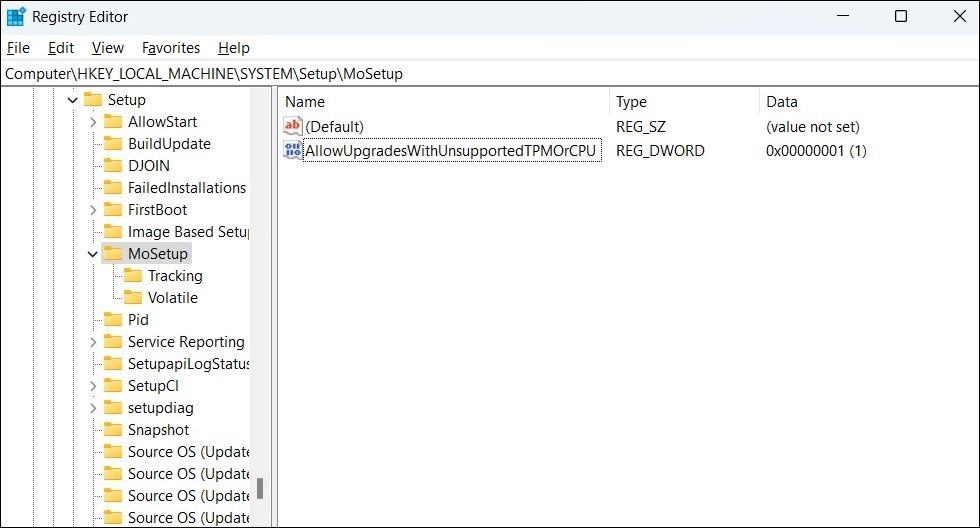
- Дважды щёлкните созданный параметр и задайте значение 1. Нажмите OK.
- Закройте редактор реестра и перезагрузите ПК.
После этого Windows Setup перестанет блокировать установку на машинах без TPM 2.0 или с неподдерживаемым процессором. Обратите внимание: Microsoft не рекомендует и не поддерживает такие установки официально, и вы можете лишиться некоторых защитных функций.
Шаги для установки через ISO (in-place upgrade):
- Скачайте ISO Windows 11 с официальной страницы Microsoft.
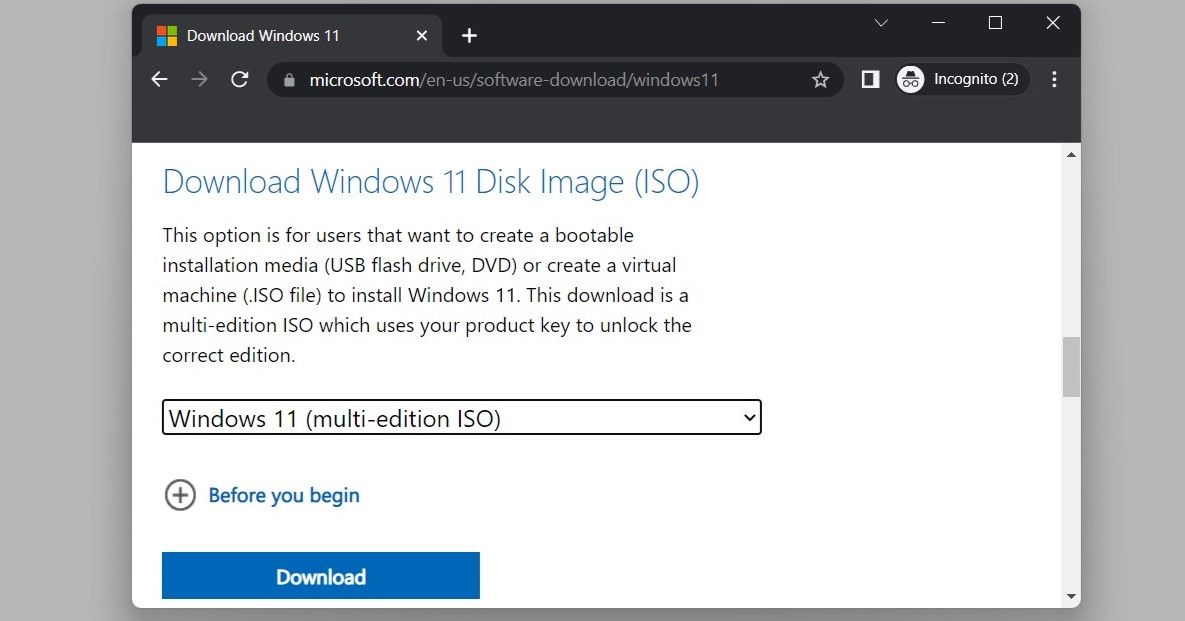
- Щёлкните правой кнопкой по ISO и выберите “Подключить” (Mount).
- Откройте смонтированный виртуальный диск и дважды кликните setup.exe.
- Следуйте мастеру установки: нажмите Next, примите условия лицензии и выберите установку с сохранением файлов и приложений.
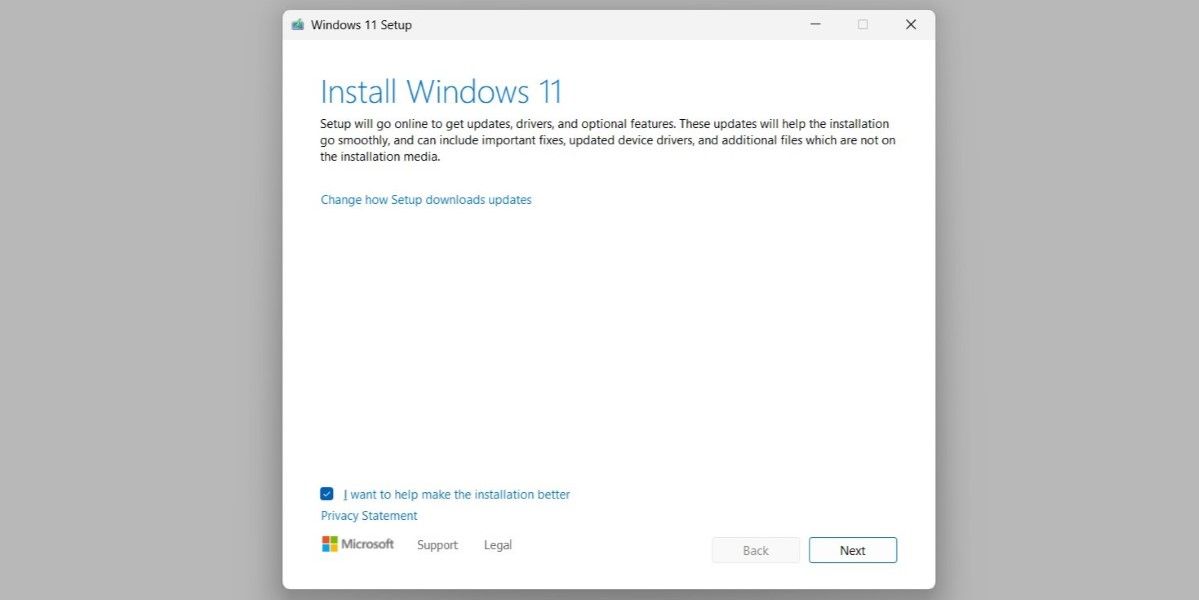
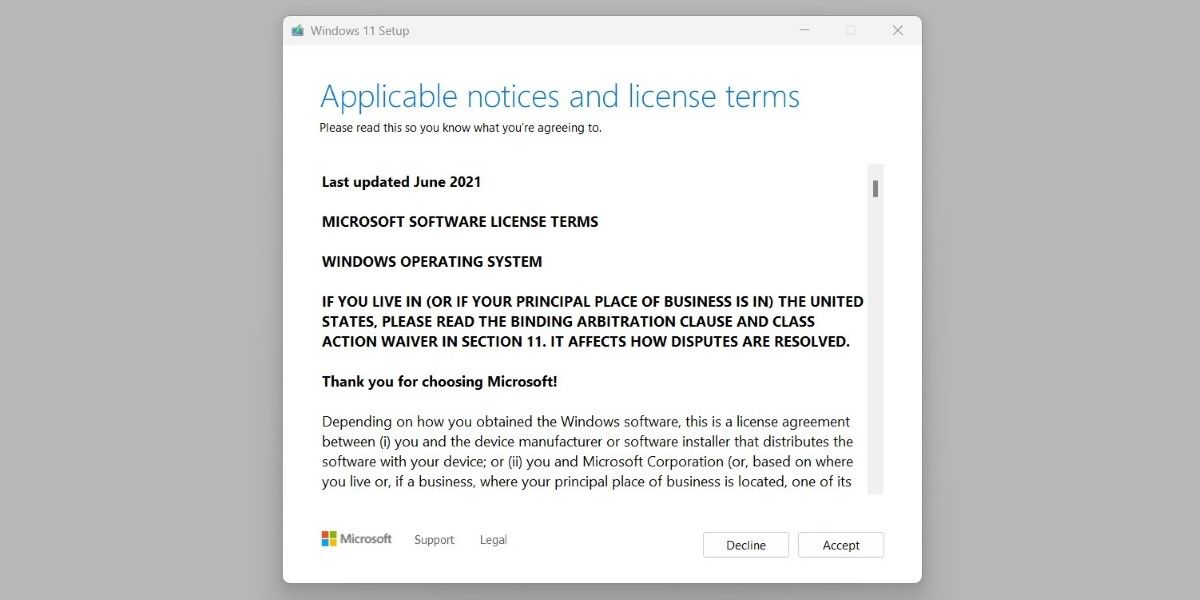
- Нажмите Install и дождитесь завершения процесса. ПК может перезагружаться несколько раз.
Примечание: если мастер установки всё ещё проверяет требования и не пускает дальше, убедитесь, что запись реестра создана правильно и вы перезагрузили систему после её добавления.
Альтернативные подходы
- Чистая установка (clean install): создайте установочную флешку с Windows 11, загрузитесь с неё и выполните удаление разделов и установку «с нуля». Это устраняет многие проблемы совместимости приложений, но потребует установки программ и настройки заново.
- Обновление через Windows 10: сначала обновитесь до Windows 10 (если ещё не на 10), затем — до Windows 11. Этот путь может упростить активацию в некоторых сценариях.
- Оставаться на Windows 8.1 и изолировать систему: для критических задач в закрытой сети без доступа в интернет можно продолжать работу, но это повышает операционные риски.
Риски и ограничения при обновлении на неподдерживаемом оборудовании
- Отсутствие официальной поддержки и обновлений безопасности для Windows 11 на неподдерживаемом оборудовании.
- Возможны сбои драйверов, нестабильность и снижение производительности.
- Функции, зависящие от TPM 2.0 (BitLocker, Credential Guard), могут быть недоступны или частично работать.
Решение в зависимости от ситуации (короткая дорожная карта)
- Домашний пользователь, старый ПК: если устройство отвечает минимуму и вам важна безопасность — купите новую совместимую машину. Если критичны только файлы, создайте резервную копию и рассмотрите чистую установку на новую систему.
- Технически подкованный пользователь: можно попробовать правку реестра и установку ISO, но держите резервные копии и ожидайте возможных проблем с драйверами.
- IT-администратор/предприятие: тестируйте на эталонных машинах, используйте образ с предустановленными драйверами и план по откату.
Критерии приёмки (после обновления)
- Система загружается до рабочего стола и остаётся стабильной после двух перезагрузок.
- Все критические устройства (сеть, видео, звук, принтеры) работают и драйверы установлены.
- Приложения, важные для работы, запускаются и выполняют ключевые сценарии.
- Система активирована или у вас есть план по активации лицензии.
Частые проблемы и способы их устранения
- Проблема: система не активируется после чистой установки. Что делать: проверьте лицензионный ключ, учётную запись Microsoft и наличие цифровой лицензии на устройстве. Возможно, потребуется ввести старый ключ или обратиться к поставщику.
- Проблема: потеря сетевого соединения. Что делать: обновите сетевой драйвер, проверьте настройки UEFI/BIOS и включён ли режим совместимости для сетевого адаптера.
- Проблема: неустановившиеся обновления. Что делать: проверьте службы обновлений, отключите сторонние антивирусы временно, выполните средство устранения неполадок Центра обновлений Windows.
Короткая методология обновления (SOP) — шаги за 10 пунктов
- Сделать полную резервную копию.
- Проверить требования и версии BIOS/UEFI.
- Обновить драйверы и прошивку от производителя.
- Создать загрузочный ISO или подготовить флешку.
- При необходимости внести правку в реестр для обхода TPM/CPU.
- Подключить ISO и запустить setup.exe.
- Выбрать обновление с сохранением данных или чистую установку.
- Дождаться завершения и выполнить первичную настройку.
- Проверить драйверы и установить обновлённое ПО.
- Создать новый контрольный снимок/резервную копию системы.
Однострочный глоссарий
- ISO — файл образа диска с инсталлятором.
- TPM — аппаратный модуль безопасности.
- UEFI — современная прошивка плат, замена BIOS.
- Secure Boot — механизм безопасной загрузки.
Часто задаваемые вопросы
Можно ли напрямую обновиться с Windows 8.1 на Windows 11?
Да, можно: Windows позволяет выполнить in-place upgrade с сохранением файлов и приложений. При несовпадении аппаратных требований может потребоваться правка реестра.
Что делать, если у меня нет TPM 2.0?
Можно выполнить обход с помощью правки реестра (AllowUpgradesWithUnsupportedTPMOrCPU = 1) и затем установить Windows 11 с ISO. Помните, что в этом случае вы теряете часть аппаратной защиты и официальный статус поддержки.
Потеряются ли мои файлы и приложения?
При in-place обновлении файлы и приложения сохраняются в большинстве случаев. Тем не менее, всегда делайте резервную копию — это обязательный шаг.
Краткое резюме
- Windows 8.1 больше не получает обновлений безопасности; обновление на Windows 11 значительно повышает безопасность и совместимость.
- Проверьте требования: TPM 2.0 и UEFI/Secure Boot — ключевые элементы.
- Для устаревших систем доступен обход через реестр, но он не гарантирует стабильности и поддержки.
- Всегда делайте резервную копию и, при сомнениях, протестируйте процесс на отдельном устройстве или используйте чистую установку и новую машину.
Подытоживая: обновление возможно и относительно просто, если вы подготовитесь, сделаете резервные копии и будете готовы к мелким проблемам совместимости на старом железе.

Похожие материалы

Несколько аккаунтов Skype: Multi Skype Launcher

Журнал для работы: повысить продуктивность

Персональные звуки уведомлений на Android

Скачивание шоу Hulu для офлайн‑просмотра

Microsoft Start: персонализированная новостная лента
