
Как бесплатно обновить ПК до Windows 11 — подробное руководство
Мы всего в нескольких днях от официального стабильного релиза Windows 11, новой настольной ОС от Microsoft. Windows 11 предлагает обновлённый интерфейс, улучшенную производительность и новые функции, но многие пользователи не уверены, соответствует ли их ПК минимальным аппаратным требованиям и как правильно выполнить обновление с Windows 10.
В этом подробном руководстве мы расскажем, как бесплатно обновить ПК до Windows 11 двумя основными способами: через программу Windows Insider (проще) и через чистую установку с ISO (для гибкого контроля). Отдельно описаны проверки совместимости, подготовка USB-накопителя, настройки BIOS и откат в случае проблем.
Важно: в примерах ниже показаны шаги для бета-версии, но процесс для официального распространения с 5 октября будет очень похож. Сделайте резервную копию данных перед началом.
Ключевые минимальные требования для запуска Windows 11
Короткая справка — что требуется для установки:
- Процессор: 1 ГГц или быстрее, 2 и более ядра, совместимый 64-битный процессор или SoC
- Память: 4 ГБ
- Хранилище: 64 ГБ или больше
- Системная прошивка: UEFI с поддержкой Secure Boot
- TPM: Trusted Platform Module версии 2.0
- Видеокарта: совместимая с DirectX 12 / WDDM 2.x
- Дисплей: 9” и выше с разрешением HD (720p)
Примечание. Минимальные требования просты, но список поддерживаемых процессоров Microsoft исключает многие популярные модели. Проверьте официальные списки совместимых процессоров Intel и AMD перед обновлением.
Как обновиться через Windows Insider (самый простой способ)
Если вы хотите получить Windows 11 быстро и с минимальными подготовительными действиями, зарегистрируйтесь в программе Windows Insider. После подписки обновление будет доступно через параметры системы.
Шаги:
- Откройте «Параметры» и перейдите в раздел «Обновление и безопасность».
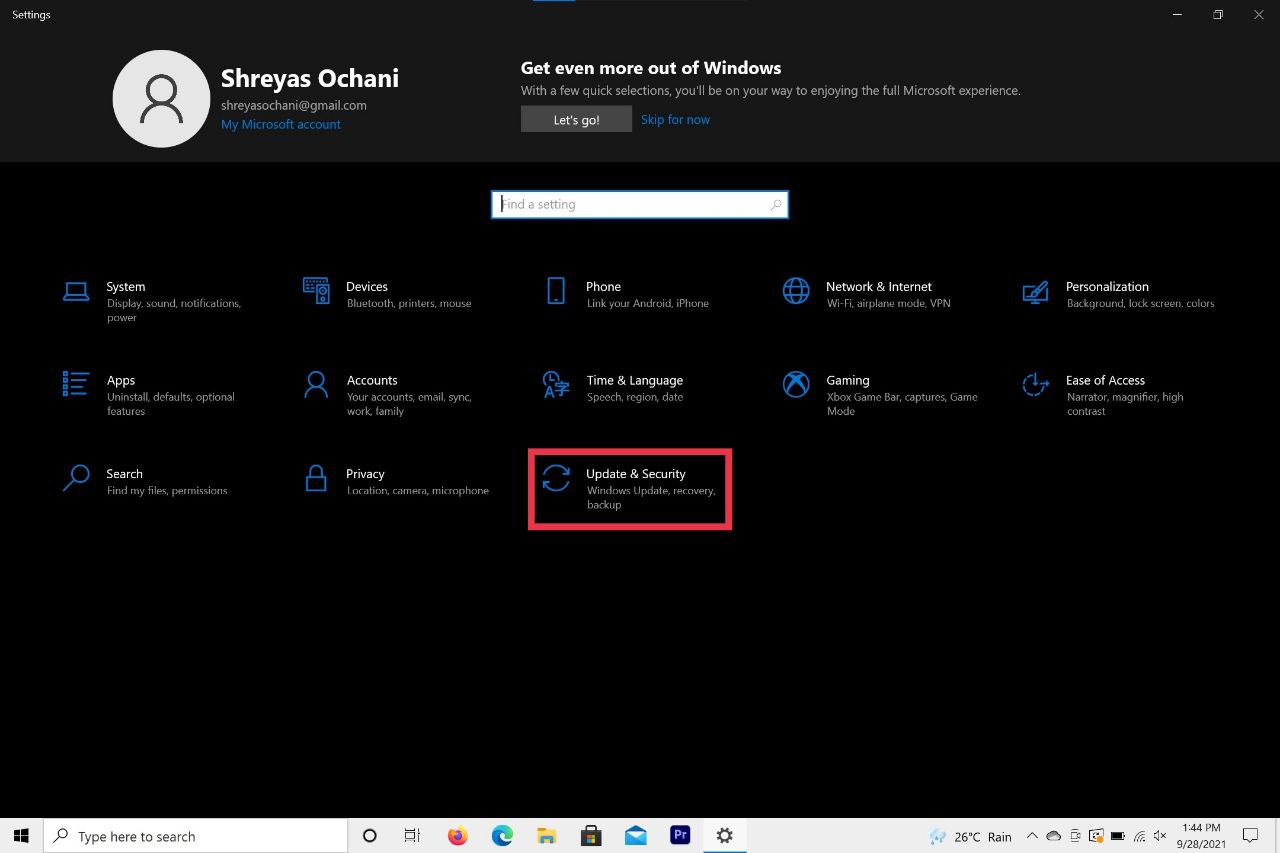
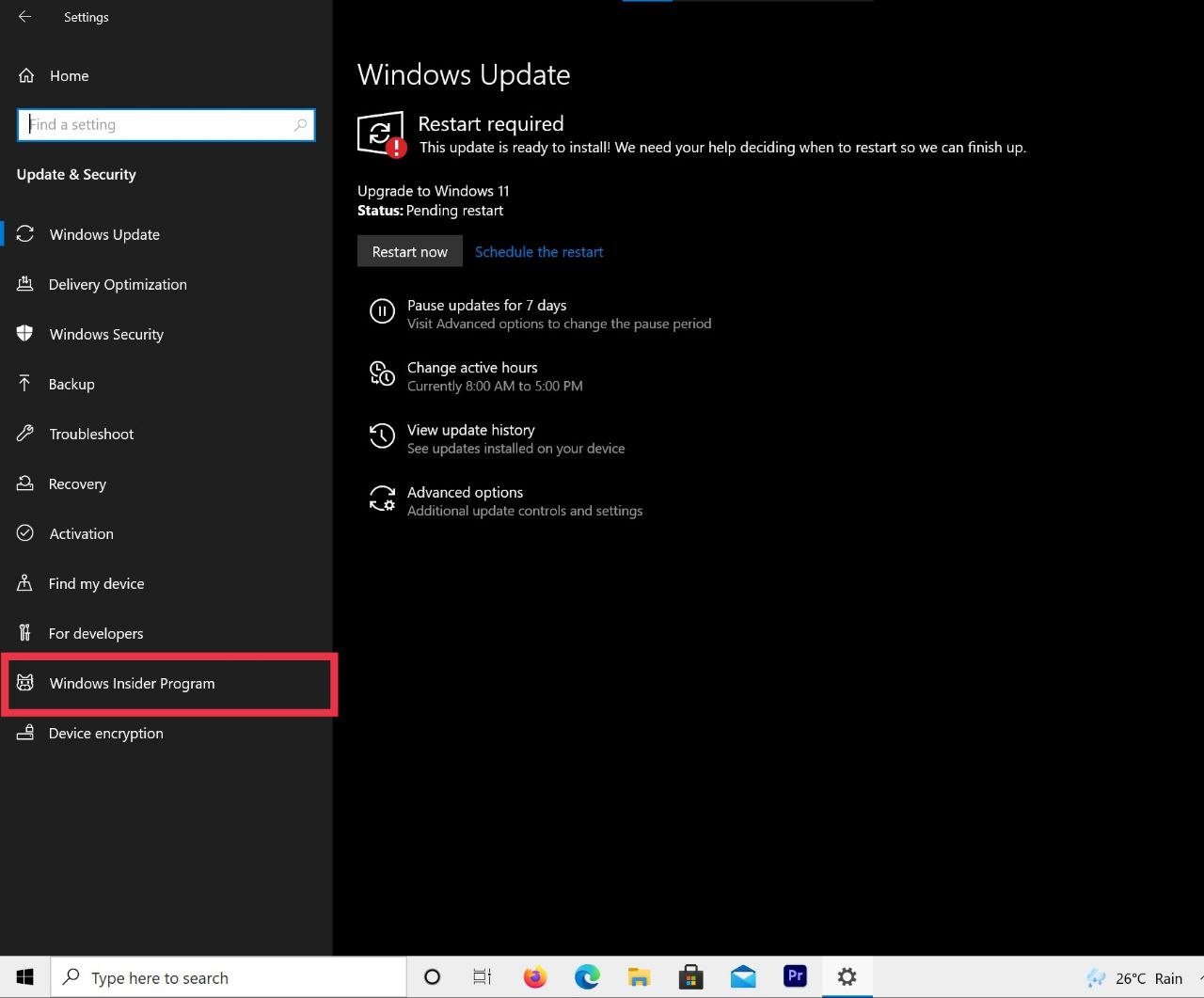
- В меню выберите программу Windows Insider.
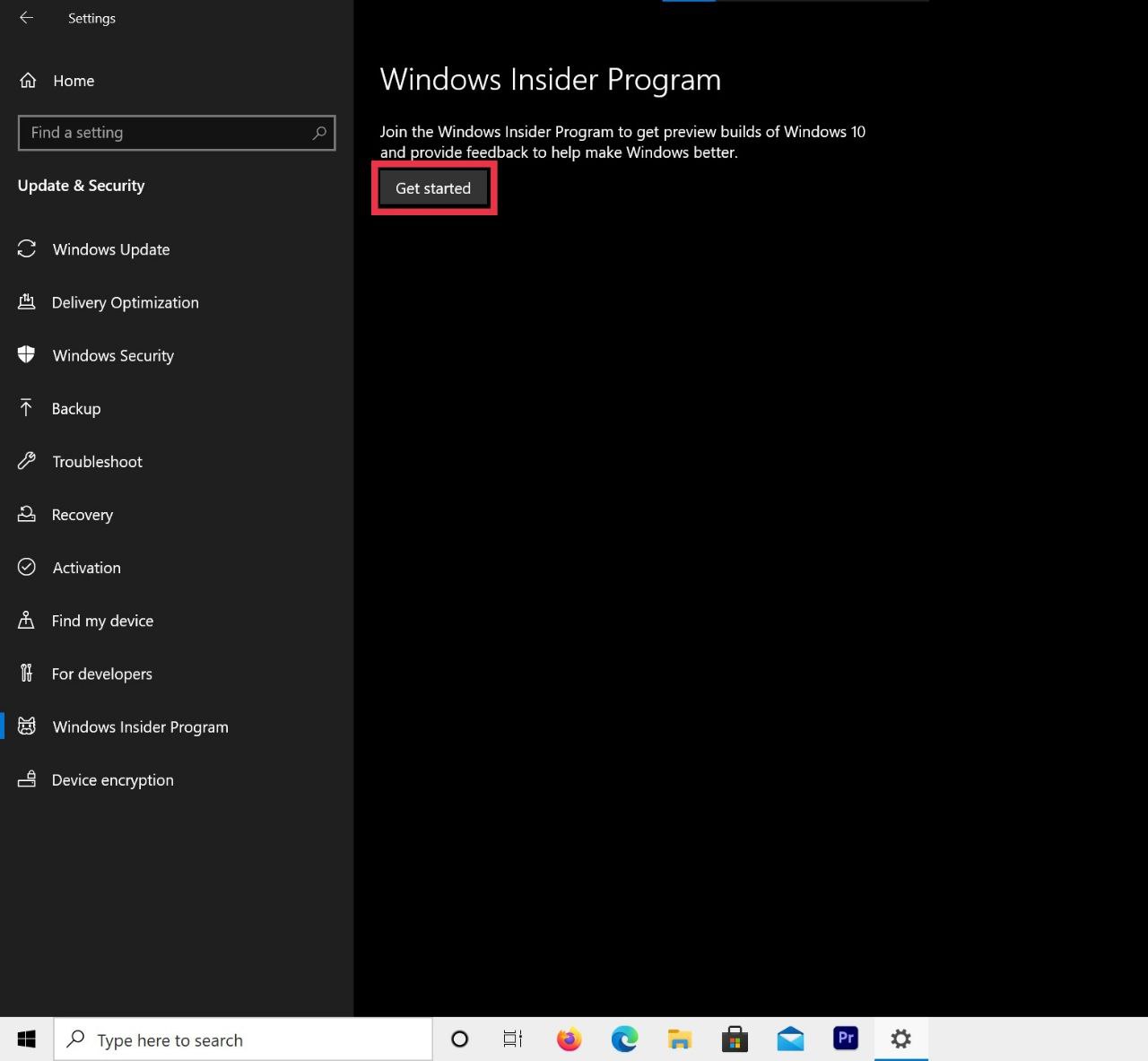
- Нажмите «Начать» и следуйте подсказкам на экране.
- Требуется учётная запись Microsoft для регистрации.
- Выберите канал Beta и подтвердите выбор.
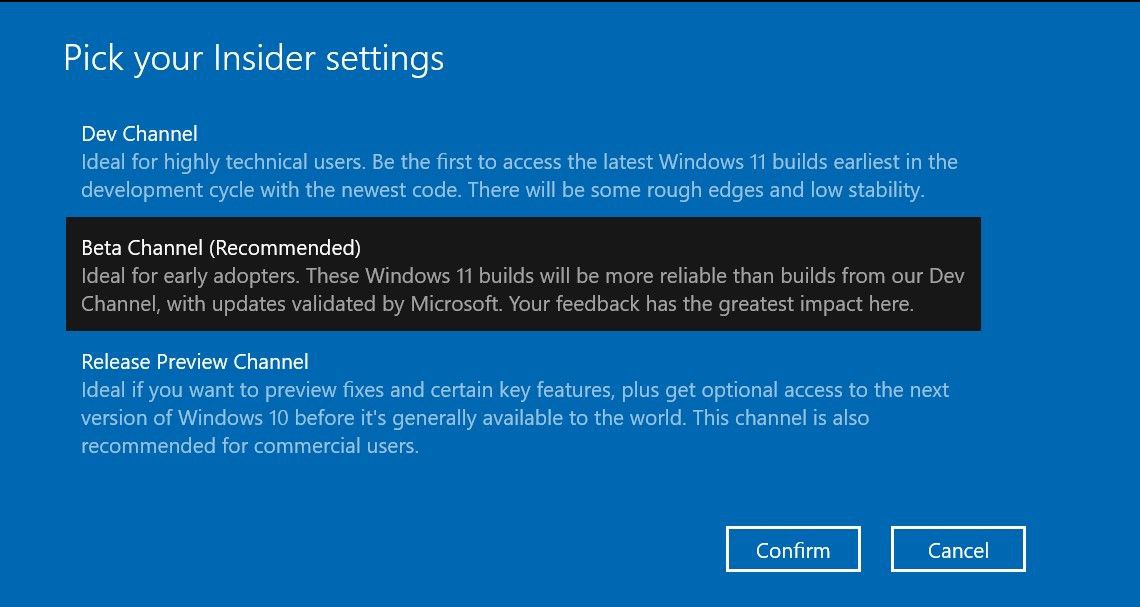
- Перезагрузите устройство и в «Параметрах» выполните проверку обновлений. Когда пакет Windows 11 станет доступен, установщик появится как обычное обновление.
Важно
- Регистрация в Insider несёт небольшие риски: сбор обратной связи и более частые обновления. Сделайте резервную копию перед установкой.
- Если вы не готовы к экспериментам, дождитесь стабильного распространения через Windows Update.
Чистая установка Windows 11 с ISO
Чистая установка подходит, если вы хотите полностью переформатировать систему или установить ОС на чистый диск. Это более длинный и контролируемый процесс.
Что нужно подготовить
- Официальный файл ISO Windows 11
- USB-накопитель не менее 8 ГБ
- Утилита Rufus (или другой инструмент для создания загрузочных USB)
- Резервная копия ваших файлов
Как создать загрузочный USB с помощью Rufus
- Запустите Rufus.
- Подключите USB — все данные на нём будут удалены.
- В Rufus выберите ваш USB-накопитель.
- Нажмите «Выбрать ISO» и укажите файл ISO Windows 11.
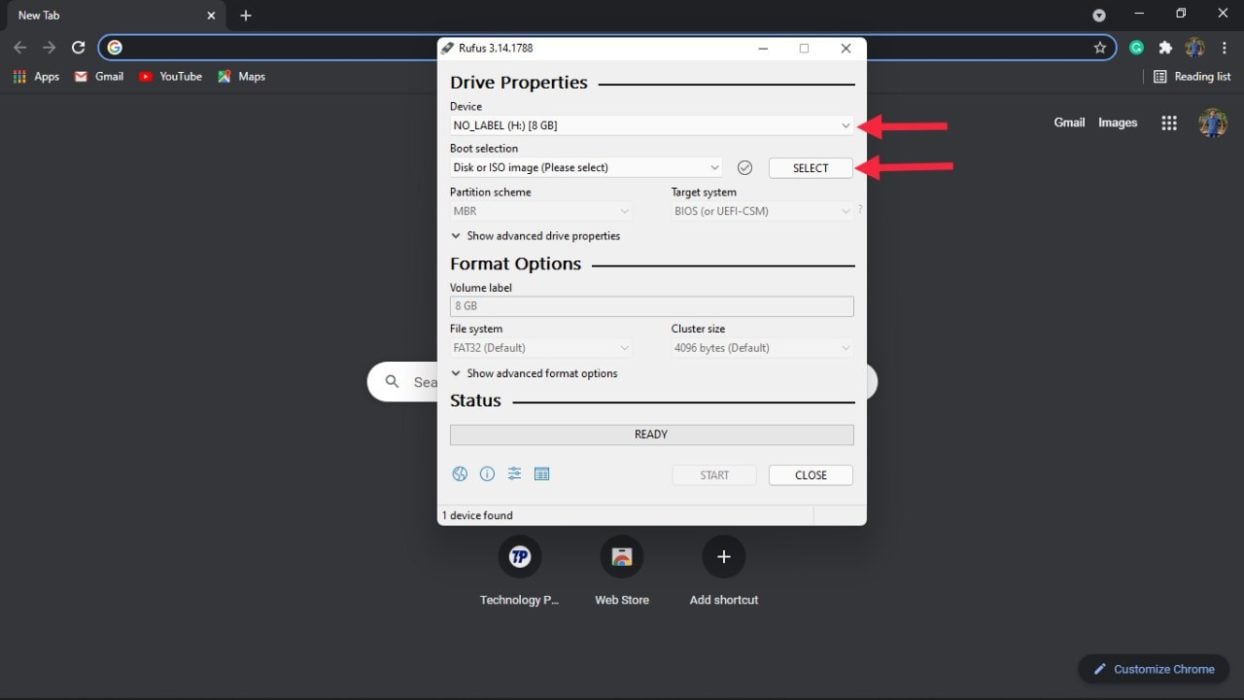
- В разделе «Схема раздела» выберите GPT или MBR в зависимости от диска вашего ПК.
- Нажмите «Старт» и дождитесь завершения процесса.
Совет. Если вы не уверены в схеме раздела, проверьте её по инструкции ниже.
Как проверить схему раздела диска (GPT или MBR)
- Откройте Пуск и найдите «Создание и форматирование разделов жесткого диска». Откройте утилиту.
- Выберите диск, на который планируете ставить Windows, щёлкните правой кнопкой и выберите «Свойства».
- Перейдите на вкладку «Оборудование», выберите диск и снова «Свойства».
- Перейдите на вкладку «Тома».
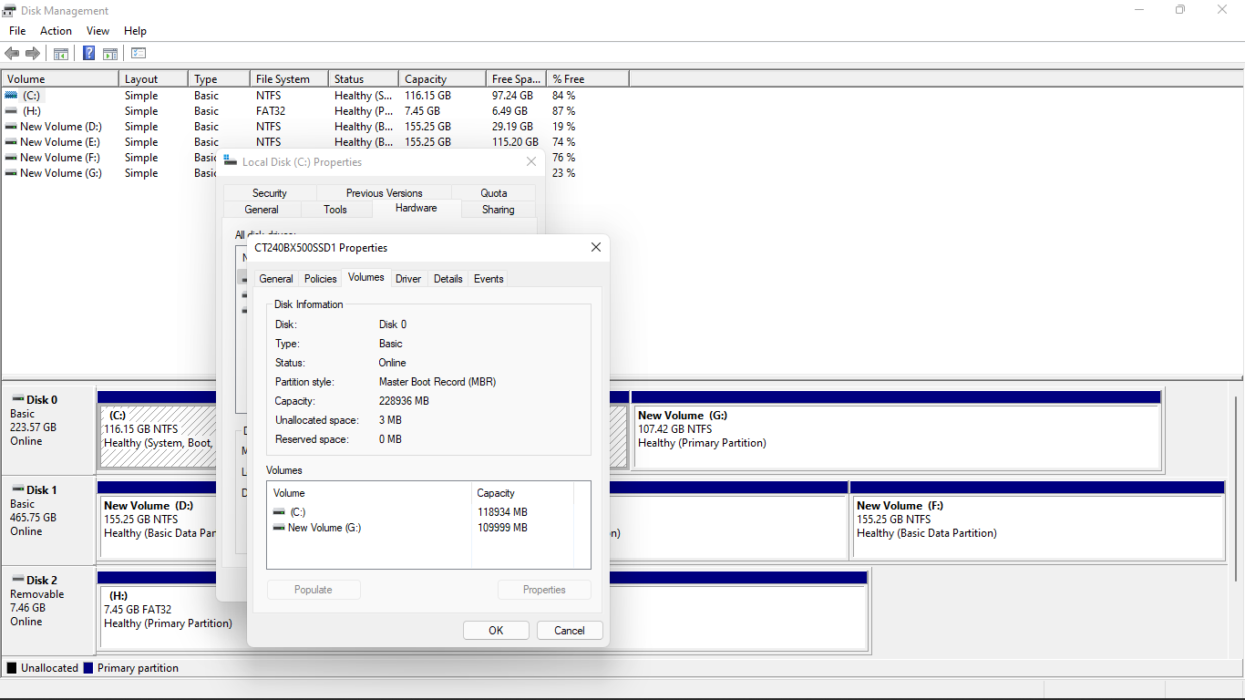
- Нажмите «Заполнить» — в поле «Стиль раздела» будет указано GPT или MBR.
Выбор схемы
- GPT — для систем с UEFI и поддержкой Secure Boot. Рекомендуется для современных ПК.
- MBR — для старых систем с BIOS.
Установка Windows 11 с USB
- Войдите в BIOS/UEFI вашего устройства. Способ зависит от производителя (обычно клавиши F2, Del, F12 и т. п.).
- В настройках загрузки установите USB-накопитель первым в порядке загрузки.
- Сохраните изменения и перезагрузите ПК.
- Следуйте мастеру установки Windows: выберите язык, раскладку клавиатуры, раздел для установки.
- Когда установка завершится, извлеките USB и дайте системе загрузиться. Устройство может перезагрузиться несколько раз.
- Пройдите первоначальную настройку Windows 11.
Поздравляем — вы завершили чистую установку Windows 11.
Критерии приёмки — как понять, что установка прошла успешно
- Система загружается в рабочий стол Windows 11 без ошибок
- Драйверы устройств установлены и работают корректно
- Wi‑Fi, звук и видеовыходы функционируют
- Важные приложения запускаются и сохраняют данные
- На случай проблем есть рабочая резервная копия и образ для отката
Откат к Windows 10 и откатная стратегия
Если после обновления Windows 11 не устраивает, есть два варианта отката:
- Быстрый откат (в течение 10 дней после обновления): Через «Параметры» → «Система» → «Восстановление» выберите возвращение к Windows 10. Сохраните резервную копию перед началом.
- Полная чистая установка Windows 10: создайте загрузочную флешку с Windows 10 и выполните чистую установку. В этом случае вы потеряете данные на системном разделе, если не восстановите их из резервной копии.
Всегда имейте резервную копию и установочные носители перед экспериментами.
Риски и как их снизить
Таблица рисков и мер по смягчению
| Риск | Вероятность | Последствие | Меры снижения |
|---|---|---|---|
| Несовместимость драйверов | Средняя | Потеря функциональности устройств | Обновите драйверы, скачайте с сайта производителя |
| Потеря данных при чистой установке | Низкая/Высокая (зависит от процесса) | Потеря пользовательских файлов | Полная резервная копия, тест восстановления |
| Нестабильная сборка (Insider) | Средняя | Сбой в работе приложений | Выберите Beta-канал или дождитесь стабильного релиза |
Проверочный чеклист перед обновлением
Чеклист для домашнего пользователя
- Сделать резервную копию личных файлов
- Проверить совместимость процессора и TPM 2.0
- Обновить драйверы критичных устройств
- Убедиться, что есть подключение к интернету и питание
Чеклист для IT‑администратора
- Протестировать совместимость на контрольных образцах
- Подготовить образ для массового развёртывания
- План отката для пользователей
- Проверить корпоративные политики и совместимость ПО
Краткая методология для безопасного обновления
- Оценка совместимости: PC Health Check или ручная проверка TPM/UEFI
- Резервное копирование: полное и инкрементальное
- Тест на одной машине: проверка основных сценариев
- Развёртывание: по группам пользователей
- Мониторинг и откат при ошибках
Когда обновление не рекомендуется
- Если ключевые бизнес‑приложения не сертифицированы для Windows 11
- Если аппаратное обеспечение не поддерживает TPM 2.0 и Secure Boot, и вы не планируете обходные пути
- Если вам критична стабильность и вы не готовы к мелким багам в первых сборках
Часто задаваемые вопросы
1. Что если мой ПК не соответствует минимальным требованиям? Смогу ли я обновиться?
Есть обходные пути и руководства, позволяющие установить Windows 11 на неподдерживаемые устройства, но они несут риски безопасности и стабильности. Мы описали варианты в отдельной инструкции — используйте их с осторожностью.
2. Могу ли я вернуться на Windows 10 после обновления?
Да. В течение ограниченного времени после обновления вы можете выполнить откат через параметры системы. В противном случае потребуется чистая установка Windows 10.
3. Сколько стоит обновление с Windows 10 до Windows 11?
Обновление бесплатно при наличии лицензионной копии Windows 10 и совместимого оборудования.
4. Как понять, соответствует ли новый ПК минимальным требованиям?
Используйте приложение PC Health Check или проверьте параметры TPM, тип прошивки (UEFI) и схему раздела (GPT/MBR).
Рекомендации после установки
- Установите обновления драйверов с сайта производителя
- Проверьте работу антивируса и резервных копий
- Настройте точки восстановления системы
Быстрый план действий для трёх ролей
Для домашнего пользователя:
- Создать резервную копию
- Записать ISO на USB или зарегистрироваться в Insider
- Обновиться и проверить ключевые устройства
Для IT‑администратора:
- Провести пилотное развертывание
- Подготовить политики групповой безопасности
- Настроить централизованный откат и поддержку
Для энтузиаста/техспециалиста:
- Использовать Rufus и ISO для чистой установки
- Тестировать драйверы и производительность
- Документировать найденные проблемы
Заключение
Обновление до Windows 11 проще всего выполнить через программу Windows Insider, если вы хотите получить систему быстрее. Чистая установка с ISO даёт полный контроль и лучше подходит для чистых сред или когда нужен новый раздел диска. Всегда создавайте резервные копии и тестируйте на одной машине перед массовым развёртыванием.
Краткие выводы:
- Проверяйте совместимость заранее
- Держите резервную копию под рукой
- Выбирайте метод в зависимости от уровня комфорта и потребностей
Дополнительные ресурсы
- Официальные списки поддерживаемых процессоров Intel и AMD
- Инструмент PC Health Check
- Rufus — утилита для создания загрузочных флешек
Социальная анонс-версия
Если хотите короткий анонс для соцсетей: «Обновляете ПК до Windows 11? Пошаговое руководство: проверка совместимости, быстрый способ через Windows Insider и чистая установка с ISO. Резервные копии обязательны».

Похожие материалы

Несколько аккаунтов Skype: Multi Skype Launcher

Журнал для работы: повысить продуктивность

Персональные звуки уведомлений на Android

Скачивание шоу Hulu для офлайн‑просмотра

Microsoft Start: персонализированная новостная лента
