
Raspberry Pi 3 — установка, обновление и подключение
Установка операционной системы на Raspberry Pi 3
У вас есть три основных пути установки ОС (обычно Raspbian) на Raspberry Pi 3:
- Скачать и установить свежую сборку Raspbian — самый прямой путь.
- Использовать установщик NOOBS — он показывает список доступных ОС (Raspbian, OpenELEC, Arch Linux и т.д.) и упрощает установку.
- Обновить существующую установку с предыдущей модели Raspberry Pi (B+, Pi 2) и затем просто перенести microSD в новую плату.
Выбор зависит от желаемой чистоты системы и от того, нужны ли вам текущие настройки и данные. Если у вас на карте накопились кастомные пакеты или конфигурации, обновление может сэкономить время. Если важна гарантия «чистой» системы — лучше новая установка.
Подготовка и обновление microSD для Raspberry Pi 3
Важно: перед любыми действиями сделайте резервную копию важной информации с microSD. Например, используйте dd или графический инструмент для создания образа.
Шаги для безопасного обновления существующей microSD на старой плате (Raspberry Pi B+ или Pi 2):
- Вставьте microSD в старую плату и загрузите её.
- Подключитесь локально (клавиатура/мышь/монитор) или по SSH.
- Обновите список пакетов:
sudo apt-get update- Выполните полное обновление дистрибутива:
sudo apt-get dist-upgrade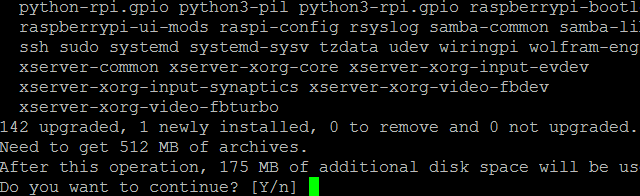
- Следуйте подсказкам установщика. После завершения примените изменения перезагрузкой:
sudo shutdown -r now- После перезагрузки корректно выключите систему и извлеките microSD:
sudo shutdown -h now- Вставьте microSD в Raspberry Pi 3 и загрузитесь.
Важно: если вы используете специфичную аппаратную конфигурацию (например, драйверы для периферии или собственные ядра), проверьте совместимость перед переносом карты.
SOP: быстрое пошаговое руководство для переноса microSD
- Сделать образ microSD (резервная копия).
- На старой плате: sudo apt-get update && sudo apt-get dist-upgrade.
- Перезагрузить, затем корректно завершить работу.
- Перенести microSD в Raspberry Pi 3 и включить.
Примечание: при проблемах с загрузкой верните microSD в старую плату и восстановите образ.
Включение аппаратного ускорения OpenGL
Raspberry Pi 2 и 3 получили экспериментальное аппаратное ускорение OpenGL, которое может улучшить 3D-приложения и игры. Учтите важные ограничения:
- После установки OpenGL Raspbian может не загружаться на устройствах с менее чем 1 ГБ ОЗУ (Model A+, B+, Zero).
- Поддержка пока экспериментальная — некоторые приложения могут работать нестабильно.
Установка драйвера и вспомогательных пакетов:
sudo apt-get update && sudo apt-get install xcompmgr libgl1-mesa-driПосле установки протестируйте целевые приложения. Если требуется откат — удалите пакеты и верните образ microSD из резерва.
Совместимость по моделям
| Модель Raspberry Pi | RAM | Будет ли загружаться с включённым OpenGL |
|---|---|---|
| Raspberry Pi 3 | 1 ГБ | Да |
| Raspberry Pi 2 | 1 ГБ | Да |
| Raspberry Pi B+ | 512 МБ | Нет |
| Raspberry Pi A+ | 256/512 МБ | Нет |
| Raspberry Pi Zero | 512 МБ | Нет |
Важно: если вы планируете переносить microSD между разными моделями, не включайте OpenGL.
Когда OpenGL не подходит
- Если вы часто переносите карту между Pi 3 и Pi Zero/A+ — не включайте OpenGL.
- Если у вас критичные сервисы с минимальным временем простоя — избегайте экспериментальных драйверов.
Подключение Raspberry Pi 3 к сети по Wi‑Fi
Большое преимущество Pi 3 — встроенный модуль Wi‑Fi. Есть два способа подключения: через графический интерфейс и через командную строку.
Через рабочий стол: найдите значок сети в правом верхнем углу, выберите SSID и введите пароль.
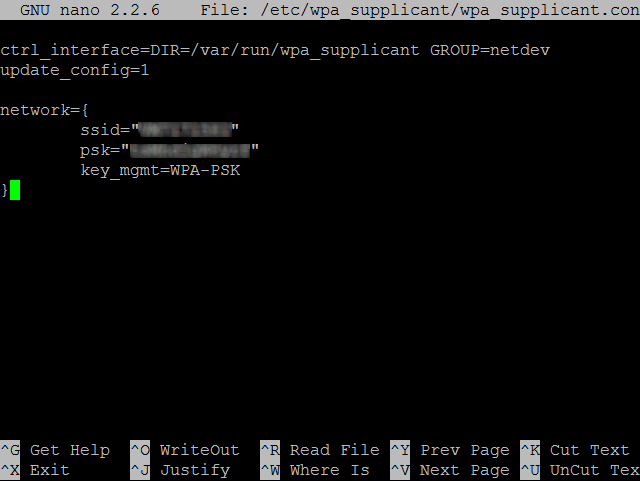
Через командную строку редактируйте файл конфигурации wpa_supplicant:
sudo nano /etc/wpa_supplicant/wpa_supplicant.confДобавьте в конец:
network={

ssid="SSID"

psk="PASSKEY"

key_mgmt=WPA-PSK

}
Нажмите CTRL+X, затем Y для сохранения. Подождите несколько секунд — система установит соединение.
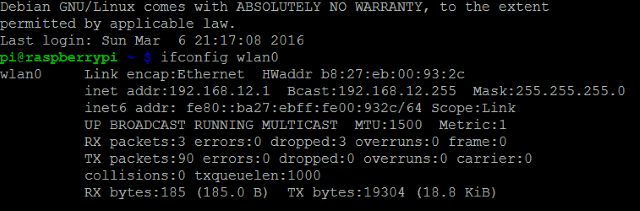
Проверьте подключение:
ifconfig wlan0Вы увидите IP-адрес в вашей локальной сети. Если ранее был подключён Ethernet-кабель, его теперь можно отсоединить, но учтите, что SSH-сессия по проводному соединению прервётся.
Примечание о безопасности: хранить открытый пароль в /etc/wpa_supplicant/wpa_supplicant.conf удобно для простого использования, но файл читаем в системе. Для повышения безопасности используйте wpa_passphrase для генерации psk или ограничьте доступ к файлу.
Альтернативный метод для безголовой (headless) установки: создайте в корне загрузочного раздела microSD файл wpa_supplicant.conf с нужными настройками и пустой файл ssh — при первой загрузке Raspbian автоматически применит настройки и включит SSH.
Установка Bluetooth
Для Bluetooth выполните простую установку:
sudo apt-get install pi-bluetooth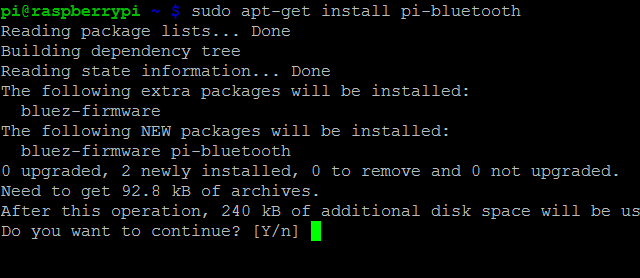
После установки используйте стандартные инструменты bluez (bluetoothctl) для поиска, сопряжения и подключения устройств. Bluetooth на Pi 3 открывает возможности для проектов с маячками (beacons), управления периферией и беспроводных датчиков.
Роль‑ориентированные контрольные списки
Для Maker:
- Сделать резервную копию microSD.
- Обновить систему и пакеты.
- Настроить Wi‑Fi и Bluetooth.
- Проверить работу периферии (камера, GPIO).
Для преподавателя/школьного класса:
- Подготовить один эталонный образ для всех плат.
- Отключить экспериментальные драйверы по умолчанию.
- Ограничить доступ к конфиденциальным настройкам сети.
Для системного администратора:
- Автоматизировать обновления через Ansible/chef.
- Использовать мониторинг для проверки доступности SSH после переноса.
- План отката и образ восстановления.
Критерии приёмки
Считайте перенос/обновление успешным, если выполнены все пункты:
- Raspberry Pi 3 загружается с новой/обновлённой microSD.
- Сетевой интерфейс wlan0 получает IP-адрес.
- Bluetooth доступен и устройства можно сопрячь.
- Целевые приложения работают корректно (или документированы известные проблемы).
Мини‑методология для безопасного апгрейда
- Создать образ microSD (сохранить вне устройства).
- Выполнить apt-get update && apt-get dist-upgrade на старой плате.
- Перезагрузить и завершить работу корректно.
- Перенести microSD и загрузиться на Pi 3.
- Тестирование: сеть, Bluetooth, производительность приложений.
Устранение неполадок (короткий справочник)
Проблема: устройство не загружается после переноса microSD.
- Действие: вставьте карту обратно в старую плату и проверьте, загружается ли она. Если да — сделайте свежий образ и попробуйте повторно.
Проблема: нет интерфейса wlan0.
- Действие: проверьте наличие пакета wpasupplicant, убедитесь, что модуль firmware загружен, перезагрузите.
Проблема: Raspbian не загружается на Pi с 512 МБ после включения OpenGL.
- Действие: удалите пакеты OpenGL на оригинальной плате или восстановите из образа.
Проблема: пароль Wi‑Fi в открытом виде нежелателен.
- Действие: используйте wpa_passphrase для генерации psk или настройте сервер RADIUS/Enterprise Wi‑Fi.
Как Raspberry Pi 3 влияет на проекты
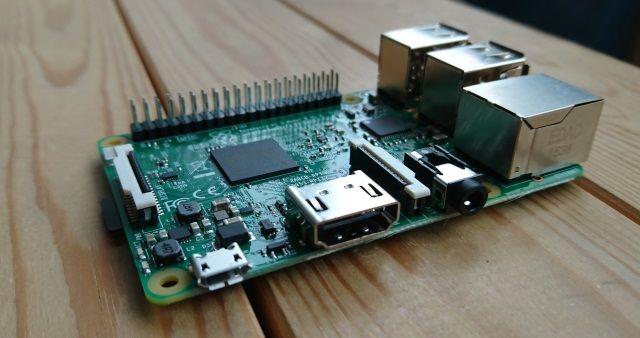
Техническая основа: Raspberry Pi 3 использует SoC BCM2837 с 64‑битной архитектурой ARMv8 и 1 ГБ оперативной памяти. На практике Raspbian пока остаётся 32‑битной, но аппаратная платформа даёт запас производительности.
Ментальная модель: думайте об устройстве как о маленьком сервере + встроенной сети. CPU и GPU стали ближе по возможностям — игры и графические приложения выиграют, эмуляторы смогут прогружать более сложные системы, а IoT‑проекты получают встроенное беспроводное управление.
Изменения для проектов:
- Меньше USB‑донглов — освободившиеся USB‑порты можно использовать для устройств или вообще убрать USB‑хаб.
- Упрощение развёртывания сенсорных систем благодаря встроенному Wi‑Fi/Bluetooth.
- Больше возможностей для локальных мультимедиа и 3D‑приложений.
Шаблон краткого объявления для блога или рассылки (100–200 слов)
Raspberry Pi 3 получил встроенный Wi‑Fi и Bluetooth, более мощный процессор и улучшенную поддержку OpenGL. Это значит, что многие проекты станут проще в развёртывании: больше приложений смогут работать без USB‑донглов, а графика и эмуляция получат прирост производительности. Для тех, у кого уже есть Raspberry Pi 2 или B+, рекомендован безопасный путь обновления — сделать резервную копию, выполнить полное dist‑upgrade, корректно завершить работу и перенести microSD в новое устройство. Новичкам лучше установить свежий образ Raspbian или воспользоваться NOOBS. Не забудьте о безопасности Wi‑Fi и о том, что экспериментальный OpenGL может повлиять на совместимость с устаревшими моделями.
Рекомендации и окончательные заметки
- Всегда делайте резервную копию перед масштабными изменениями.
- Если вы планируете использовать одну microSD на нескольких моделях Pi — не активируйте экспериментальные функции, влияющие на загрузку.
- Для массового развёртывания подготовьте эталонный образ и автоматизируйте конфигурацию.
Важно: расскажите в комментариях, как вы используете Raspberry Pi 3 и какие проекты получили наибольшую выгоду от обновления.
Факт‑бокс — ключевые характеристики (ориентировочно):
- SoC: BCM2837, 64‑битная архитектура ARMv8
- CPU: 4 ядра
- ОЗУ: 1 ГБ
- Сеть: встроенный Wi‑Fi (802.11n) и Bluetooth
Диаграмма: как выбрать путь установки
flowchart TD
  A[Есть старая microSD с настроенной системой?] -->|Да| B[Нужен перенос настроек?]
  A -->|Нет| C[Установить новый образ Raspbian или NOOBS]
  B -->|Да| D[Обновить на старой плате: apt-get dist-upgrade]
  B -->|Нет| C
  D --> E[Создать резервную копию образа]
  E --> F[Перенести microSD в Pi 3 и загрузиться]
  C --> F
  F --> G{Нужны OpenGL и 3D ускорение?}
  G -->|Да| H[Установить xcompmgr libgl1-mesa-dri и тестировать]
  G -->|Нет| I[Оставить стандартную конфигурацию]
Похожие материалы

Несколько аккаунтов Skype: Multi Skype Launcher

Журнал для работы: повысить продуктивность

Персональные звуки уведомлений на Android

Скачивание шоу Hulu для офлайн‑просмотра

Microsoft Start: персонализированная новостная лента
