
Как сменить дистрибутив Linux без потери данных
Создайте отдельный раздел для папки /home и монтируйте его при установке нового дистрибутива — тогда персональные файлы и настройки останутся нетронутыми. Если Linux уже установлен на одном разделе, можно изменить разметку с помощью Live-образа, GParted и копирования данных. Всегда делайте резервные копии и проверяйте /etc/fstab и соответствие имён пользователей перед перезагрузкой.
Как это работает
Ключевая идея — разделение данных и системы на разные разделы (partitions). При установке любого дистрибутива установщик предлагает выбрать точки монтирования для существующих разделов. Если у вас один раздел, туда попадают и система, и ваши файлы. Если вы выделите отдельный раздел и смонтируете его как /home, то все пользовательские данные и большинство пользовательских настроек останутся на нём независимо от переустановки корневой системы /.
Краткое определение терминов
- Раздел — логическая часть диска, например
/dev/sda1. - Точка монтирования — путь в файловой системе, например
/или/home. - Файловая система — формат раздела, чаще всего
ext4,btrfs,xfs.
Дополнительно обычно выделяют раздел под swap — это область подкачки, используемая как «переполнение» оперативной памяти и как место для сохранения состояния при гибернации. Разделы можно шифровать (LUKS), и это совместимо с разделением /home при корректной настройке.
Создание отдельного раздела для /home
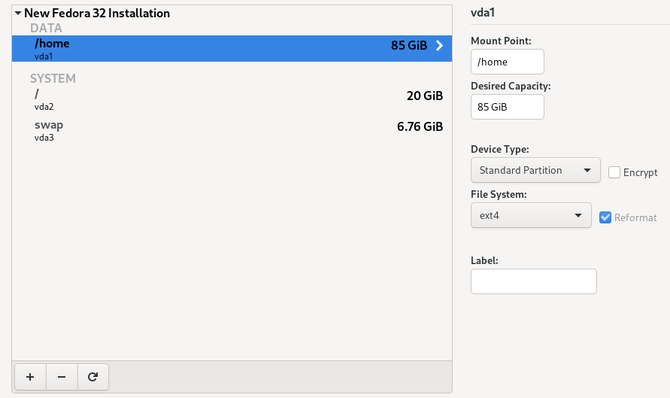
Если вы устали терять данные при смене дистрибутива, выделите отдельный раздел для /home. В установщике укажите:
- Раздел для корня
/— форматируйте его при установке. - Раздел для
/home— НЕ форматируйте (если хотите сохранить данные) и смонтируйте как/home.
Важно: при повторной установке задайте тот же логин пользователя и пароль, иначе UID (идентификатор пользователя) может не совпасть и файлы будут принадлежать другому UID. Совпадающие имена пользователей обычно дают тот же UID (обычно 1000 для первого пользователя), но всегда лучше проверить.
Преимущества
- Быстрая переустановка системы без копирования личных файлов.
- Сохранение пользовательских конфигураций (если они совместимы между дистрибутивами).
- Лёгкий откат: можно переустановить систему и снова смонтировать тот же
/home.
Ограничения
- Конфигурации приложений могут конфликтовать между разными версиями/окружениями рабочего стола.
- Если раздел
/homeзашифрован по-разному или использует LVM/особые настройки, потребуется повторная настройка.
Рекомендации по размеру разделов
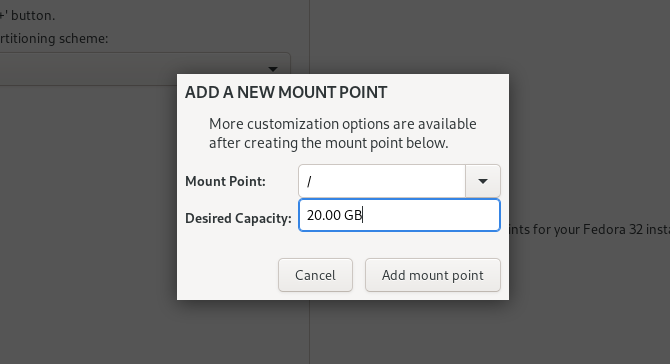
Рекомендации по объёму (ориентиры):
- Минимум для корня
/— 15–20 ГБ если вы устанавливаете базовый набор приложений. - Для активных пользователей, игроков и разработчиков — 50 ГБ и больше в зависимости от потребностей.
- Объём для
/homeзависит от личных данных: мультимедиа и игры занимают много места — планируйте соответственно.
Если после разметки окажется, что размеры не подходят, можно изменить их через Live-образ и инструмент разметки (GParted) — это стандартная операция, но всегда делайте резервную копию перед изменением размеров.
Если Linux уже установлен — как выделить /home
Если сейчас система и домашняя папка находятся на одном разделе, можно выполнить переразметку без потери данных. Общий алгоритм:
- Скачайте ISO вашего любимого дистрибутива и запишите его на USB или DVD.
- Загрузитесь с Live-носителя.
- Откройте GParted и уменьшите существующий раздел ext4 до желаемого размера.
- Создайте новый раздел ext4 в освободившемся пространстве. Запомните его обозначение, например
/dev/sda2. - Смонтируйте оба раздела (старый и новый) в Live-сессии и скопируйте содержимое домашней папки на новый раздел. Копируйте содержимое, а не саму папку
/home.
Пример команды копирования, рекомендуемая для сохранения атрибутов:
sudo rsync -aHAX --progress /mnt/oldroot/home/ /mnt/newhome/Обратите внимание на завершающий слэш: home/ копирует содержимое, а не папку целиком.
- Откройте файл
fstabна основном разделе и добавьте строку для нового раздела. Например:
/dev/sdXY /home ext4 errors=remount-ro 0 1Замените /dev/sdXY на фактическое обозначение раздела, например /dev/sda2. Вместо /dev/sdXY можно и лучше использовать UUID раздела — он устойчив к смене букв/номеров дисков. Узнать UUID можно командой blkid.
- Сохраните изменения и перезагрузитесь в вашу обычную систему (извлеките Live-носитель).
Примеры команд для получения UUID и правки fstab:
sudo blkid /dev/sda2
sudo nano /etc/fstab
Если предпочитаете графический редактор и он доступен в Live-сессии, используйте его.
Что нужно учесть при копировании и прав доступа
- Проверьте владельца и группы файлов: они должны соответствовать UID вашего пользователя в системе. Для первого пользователя обычно UID=1000.
- Если UID не совпадает, можно изменить владельца:
sudo chown -R username:username /home/username- Если вы используете шифрование (LUKS), сначала раскройте контейнер и работайте внутри него.
Когда разделение не сработает или вызывает проблемы
- Конфликты настроек приложений между разными дистрибутивами и версиями рабочего стола могут приводить к нестабильности интерфейса. В таких случаях иногда помогает удаление старых конфигурационных файлов из домашней папки (обычно файлы и каталоги, начинающиеся с точки), либо создание чистого пользователя.
- Если
/homeзашифрован несовместимым способом, потребуется дополнительная настройка дешифровки и ключей при установке нового дистрибутива. - При использовании сетевых доменных пользователей или нестандартных UID/GID сохраняемые настройки могут не соответствовать новым учётным записям.
Альтернативы разделу /home
- LVM — даёт гибкость в изменении размеров логических томов, удобен для динамического перераспределения места.
- Btrfs subvolumes или ZFS datasets — позволяют хранить снимки (snapshots) системы и пользовательских данных.
- Хранение важных данных в облаке (Nextcloud, Dropbox) как дополнение к локальному разделению.
- Резервные копии на внешний диск вместо постоянного хранения данных на отдельном разделе.
Мини-плейбук при смене дистрибутива
- Сделайте резервную копию важных данных на внешний диск или в облако.
- Убедитесь, что /home находится на отдельном разделе или подготовьте Live-образ для переразметки.
- Запишите установочный носитель и проверьте контрольную сумму ISO.
- На этапе разметки выберите форматирование только корневого раздела
/, а/homeукажите без форматирования (если хотите сохранить данные). - После установки проверьте соответствие имён пользователей и владения файлов.
- Переустановите приложения и убедитесь в работоспособности.
Чек-лист для разных ролей
Обычный пользователь
- Сделал резервную копию важных файлов.
- Проверил, что /home на отдельном разделе (или готов выполнить переразметку).
- Записал Live-образ на USB.
Системный администратор
- Проверил наличие LVM/LUKS и план по их интеграции.
- Подготовил инструкции по восстановлению и скрипты для массовых развёртываний.
Геймер
- Оценил объём игр и выделил дополнительное пространство в
/homeили отдельный раздел под~/Games. - Подумал о символических ссылках для больших библиотек игр.
Критерии приёмки
- После установки новый дистрибутив успешно загружается и монтирует
/home. - Все личные файлы доступны и имеют корректные права доступа.
- Пользователь может запустить основные приложения и при необходимости переустановить отсутствующие.
Риски и способы смягчения
Риск: Ошибка в fstab приведёт к невозможности загрузки. Митигирование: Сделать резервную копию fstab и иметь Live-образ для восстановления.
Риск: Потеря данных при неверном копировании. Митигирование: Использовать rsync -aHAX с флагом --progress, проверять контрольные суммы файлов.
Риск: Конфликт конфигураций. Митигирование: Перед переносом сделать резервную копию скрытых файлов (dotfiles) и по необходимости восстановить по одному.
Полезные сниппеты и команды
Получить список разделов:
lsblk -fУзнать UUID раздела:
sudo blkid /dev/sda2Копирование домашней папки с сохранением атрибутов:
sudo rsync -aHAX --progress /mnt/oldroot/home/ /mnt/newhome/Пример строки для /etc/fstab с использованием UUID (рекомендуется):
UUID=xxxxxxxx-xxxx-xxxx-xxxx-xxxxxxxxxxxx /home ext4 errors=remount-ro 0 1Короткая сводка
Отдельный раздел для /home — это простое и мощное решение, которое экономит время при переустановке или смене дистрибутива. Оно не заменяет резервное копирование, но значительно упрощает жизнь: переустановка корня / безопасна для ваших данных при правильной настройке. Перед началом всегда делайте резервную копию, проверяйте размеры разделов и права доступа.
Важное
- Перед любыми операциями с разделами создайте резервную копию.
- Если вы используете шифрование, подготовьте ключи и план восстановления.
Конец статьи

Похожие материалы

Несколько аккаунтов Skype: Multi Skype Launcher

Журнал для работы: повысить продуктивность

Персональные звуки уведомлений на Android

Скачивание шоу Hulu для офлайн‑просмотра

Microsoft Start: персонализированная новостная лента
