
Как обновить Kubuntu 9.10 (Karmic Koala) до 10.04 (Lucid Lynx)
Version 1.0
Автор: Falko Timme
Подписывайтесь на меня в Twitter
Этот документ описывает обновление Kubuntu 9.10 до 10.04 и предоставляется без каких-либо гарантий. Я не могу гарантировать, что процесс сработает во всех конфигурациях.
1 Обновление через графический инструмент
Вы должны увидеть небольшой значок в панели задач с подсказкой «An upgrade to Kubuntu 10.04 LTS is available». Нажмите на этот значок.
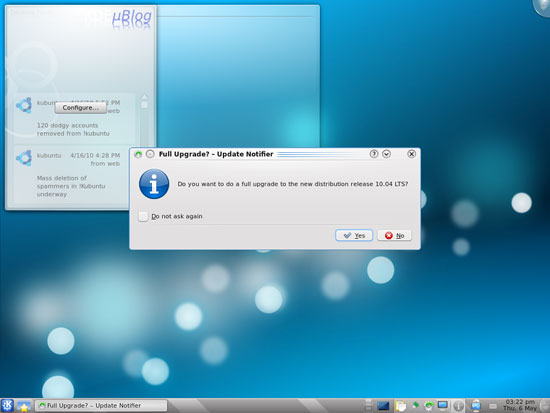
Вам будет предложено выполнить полное обновление до Kubuntu 10.04 LTS. Нажмите кнопку «Yes» (Да).
Появится окно с заметками к выпуску 10.04. Нажмите «Upgrade» (Обновить).
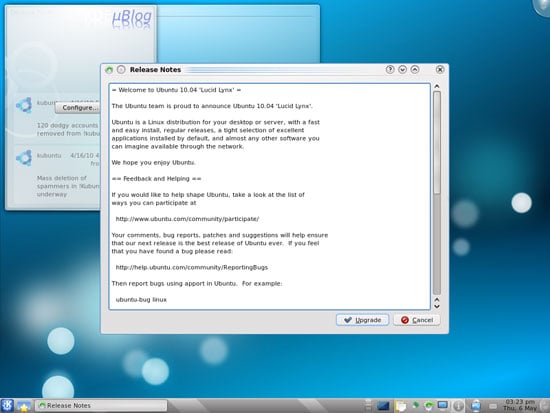
Инструмент обновления начнёт загружаться.
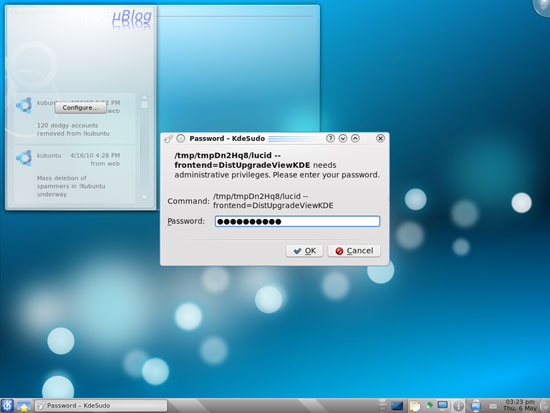
Далее введите пароль администратора, когда система попросит.
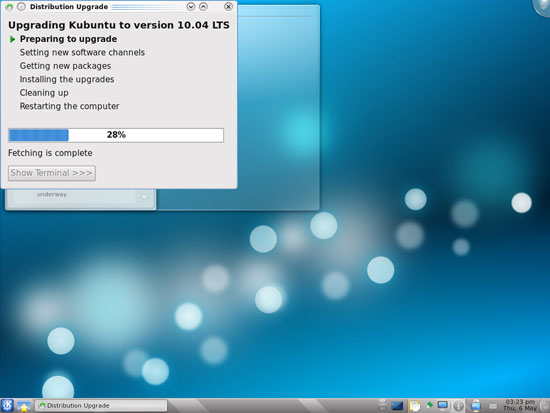
Идёт подготовка к обновлению — загрузка и проверка пакетов.
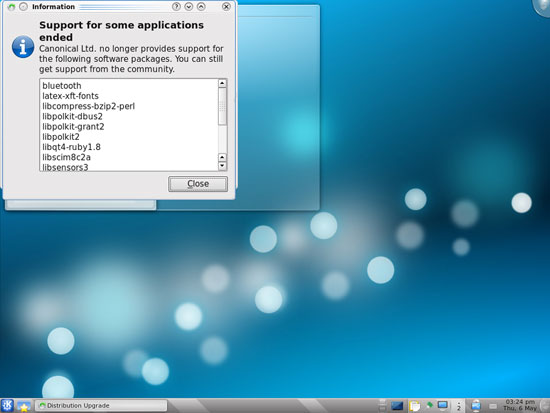
Вы можете увидеть уведомление о прекращении поддержки некоторых приложений. Нажмите «Close» (Закрыть), если это подтверждаетесь.
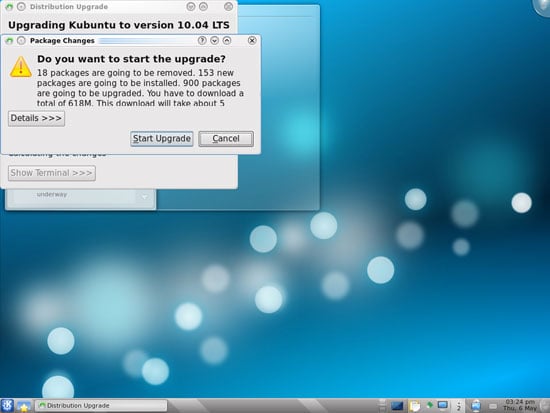
Нажмите «Start Upgrade» (Начать обновление), чтобы запустить процесс.
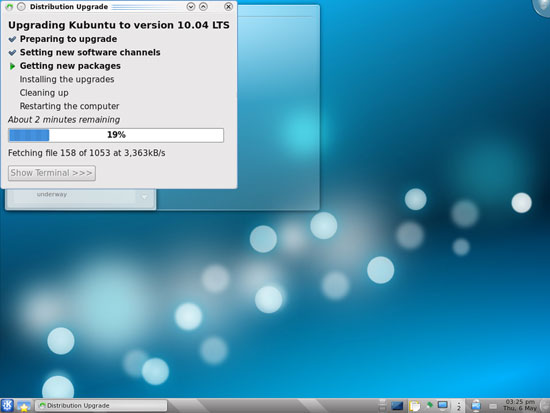
Скачиваются пакеты обновления. Этот шаг может занять продолжительное время в зависимости от скорости интернета.
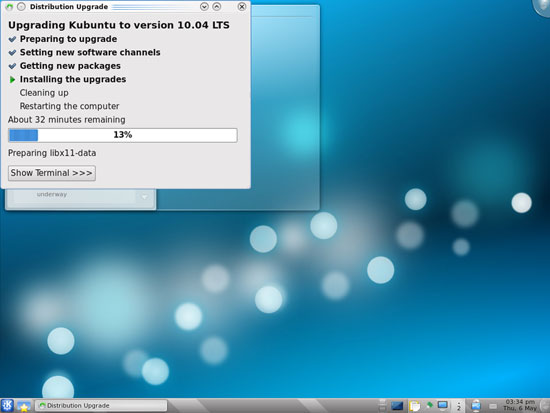
После загрузки пакеты устанавливаются. Будьте терпеливы — установке может потребоваться время.
В конце процесса вам будет предложено удалить устаревшие пакеты. Рекомендуется их удалить, чтобы освободить место и избежать конфликтов.
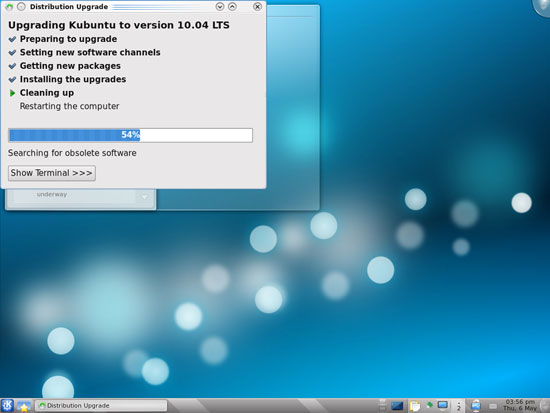
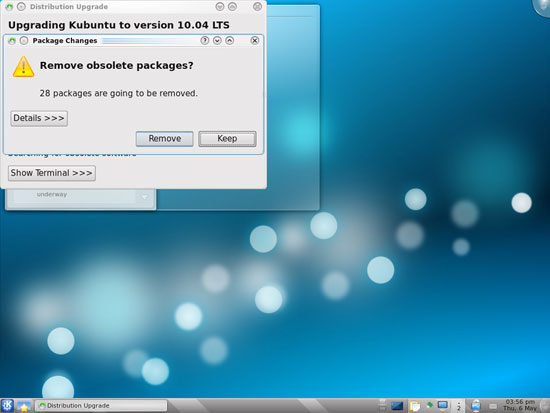
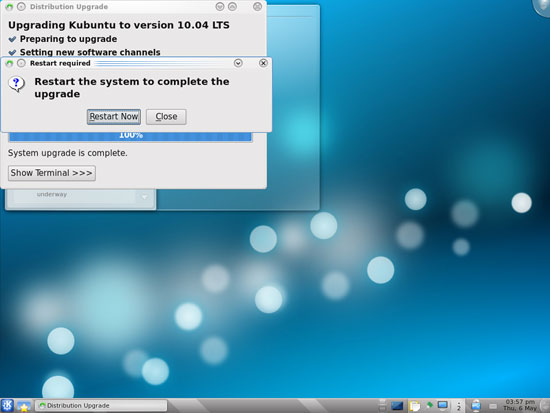
Система должна быть перезагружена для завершения обновления — нажмите «Restart Now» (Перезагрузить сейчас).
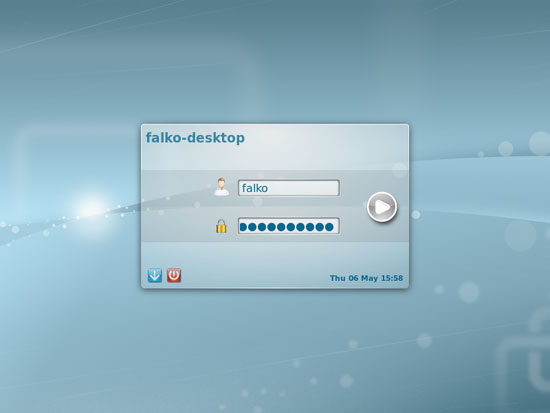
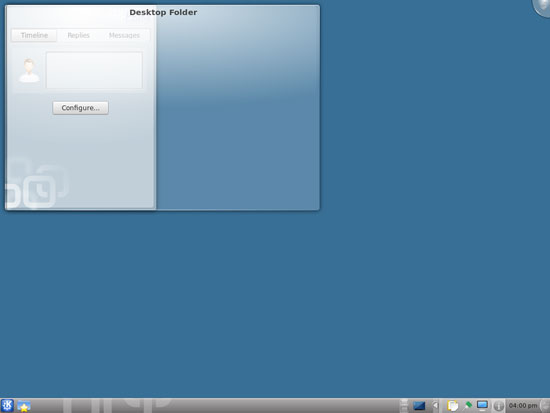
После перезагрузки вы получите рабочий стол Kubuntu 10.04.
2 Ссылки
- Kubuntu: http://www.kubuntu.org/
Контрольный список перед обновлением
- Создайте полную резервную копию важных файлов и конфигураций (домашняя папка, /etc, списки установленных пакетов).
- Убедитесь в стабильном подключении к интернету и наличии источника питания (для ноутбуков).
- Проверьте, что на диске достаточно свободного места для загрузки и установки пакетов.
- Закройте критичные приложения и сохраните все изменения.
Важно: если вы используете нестандартные PPA или проприетарные репозитории, временно отключите их до обновления, чтобы уменьшить риск конфликтов.
Когда этот метод может не сработать
- Если система уже серьёзно модифицирована (много третьесторонних PPA/пакетов), могут возникнуть конфликты зависимостей.
- Если репозитории для вашей версии устарели или недоступны, загрузка пакетов завершится с ошибкой.
- При недостатке дискового пространства или внезапном прерывании питания процесс обновления может завершиться некорректно.
Если это случится, загрузитесь с live‑CD/USB и восстановите файлы из резервной копии или откатите изменения.
Альтернативные подходы
- Чистая установка: самый надёжный путь при сильно модифицированной системе — установить Kubuntu 10.04 с нуля и затем восстановить данные.
- Обновление через терминал: для продвинутых пользователей можно использовать do-release-upgrade или apt-get с изменением записей в /etc/apt/sources.list, но это требует осторожности.
Мини‑методология (быстрая последовательность действий)
- Подготовка: резервная копия, отключение PPA, проверка места.
- Запуск графического обновления через уведомление или через команду update-manager.
- Ввод пароля, подтверждение релиз-нотов, загрузка и установка пакетов.
- Удаление устаревших пакетов, перезагрузка и проверка системы.
Краткий чеклист ролей (кто за что отвечает)
- Пользователь: создаёт резервную копию и закрывает приложения.
- Системный администратор: проверяет репозитории, место на диске и совместимость сервисов.
- Оператор поддержки: готовит план отката, если обновление прервётся.
Глоссарий (1‑строчно)
- PPA — сторонний репозиторий пакетов для Ubuntu/Kubuntu.
- Live‑CD/USB — загрузочный носитель для восстановления или установки системы.
Критерии приёмки
- Система загружается в графический интерфейс Kubuntu 10.04.
- Пользовательские данные целы и доступны.
- Системные сервисы запускаются без критических ошибок.
Краткое объявление (100–200 слов)
Обновление Kubuntu 9.10 (Karmic Koala) до Kubuntu 10.04 (Lucid Lynx) теперь доступно через встроенный инструмент обновления. Это официальное LTS‑обновление приносит обновления пакетов и исправления безопасности. Перед началом обновления рекомендуется создать резервную копию важных файлов, отключить нестабильные PPA и убедиться в наличии свободного места на диске. Процесс проходит через уведомление в панели задач — далее инструмент загрузит и установит пакеты, затем предложит удалить устаревшие пакеты и перезагрузить систему. В большинстве случаев обновление проходит гладко, но при наличии множества сторонних репозиториев или при прерывании процесса рекомендуется иметь план отката или рассмотреть чистую установку. Ссылка на Kubuntu: http://www.kubuntu.org/
Итоги
- Используйте графический инструмент для простого обновления.
- Всегда создавайте резервные копии перед обновлением.
- При проблемах рассмотрите чистую установку или восстановление из резервной копии.
Примечание: это руководство даёт практическую последовательность действий; адаптируйте его под вашу конфигурацию и требования безопасности.

Похожие материалы

Несколько аккаунтов Skype: Multi Skype Launcher

Журнал для работы: повысить продуктивность

Персональные звуки уведомлений на Android

Скачивание шоу Hulu для офлайн‑просмотра

Microsoft Start: персонализированная новостная лента
