
Как обновить Kubuntu 10.04 (Lucid Lynx) до 10.10 (Maverick Meerkat)
Версия 1.0
Автор: Falko Timme
Следите за автором в Twitter
О чём эта инструкция
Это руководство показывает, как обновить настольную систему Kubuntu с версии 10.04 (Lucid Lynx) до 10.10 (Maverick Meerkat). Приведённые шаги описывают стандартный путь через графический менеджер пакетов и изменения конфигурации менеджера обновлений.
Важно: этот документ публикуется без каких-либо гарантий. Всегда делайте резервную копию и действуйте на свой страх и риск.
Перед началом — подготовка
- Сделайте полный бэкап важных данных (домашняя папка, конфиги, базы данных).
- Убедитесь, что на корневом разделе достаточно места для загрузки и установки пакетов.
- Отключите или отметьте сторонние репозитории (PPA), они могут блокировать обновление.
- Подключитесь к стабильному и быстрому интернету (желательно проводное соединение).
Важно
Перед началом убедитесь, что у вас есть способ восстановить систему (резервная копия или образ диска). Обновление меняет пакеты системы и может привести к несовместимостям.
1. Обновление (пошагово)
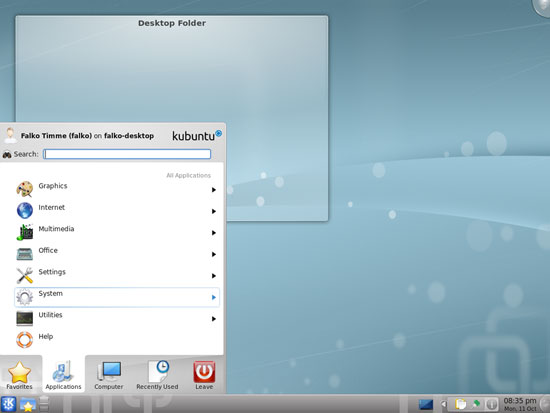
- Откройте меню Приложения → Система.
- Запустите терминал из раздела Система.
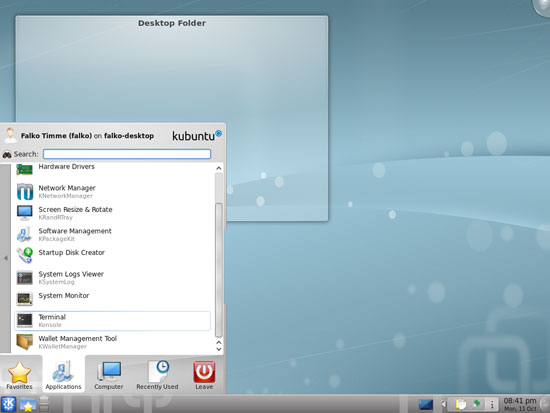
- В терминале выполните:
sudo suчтобы перейти в root.
- Откройте файл /etc/update-manager/release-upgrades для редактирования:
vi /etc/update-manager/release-upgrades- Найдите строку Prompt=lts и измените её на Prompt=normal, чтобы система предлагала обычные (non-LTS) релизы:
| [...] Prompt=normal |
Закройте терминал.
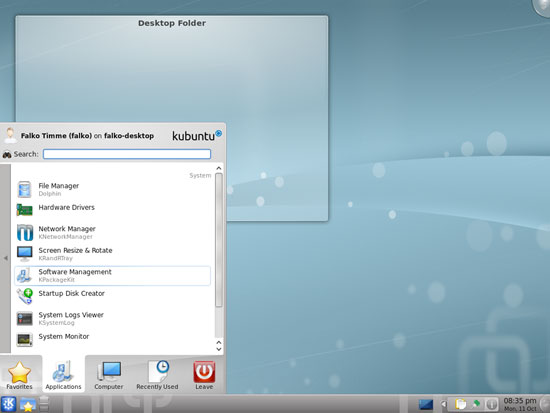
Перейдите в Приложения → Система → Управление программным обеспечением (KPackageKit).
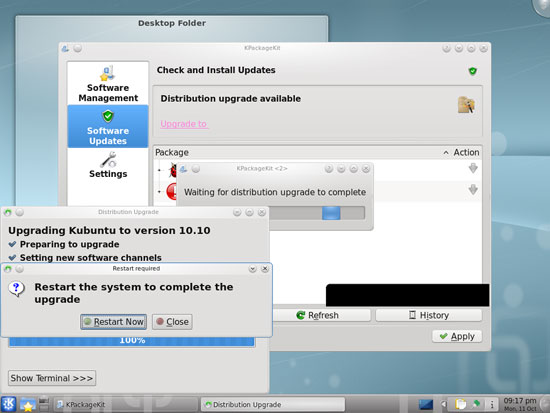
- В KPackageKit откройте раздел «Обновления программного обеспечения». Должно появиться сообщение о доступном обновлении дистрибутива. Нажмите на ссылку для запуска обновления до Kubuntu 10.10.
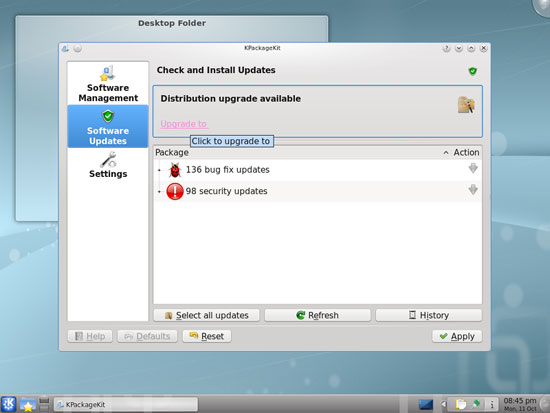
- Подтвердите, что вы хотите выполнить обновление, нажав «Продолжить».
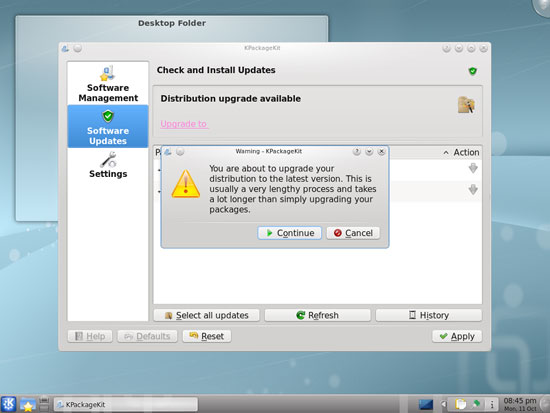
- Появится окно с примечаниями к релизу 10.10. Нажмите «Обновить».
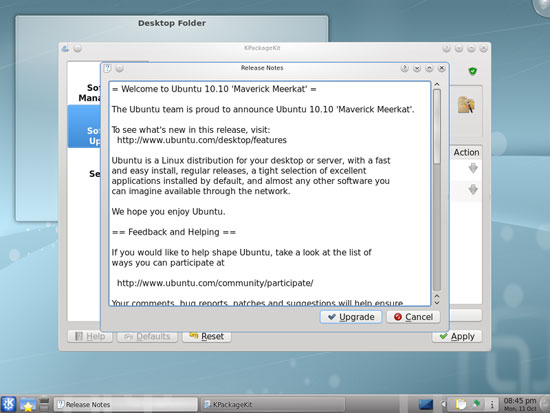
- Инструмент обновления скачивается и готовит систему.
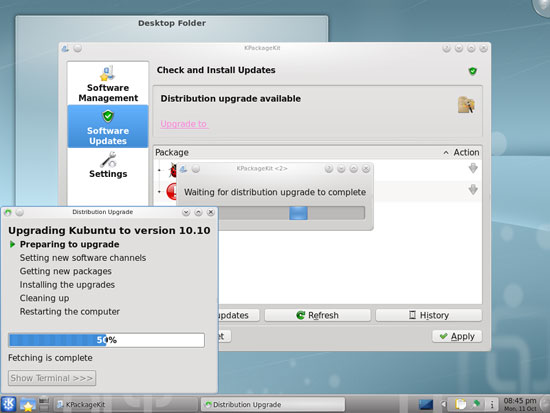
- Нажмите «Начать обновление» чтобы запустить процесс.
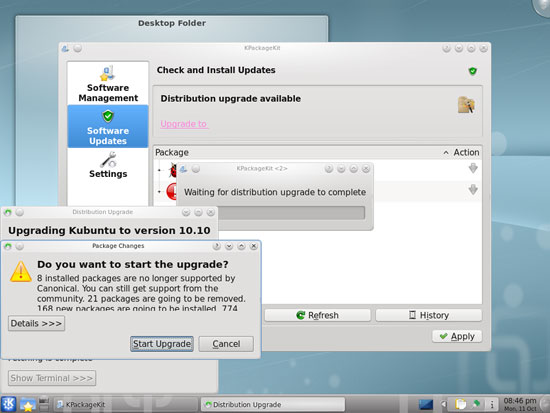
- Скачиваются пакеты обновления. Процесс может занять продолжительное время в зависимости от скорости соединения и количества пакетов.
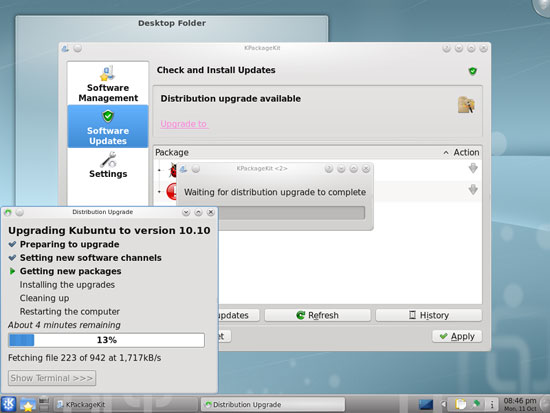
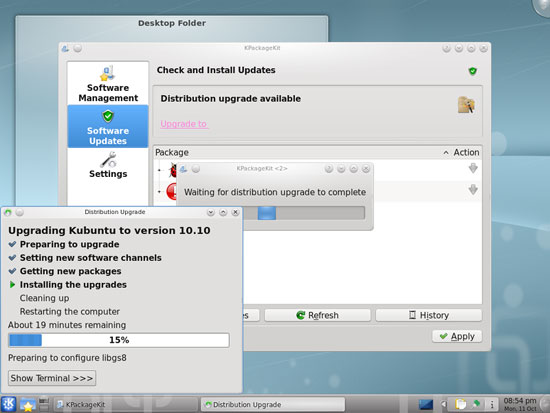
- Пакеты устанавливаются. Во время установки могут появляться запросы по конфликтующим конфигурациям — принимайте решения осознанно (часто безопасно сохранить текущую конфигурацию).
- По окончании рекомендуется удалить устаревшие пакеты — система подскажет, какие пакеты можно удалить.
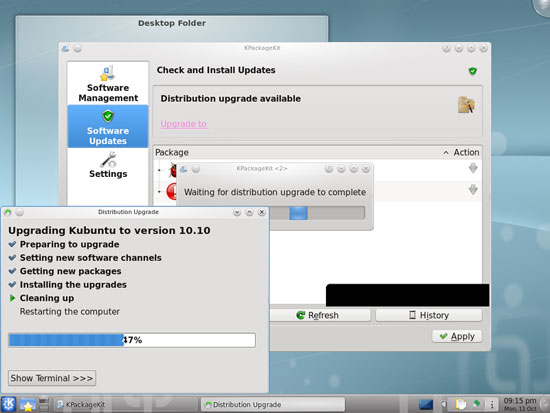
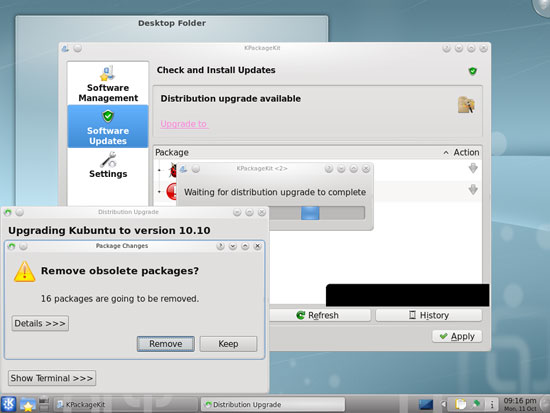
- Система предложит выполнить перезагрузку для завершения обновления — нажмите «Перезагрузить сейчас».
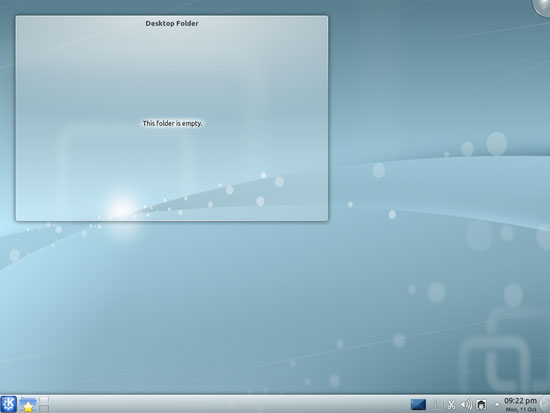
- После перезагрузки вы увидите рабочий стол Kubuntu 10.10.
2. Что делать, если возникли проблемы
- Если обновление не удалось или интерфейс не загружается, загрузитесь в режим восстановления (recovery) или в предыдущую версию ядра и откатите изменения из резервной копии.
- Если проблемы связаны с видеодрайвером (черный экран, низкая частота обновления), загрузитесь с параметром nomodeset и переустановите/обновите драйвер вручную.
- Если сторонние репозитории блокируют обновление, временно отключите их в /etc/apt/sources.list.d/ и повторите попытку.
Критерии приёмки
- Система успешно загружается в графический интерфейс.
- Ключевые пользовательские приложения запускаются и работают корректно.
- Все необходимые сервисы (сеть, принтеры, удалённый доступ) функционируют.
- Нет необработанных конфликтов конфигураций.
Альтернативные подходы
- Обновление через командную строку: вместо KPackageKit можно использовать do-release-upgrade (иногда полезно на серверах).
- Чистая установка: если система сильно модифицирована, чистая установка новой версии может быть проще и надёжнее.
- Использование образа резервной копии: создайте образ текущей системы перед обновлением и при проблемах быстро восстановите.
Контрольный список (роль: администратор)
- Сделан бэкап всего важного.
- Выполнено обновление всех текущих пакетов (apt-get update && apt-get upgrade).
- Отключены сторонние репозитории.
- Проверено свободное место на диске.
- Проверено состояние системы после перезагрузки.
Контрольный список (роль: пользователь)
- Сохранены личные файлы и конфигурации.
- Закрыты все приложения перед началом обновления.
- Сообщено системному администратору об успешности/проблемах.
Откат и аварийный план
- Если система не загружается, используйте Live-USB для доступа к файлам и восстановите данные из бэкапа.
- При конфликтах конфигурации можно попробовать вручную восстановить файлы конфигурации из /etc/apt/apt.conf.d/ или /etc/apt/sources.list.d/ на основании сохранённых копий.
Примечания и рекомендации
- Если вы используете LTS-релиз и предпочитаете долгосрочную стабильность, подумайте, нужен ли переход на промежуточный (normal) релиз.
- Всегда читайте примечания к релизу — они содержат список известных проблем и шаги для их обхода.
Ссылки
- Kubuntu: http://www.kubuntu.org/
Краткое резюме
- Измените Prompt в /etc/update-manager/release-upgrades на “normal”.
- Запустите обновление через KPackageKit или do-release-upgrade.
- Сделайте резервную копию до обновления и проверьте систему после перезагрузки.
Важно: если вы не уверены в последствиях обновления, рассмотрите чистую установку на тестовой машине перед обновлением продакшн‑системы.

Похожие материалы

Несколько аккаунтов Skype: Multi Skype Launcher

Журнал для работы: повысить продуктивность

Персональные звуки уведомлений на Android

Скачивание шоу Hulu для офлайн‑просмотра

Microsoft Start: персонализированная новостная лента
