
Обновление Windows Server 2008 R2 до 2012/2016/2019 — пошаговое руководство
Введение
Типичным пользователям Windows хорошо известно, что поддержка старых версий прекращается — та же логика применима и к серверам. Если ваш парк включает Windows Server 2008 / 2008 R2, вам нужно планировать миграцию или обновление на более новую версию (2012 R2, 2016, 2019 и т.д.). Процесс серверного обновления отличается от обновления настольной ОС, поэтому ниже — подробная последовательность действий и рекомендации для безопасного выполнения.
Важно: перед любыми изменениями на рабочем сервере выполните полную резервную копию и подготовьте план отката.
Кому полезна эта инструкция
- Системным администраторам, которым требуется выполнить in‑place обновление
- Инженерам виртуализации, управляющим гостевыми машинами на сервере
- Командам, планирующим миграцию ролей (AD, DNS, DHCP, файловые службы)
Предварительные шаги (обязательные)
- Сделайте резервные копии ОС, приложений и виртуальных машин (имейте проверенные снимки/бэкапы).
- Остановите или перенесите виртуальные машины: выключите, выполните Quick/Live migrate или миграцию на другой хост.
- Проверьте совместимость ключевых серверных ролей и приложений с целевой версией ОС.
- Сохраните и зафиксируйте текущие настройки сети, IP‑адреса, роль контроллера домена (если есть).
Полезно: прогоните проверку совместимости приложений в тестовой среде прежде чем обновлять прод.
Пошаговое обновление с Windows Server 2008 R2 до Windows Server 2012 R2
Выполните следующие шаги на сервере, который вы планируете обновить.
- Подготовьте носитель установки Windows Server 2012 R2 (ISO, DVD или USB).
- Запустите установочный модуль: выберите файл setup.exe.

- На запрос контроля учётных записей нажмите Да (Yes).
- Выберите Установить сейчас (Install now).
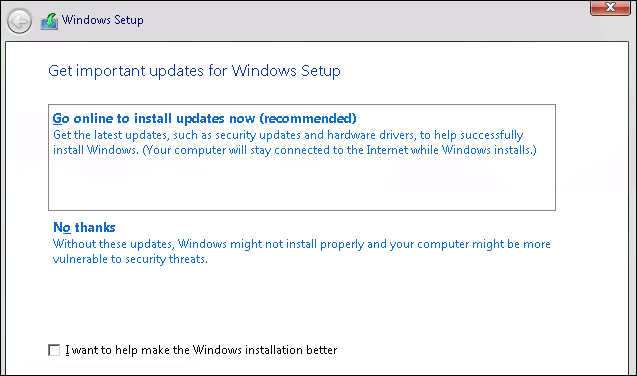
- Для серверов с подключением к интернету рекомендуется выбрать Подключиться к сети для установки обновлений сейчас (рекомендуется) (Go online to install updates now (recommended)).
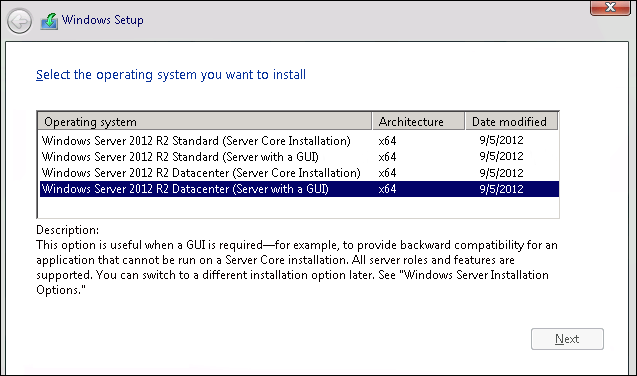
- Выберите редакцию Windows Server 2012 R2, которую собираетесь устанавливать.
- Нажмите Далее (Next).
- Примите лицензионные условия: Я принимаю условия лицензии.
- Нажмите Далее.
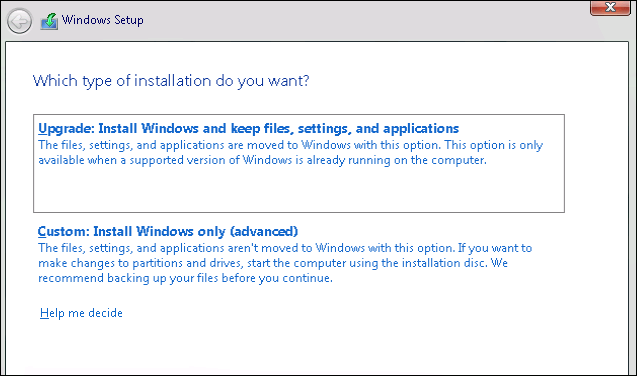
- Выберите вариант Обновление: установить Windows и сохранить файлы, параметры и приложения для in‑place обновления.
- Установщик предупредит о необходимости проверить совместимость приложений — подтвердите, что вы проверили всё критичное.
- Нажмите Далее и дождитесь завершения процесса: установщик выполнит копирование файлов, обновление компонентов и перезагрузит сервер.
После перезагрузки подтвердите работоспособность служб и корректность настроек.
Примечание: при обновлении до Windows Server 2016/2019 процесс в целом идентичен — единственное практическое отличие в том, что на этапах установки может потребоваться ввести лицензионный ключ.
Когда in‑place обновление не подходит (критерии отказа)
- На сервере установлены критичные для бизнеса версии приложений, несовместимые с целевой ОС.
- Сервер выполняет роли или приложения, для которых рекомендуется чистая переустановка (например, некоторые версии Exchange).
- Аппаратная платформа устарела и не поддерживает новые драйверы.
- Требуется значительная реорганизация инфраструктуры (миграция домена, смена сети).
В этих случаях разумнее выполнить перенос ролей на новый сервер или развёртывание новой ОС с последующей миграцией данных.
Альтернативные пути (когда не делать in‑place)
- Чистая установка на новом хосте + миграция ролей и данных.
- Развёртывание новой VM с нужной версией ОС и миграция сервисов (ролей) поэтапно.
- Миграция в облако (Azure, AWS) — целесообразно для устаревших аппаратных платформ.
- Замена на альтернативную ОС (например, Linux) — если приложения совместимы.
Мини‑методология: план — тест — выполнить — верифицировать
- План: опишите объём работ, временные окна и критерии приёмки.
- Тест: воспроизведите процедуру в тестовой среде или на клон‑сервере.
- Выполнить: следуйте пошаговому плану в окне обслуживания.
- Верифицировать: проверить службы, логи, подключение клиентов, резервное копирование.
Чек‑лист по ролям (роль — ответственный — действия)
- Контроллер домена — администратор AD: проверить репликацию, FSMO‑роли, SYSVOL.
- Файловый сервер — файловый администратор: проверить разрешения, квоты, резервные копии.
- Виртуальные машины — инженер виртуализации: эвакуировать или мигрировать VM, проверить интеграционные компоненты.
- Приложения (SQL, Exchange и т.д.) — app‑owner: подтвердить поддержку и выполненные бэкапы.
Типичные причины сбоев и как их устранить
- Нехватка места на системном разделе — освободите/увеличьте диск перед обновлением.
- Несовместимые драйверы — обновите драйверы или замените оборудование.
- Приложения блокируют обновление — выключите связанные сервисы и повторите.
- Ошибки при обновлении BCD/загрузчика — загрузитесь с внешнего носителя и восстановите BCD.
Критерии приёмки
- Все ключевые службы (AD, DNS, DHCP, файловые службы, базы данных) запущены и работают корректно.
- Логи установки не содержат ошибок уровня критичного (Error/Failure) в течение контрольного окна.
- Проведено тестирование клиентов и рабочих сценариев.
- Резервные копии успешно восстановляются в тесте после обновления.
Быстрый факт‑бокс
- Типичный путь обновления: in‑place через setup.exe или миграция на новый хост.
- Рекомендуемая практика: тестировать в среде, зеркально повторяющей продакшен.
Советы по локализации инфраструктуры (для России и СНГ)
- Убедитесь, что используемые российские СКЗИ и антивирусы совместимы с целевой версией ОС.
- Проверьте контракты техподдержки и обновления у локальных поставщиков ПО.
Примерный план отката (runbook)
- При неудаче установки — вернуть сервер в предыдущее состояние из полного бэкапа/снапшота.
- Если откат невозможен, перенесите сервисы на резервный сервер/VM.
- Проанализируйте логи установки, устраните причину и повторите процедуру в тестовой среде.
Заключение
In‑place обновление Windows Server 2008 R2 до 2012 R2 — относительно прямолинейная операция при условии корректной подготовки: резервное копирование, проверка совместимости и тестирование. Если присутствуют риски несовместимости, рассматривайте миграцию на новый сервер или облачное решение.
Наши вопросы читателям: помогла ли эта инструкция? Оставьте комментарий ниже.
СМЕЖНЫЕ СТАТЬИ:
- Лучшие Windows‑хостинги для фрилансеров — руководство
- Как добавить пользователя в Windows Server
- Как проверить версию .NET на Windows Server

Похожие материалы

Несколько аккаунтов Skype: Multi Skype Launcher

Журнал для работы: повысить продуктивность

Персональные звуки уведомлений на Android

Скачивание шоу Hulu для офлайн‑просмотра

Microsoft Start: персонализированная новостная лента
