
Как бесплатно обновиться с Windows 7/8 до Windows 10

Почему стоит обновиться
Microsoft официально прекратил поддержку Windows 7, поэтому компьютеры на этой ОС больше не получают регулярные обновления безопасности. Обновление до Windows 10 возвращает поддержку обновлений, улучшенную совместимость с современным ПО и новыми устройствами, а также современные механизмы безопасности.
Важно: обновление сотрёт некоторые настройки и программы — всегда делайте резервную копию данных перед началом.
Требования и подготовка
- Лицензированная копия Windows 7 или Windows 8 на вашем ПК.
- Минимальные системные требования Windows 10: 1 ГГц процессор, 1–2 ГБ ОЗУ (32/64-бит), 20 ГБ свободного места (рекомендуется больше), совместимая графика.
- Доступ в интернет для загрузки установщика и проверки активации.
- Резервная копия важных файлов (облако, внешний диск или образ системы).
- Список используемых приложений и ключей (если есть).
Краткая проверка перед обновлением:
- Свободного места на диске достаточно для установки.
- Производитель оборудования (драйверы) поддерживает Windows 10.
- На ноутбуке подключён адаптер питания.
Шаги для бесплатного обновления до Windows 10
Перейдите на страницу загрузки Windows 10 на сайте Microsoft.
В поле «Select edition» выберите Windows 10 и нажмите “Confirm”.
В разделе “Select product language” выберите язык и нажмите “Confirm”.
Выберите 64-битную или 32-битную версию Windows 10, чтобы начать загрузку.

- Запустите скачанный инструмент (Media Creation Tool), выберите “Upgrade this PC now” (Обновить этот компьютер сейчас) и следуйте инструкциям на экране.
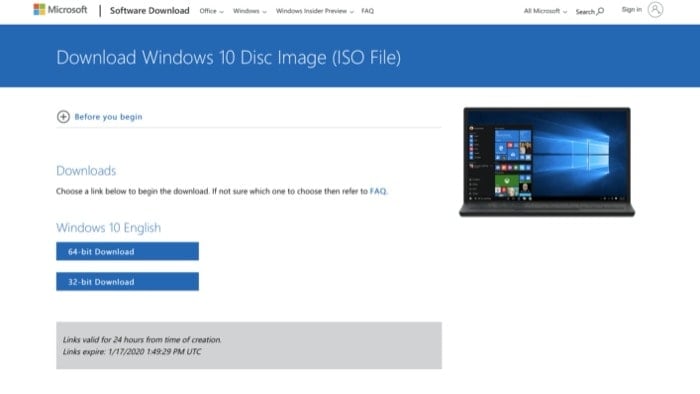
- Дождитесь завершения установки. Система перезагрузится несколько раз.

После завершения вы получите цифровую лицензию для Windows 10, привязанную к оборудованию.
Как найти ключ активации после обновления
Обычно после успешного обновления Windows 10 активируется автоматически и получает цифровую лицензию. Чтобы проверить статус активации:
- Откройте «Параметры» → «Обновление и безопасность» → «Активация». Там будет указан статус и, при необходимости, поле для ввода ключа. (В англоязычной версии: Settings → Update & Security → Activation.)
Если установка потребует ввод ключа и вы не вводили его ранее, укажите действующий ключ, соответствующий вашей предыдущей версии Windows.
Когда обновление может не сработать
- Устройство не соответствует минимальным аппаратным требованиям.
- Установлена неподлинная (пиратская) копия Windows — активация не пройдёт.
- Корпоративные лицензии или специальные редакции (например, Volume License) могут требовать другой процедуры.
- Нестандартные драйверы или устаревшее оборудование приводят к несовместимости.
- На некоторых старых ноутбуках/ПК производитель не предоставляет драйверы для Windows 10.
Совет: если обновление прерывается ошибкой, сохраните код ошибки и проверьте страницы поддержки Microsoft или форум производителя оборудования.
Альтернативные подходы
- Чистая установка: загрузите ISO или создайте загрузочную флешку через Media Creation Tool и выполните чистую установку (удалит всё — требуется резервная копия).
- Покупка новой лицензии Windows 10, если нынешняя лицензия недействительна.
- Обновление до Windows 11 (если железо поддерживает) — отдельная проверка совместимости.
- Для организаций: централизованное обновление через инструменты управления (SCCM, Intune) с тестовой фазой.
Чек-листы по ролям
Для домашнего пользователя:
- Сделать резервную копию данных (документы, фото, настройки браузера).
- Записать список установленных программ и лицензий.
- Обновить BIOS/UEFI и драйверы по возможности.
- Подключить питание и стабильно подключиться к интернету.
Для IT-администратора:
- Провести тестирование обновления на 1–2 машинах со схожей конфигурацией.
- Проверить совместимость критичных бизнес-приложений.
- Подготовить план отката и образ системы для восстановления.
- Обновить политические настройки и групповые политики при необходимости.
Риски и смягчения
- Риск: потеря данных — Смягчение: полная резервная копия и проверка её восстановления.
- Риск: несовместимость драйверов — Смягчение: скачать драйверы производителя заранее.
- Риск: активация не проходит — Смягчение: иметь под рукой исходный ключ Windows 7/8 или готовность приобрести лицензию.
Критерии приёмки
- Система загружается до рабочего стола без критических ошибок.
- Windows 10 активирован и показывает цифровую лицензию.
- Критичные приложения запускаются и работают корректно.
- Все важные файлы восстановлены из резервной копии.
Короткий глоссарий
- Media Creation Tool — официальный инструмент Microsoft для создания установочного носителя или обновления компьютера.
- ISO — образ диска с установочным дистрибутивом.
- Цифровая лицензия — способ активации Windows, привязанный к оборудованию.
Частые вопросы
Q: Нужно ли платить за обновление, если у меня Windows 7?
A: Если у вас была оригинальная лицензионная Windows 7/8, Microsoft в большинстве случаев позволяет обновиться до Windows 10 бесплатно через официальный инструмент. Однако при проблемах с активацией может потребоваться ввод ключа или покупка лицензии.
Q: Сохранится ли моя личная информация и программы?
A: В некоторых случаях инструментарий предлагает сохранить личные файлы и приложения при обновлении, но гарантии нет. Всегда делайте резервную копию и заранее проверяйте совместимость критичных программ.
Краткое резюме
Если у вас есть лицензированная копия Windows 7 или Windows 8 и оборудование соответствует требованиям, вы по-прежнему можете обновиться до Windows 10 бесплатно через официальный сайт Microsoft. Подготовьте резервные копии, проверьте драйверы и следуйте шагам установки. В случае сомнений протестируйте процесс на отдельном устройстве или обратитесь к специалисту.
Важно: обновление повышает безопасность, но не заменяет регулярную практику резервного копирования и поддержки ПО.

Похожие материалы

Несколько аккаунтов Skype: Multi Skype Launcher

Журнал для работы: повысить продуктивность

Персональные звуки уведомлений на Android

Скачивание шоу Hulu для офлайн‑просмотра

Microsoft Start: персонализированная новостная лента
