
Как обновить Windows 10 Home до Pro
TL;DR
Если вы хотите перейти с Windows 10 Home на Pro, есть три рабочих пути: купить апгрейд через Microsoft Store, ввести существующий ключ продукта Pro или выполнить чистую установку с помощью Media Creation Tool и файла ei.cfg. Pro включает BitLocker, Hyper-V и расширённые опции обновлений. Выберите метод по доступности ключа, желанию чистой установки и готовности платить.
Введение
Windows 10 выпускается в нескольких редакциях. Домашняя (Home) — та, что чаще всего установлена на потребительских ПК. Переход на Professional (Pro) расширяет функционал в областях безопасности, управления обновлениями и виртуализации. В этой статье объяснены различия между Home и Pro и показаны три практических способа обновления.
Важно: перед любыми изменениями сделайте резервную копию важных данных.
Краткое сравнение Home и Pro
Всё, что есть в Home, присутствует в Pro. Переход не отнимет у вас функций — он лишь добавляет.
- Управление обновлениями. Home получает обновления по принуждению. Pro позволяет отложить их и подключиться к бизнес‑веткам (Semi‑Annual Channel, при поддержке настроек групповых политик и бизнес‑инструментов).
- Шифрование. Pro включает BitLocker для шифрования внутренних и внешних дисков и создания шифрованных контейнеров.
- Виртуализация. Pro предоставляет Hyper‑V — средство для создания виртуальных машин.
- Дополнительные функции. Поддержка присоединения к домену, управление через Group Policy, удалённый рабочий стол как хоста.
Быстрая таблица отличий
| Функция | Home | Pro |
|---|---|---|
| BitLocker | Нет | Да |
| Hyper‑V | Нет | Да |
| Групповые политики | Ограничено | Да |
| Отсрочка обновлений | Нет | Да |
| Присоединение к домену | Нет | Да |
Примечание: некоторые функции зависят от конкретных сборок Windows 10 и от того, подключён ли ваш ПК к Azure AD/корпоративной среде.
Как проверить текущую редакцию Windows
- Нажмите Windows + I, чтобы открыть Параметры.
- Перейдите в Система → Сведения.
- Посмотрите строку “Редакция”.
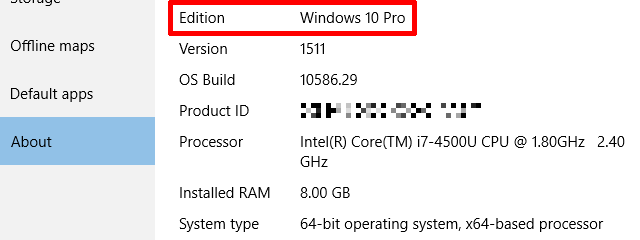
Если в поле указано “Windows 10 Home” — вы готовы к одному из трёх методов апгрейда ниже.
Метод 1: Покупка обновления через Microsoft Store
Это самый простой путь для обычного пользователя.
Шаги:
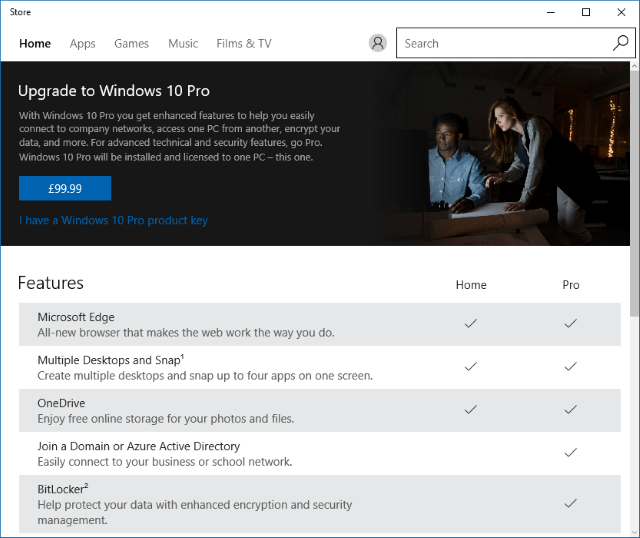
- Откройте Параметры (Windows + I).
- Перейдите Обновление и безопасность → Активация.
- Нажмите “Перейти в Магазин”.
- В магазине подтвердите покупку Pro (кнопка с ценой). Обычно отображается локальная валюта.
- При появлении контроля учётных записей (UAC) разрешите запуск приложения.
- Введите пароль учётной записи Microsoft и оплатите покупку. После оплаты система автоматически загрузит и установит обновление; ключ Home заменится на ключ Pro.
Плюсы:
- Простой сценарий «нажать и купить».
- Нет необходимости искать ключи вручную.
Минусы:
- Стоимость — сразу оплачивается.
- Требуется учётная запись Microsoft и способ оплаты.
Метод 2: Использование существующего ключа продукта
Если у вас уже есть действующий ключ Windows 10 Pro (лицензия от покупного носителя, цифровая лицензия или корпоративный ключ), процесс быстрый.
Шаги:
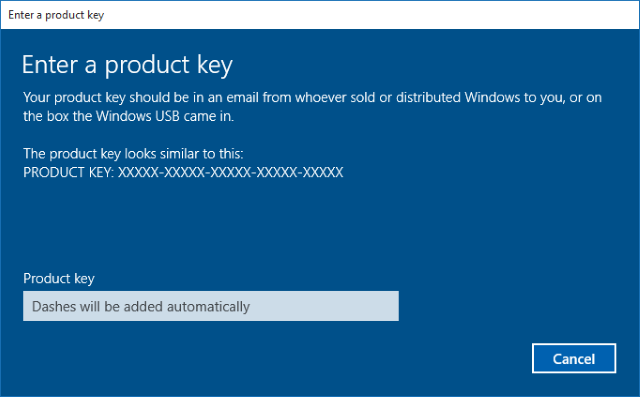
- Откройте Параметры → Обновление и безопасность → Активация.
- Нажмите “Изменить ключ продукта”.
- При появлении UAC подтвердите запуск.
- Введите ключ без дефисов — система добавит их сама.
- Подтвердите и дождитесь проверки подлинности. Затем нажмите “Начать обновление” и перезагрузите компьютер по завершении.
Плюсы:
- Быстро и обычно бесплатно (при наличии ключа).
- Сохраняет приложения и настройки.
Минусы:
- Нужен действующий ключ.
Метод 3: Чистая установка с помощью Media Creation Tool и ei.cfg
Если вы хотите чистую установку (с нуля) или сохранить порядок разделов, используйте Media Creation Tool, но инструмент по умолчанию устанавливает ту же редакцию, что и на вашем ПК. Решение — добавить файл ei.cfg, чтобы открыть выбор редакции при установке.
Шаги кратко:
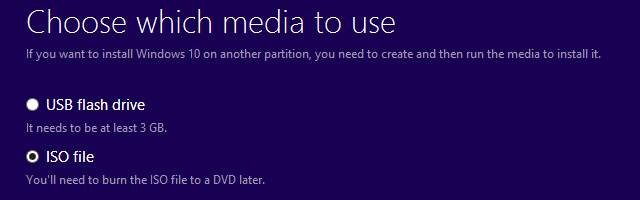
- Создайте загрузочную флешку с Windows 10 через Media Creation Tool (инструкции на сайте Microsoft).
- Откройте флешку через “Этот компьютер“ и перейдите в папку Sources.
- Поместите в Sources файл ei.cfg, который указывает доступные редакции (файл может быть создан вручную). Пример содержания ei.cfg:
[Channel]
Retail

[VL]
0- Перезагрузитесь и загрузитесь с флешки. В установщике выберите Windows 10 Pro из списка.
Плюсы:
- Чистая установка без «наследия» старых проблем.
- Можно выбрать нужную редакцию вручную.
Минусы и предупреждения:
- Внешние файлы ei.cfg из ненадёжных источников могут быть рискованными. Microsoft не распространяет ei.cfg как отдельный официальный файл — используйте аккуратно.
- Требуется резервная копия данных и драйверов.
Что делать после обновления
- Проверьте активацию в Параметры → Обновление и безопасность → Активация.
- Включите BitLocker через Панель управления → Система и безопасность → BitLocker.
- Включите Hyper‑V (если нужно): Панель управления → Программы → Включение или отключение компонентов Windows → Hyper‑V.
Важно: некоторые функции Pro требуют оборудования (например, TPM для BitLocker и Secure Boot для некоторых сценариев).
Когда апгрейд не подходит или не работает
- Старый ПК, где производитель не поддерживает драйверы. Чистая установка может оставить устройство нестабильным.
- Если вам нужна только шифрование, рассмотрите сторонние инструменты (VeraCrypt), но помните про интеграцию и поддержку.
- На системах с OEM‑активацией ключ, привязанный к железу, не всегда легко переносится.
Альтернативы и дополнительные подходы
- Покупка полноценной коробочной/цифровой лицензии Windows 10 Pro (иногда выгоднее при отсутствии возможности апгрейда).
- Использование корпоративных или образовательных программ Microsoft Volume Licensing.
- Если вам нужна только виртуализация — рассмотрите VirtualBox (бесплатно) как альтернативу Hyper‑V.
Быстрый план действий для трёх ролей
- Пользователь без ключа и со средней технической подготовкой: метод 1 через Store.
- Пользователь с уже купленным ключом: метод 2 — ввести ключ.
- Системный администратор или пользователь, желающий «чистую» систему: метод 3 с Media Creation Tool и ei.cfg.
Мини‑SOP: последовательность для безопасного обновления (универсально)
- Сделайте резервную копию важных файлов (внешний диск, облако).
- Сохраните ключи лицензий и учётные данные.
- Обновите драйверы и установите критические обновления.
- Выберите метод обновления и выполните его.
- После обновления проверьте активацию и работоспособность приложений.
- Настройте BitLocker и другие функции безопасности при необходимости.
Диаграмма принятия решения
flowchart TD
  A[Вы хотите обновить Home → Pro?] --> B{У вас есть действующий ключ Pro?}
  B -- Да --> C[Используйте 'Изменить ключ продукта' в Параметры → Активация]
  B -- Нет --> D{Хотите чистую установку?}
  D -- Да --> E[Создайте загрузочную флешку, поместите ei.cfg в Sources и установите Pro]
  D -- Нет --> F[Купите обновление через Microsoft Store]
  C --> G[Проверьте активацию и включите BitLocker/Hyper-V]
  E --> G
  F --> G
Критерии приёмки
- Система в Параметры → Активация показывает “Windows активирована” и “Редакция: Windows 10 Pro”.
- BitLocker и Hyper‑V доступны в списке компонентов и запускаются при необходимости.
- Все ключевые приложения запускаются корректно после перезагрузки.
Безопасность и конфиденциальность
- BitLocker шифрует диски локально; Microsoft не получает ваши ключи шифрования.
- При покупке через Microsoft Store транзакция привязана к вашей учётной записи Microsoft.
- При использовании сторонних файлов (ei.cfg) соблюдайте осторожность и проверяйте источник.
Часто задаваемые вопросы
Нужно ли удалять Home перед установкой Pro?
Нет. При обычном обновлении через Store или ввод ключа Home автоматически конвертируется в Pro без удаления приложений. Чистая установка — опция, если вы хотите начать с нуля.
Сколько стоит апгрейд?
Цена варьируется по регионам. Оплата производится в магазине Microsoft. Нельзя гарантировать конкретную цену — проверьте в вашем локальном магазине.
Можно ли вернуться с Pro на Home?
Восстановление до Home обычно требует переустановки или восстановления из резервной копии, если на устройстве ранее не было цифровой лицензии Home.
Надо ли привязывать ключ к учётной записи Microsoft?
Рекомендуется связать устройство с учётной записью Microsoft для упрощённой активации и восстановления при смене комплектующих.
Заключение
Переход с Windows 10 Home на Pro прост и быстър, если следовать выбранной стратегии и создать резервные копии. Pro даёт полезные функции для безопасности и управления, особенно если вы работаете с конфиденциальными данными или тестируете ПО на виртуальных машинах.
А вы уже обновили свой ПК с Home до Pro? Какие функции оказались наиболее полезными? Оставьте комментарий.

Похожие материалы

Несколько аккаунтов Skype: Multi Skype Launcher

Журнал для работы: повысить продуктивность

Персональные звуки уведомлений на Android

Скачивание шоу Hulu для офлайн‑просмотра

Microsoft Start: персонализированная новостная лента
