
Обновление Vista до Windows 7 Home Premium — пошаговое руководство
Кратко
Кратко: если у вас установлена Windows Vista Home Premium 32-бит с Service Pack 1, вы можете выполнить in-place обновление до Windows 7 Home Premium 32-бит, сохранив файлы и большинство настроек. Подготовьтесь: проверьте совместимость, сделайте резервную копию и подключитесь к Интернету для загрузки обновлений.
Важно: in-place обновление возможно не для всех редакций Vista. Если у вас другая редакция или 64-битная система — план действий будет отличаться.
Что охватывает эта инструкция
Эта статья описывает подготовку и последовательность действий для обновления с Vista Home Premium 32-бит до Windows 7 Home Premium 32-бит методом in-place (с сохранением файлов и программ). Включены рекомендации по совместимости, контрольный список перед обновлением, порядок экранов инсталлятора, варианты действий при проблемах и советы по доводке после обновления.
Быстрый план действий
- Убедитесь, что у вас Vista Home Premium 32-бит с Service Pack 1 или выше.
- Запустите Windows 7 Upgrade Advisor и проверьте Центр совместимости.
- Сохраните резервные копии важных данных.
- Подключите компьютер к Интернету и вставьте диск Windows 7.
- Выберите «Upgrade» на экране установки и следуйте подсказкам.
- После установки выполните Windows Update и установите Microsoft Live Essentials, если необходимо.
Перед началом обновления
Проверка требуемой версии
Проверьте, что у вас именно Vista Home Premium 32-бит и установлен Service Pack 1 (SP1) или выше. Если SP1 отсутствует, установка Windows 7 остановится с ошибкой — сначала установите SP1 через Центр обновления Windows.
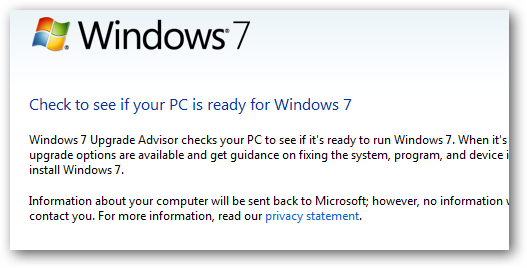
Запустите Windows 7 Upgrade Advisor
Программа проверит аппаратное обеспечение и программное обеспечение на предмет совместимости с Windows 7. Подключите все периферийные устройства (принтеры, сканеры, внешние диски, карты) перед запуском, чтобы проверить драйверы и устройства.
Alt: Экран Windows 7 Upgrade Advisor с результатами проверки совместимости оборудования и программ
Посетите Windows 7 Compatibility Center
Проверьте, поддерживает ли Windows 7 ваши устройства и приложения. Если сайт рекомендует обновить драйвер или ПО — скачайте их с сайта производителя заранее.
![sshot-2009-11-29-[03-14-12]](https://static1.howtogeekimages.com/wordpress/wp-content/uploads/2009/11/sshot20091129031412.png)
Alt: Поиск на сайте Центра совместимости Windows 7 по модели устройства
![sshot-2009-11-29-[03-19-02]](https://static1.howtogeekimages.com/wordpress/wp-content/uploads/2009/11/sshot20091129031902.png)
Alt: Список программ с пометкой совместимости на сайте Центра совместимости Windows 7
Резервное копирование данных
Даже при in-place обновлении возможны ошибки. Сделайте резервную копию:
- файлы пользователей (Документы, Рабочий стол, Изображения, Видео),
- экспорт почтовых данных (если используете локальные почтовые клиенты),
- копию списка установленных программ и ключей, если нужно.
Бесплатные утилиты, которые можно использовать: GFI Backup Home Edition (и штатные средства копирования Windows).
Подключение к Интернету
Убедитесь, что компьютер подключён к Интернету во время установки — установщик предложит загрузить последние обновления для установки и драйверов.
Пошаговое обновление с экрана установки
Вставьте диск Windows 7 в привод. На стартовом экране установщика доступны варианты: “Install now” и проверка совместимости online — если вы уже запускали Upgrade Advisor, эту проверку можно пропустить.
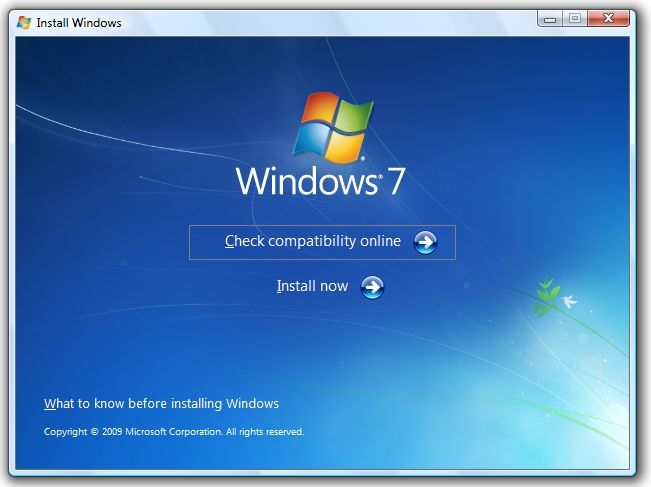
Alt: Экран начальной установки Windows 7 с кнопкой Install now
Нажмите “Install now”.
Alt: Информационное окно перед началом установки Windows 7
При появлении запроса включите Интернет, чтобы инсталлятор мог загрузить последние обновления.
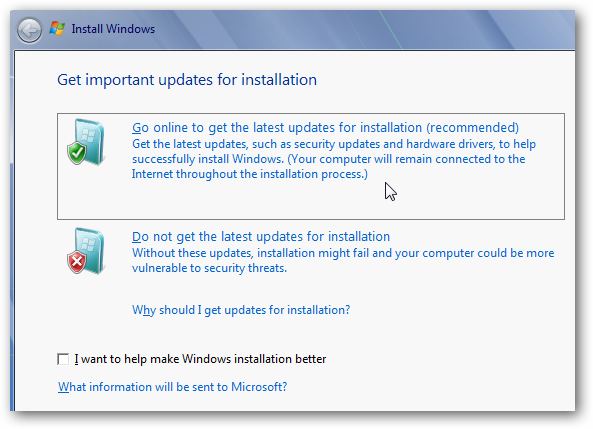
Alt: Инсталлятор Windows 7 предлагает загрузить последние обновления для установки
Дождитесь поиска обновлений.
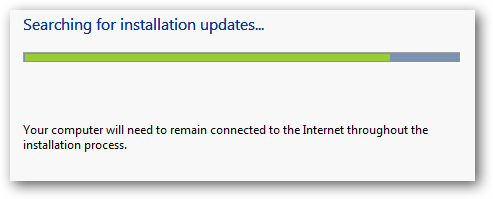
Alt: Поиск обновлений установщиком Windows 7
Прочитайте и примите условия лицензионного соглашения.
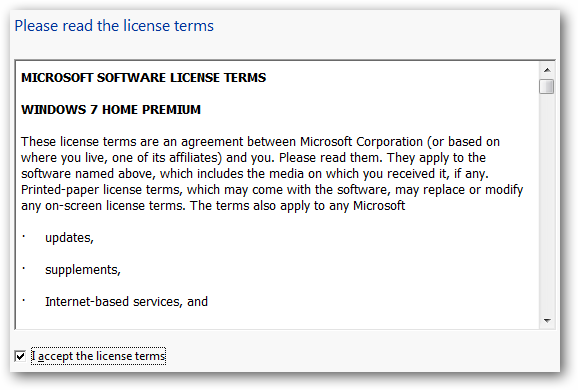
Alt: Экран лицензии и условия использования Windows 7
На экране выбора типа установки выберите Upgrade, а не Custom — Custom выполняет чистую установку и удалит текущие файлы и программы.
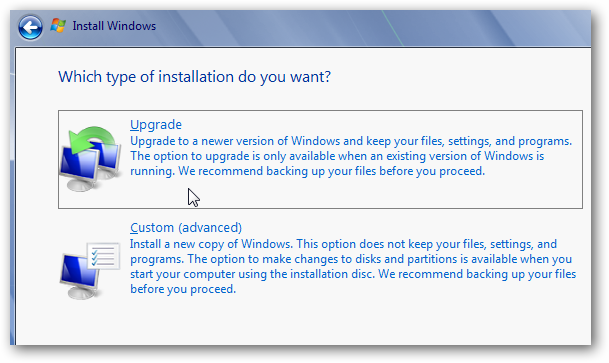
Alt: Выбор типа установки — Upgrade для in-place обновления
Процесс обновления запустится и пройдёт несколько этапов.
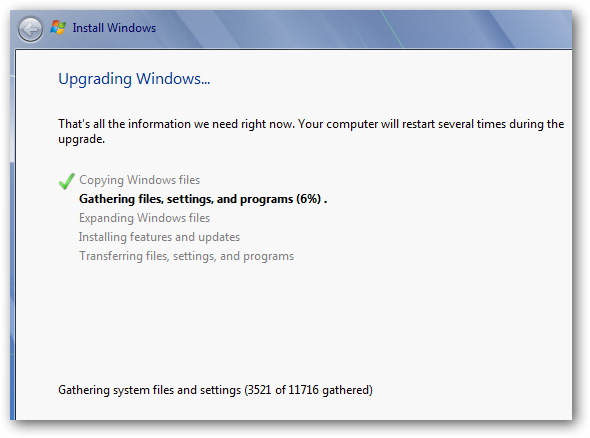
Alt: Процесс установки Windows 7 — выполняются фоновые операции
Обычно будет около трёх-четырёх перезагрузок, в ходе которых инсталлятор завершает разные этапы.
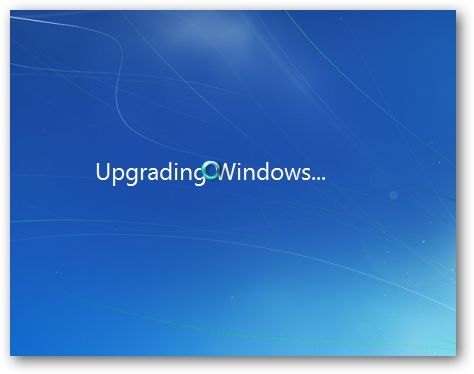
Alt: Перезагрузка компьютера во время установки Windows 7
После каждой перезагрузки вы увидите изменяющийся список задач и их статус.
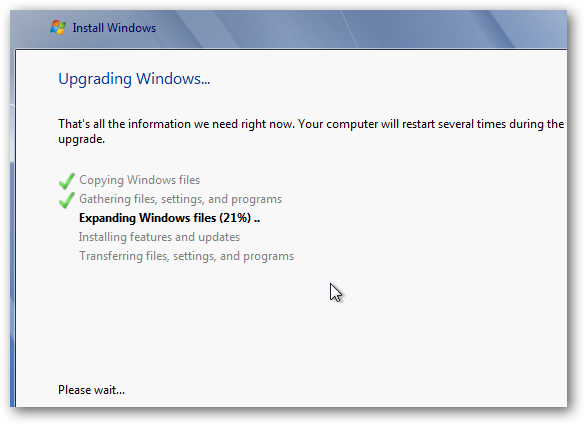
Alt: Список задач установки с отметкой об окончании отдельных шагов
Последним этапом будет перенос файлов, настроек и программ.
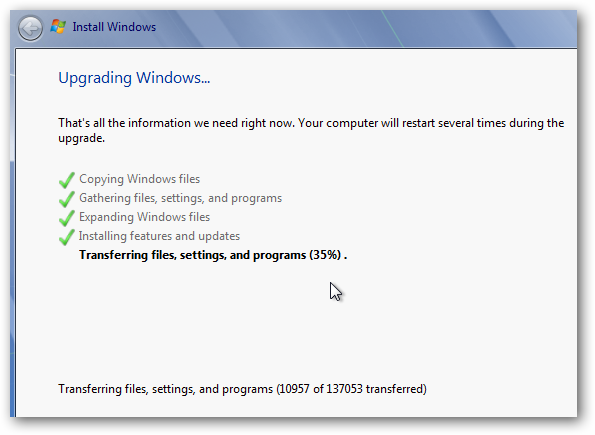
Alt: Этап установки Windows 7 — передача файлов, настроек и программ из Vista
После финальной перезагрузки установщик проверит производительность видео и выполнит финальную настройку.
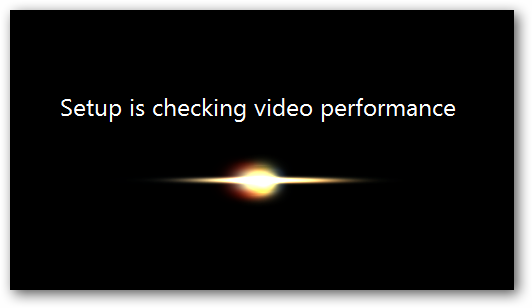
Alt: Установка проверяет производительность видеодрайвера
Введите ключ продукта для обновления.
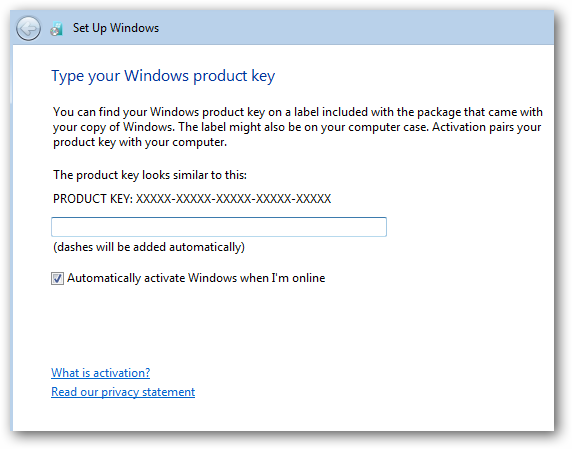
Alt: Экран ввода ключа продукта Windows 7
Выберите параметры обновлений: рекомендуется включить автоматическое обновление, чтобы получать последние исправления безопасности.
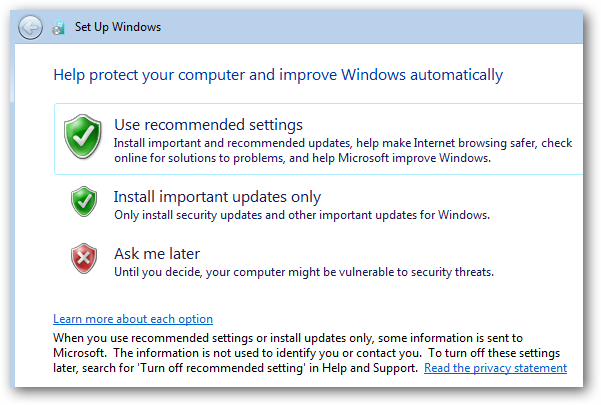
Alt: Выбор настроек обновления Windows — рекомендуем включить автоматические обновления
Установите правильный часовой пояс, дату и время.
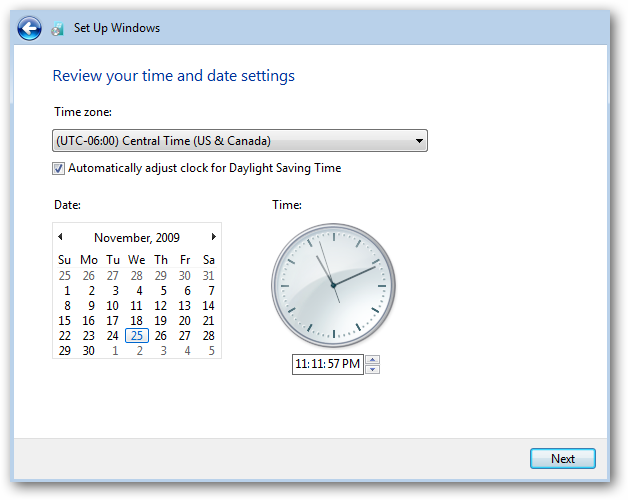
Alt: Настройка времени и часового пояса в Windows 7
Выберите тип сети: Домашняя сеть, Рабочая или Общественная. Для домашнего компьютера обычно выбирают Домашняя сеть.
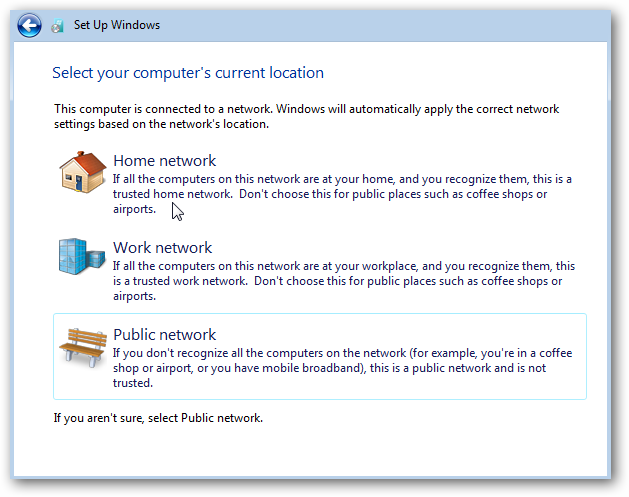
Alt: Выбор расположения сети — домашняя, рабочая или общественная
После завершения установки рабочий стол будет настроен, и вы получите доступ к своим файлам и большинству настроек. Пройдите по системным параметрам и при необходимости выполните дополнительные настройки.
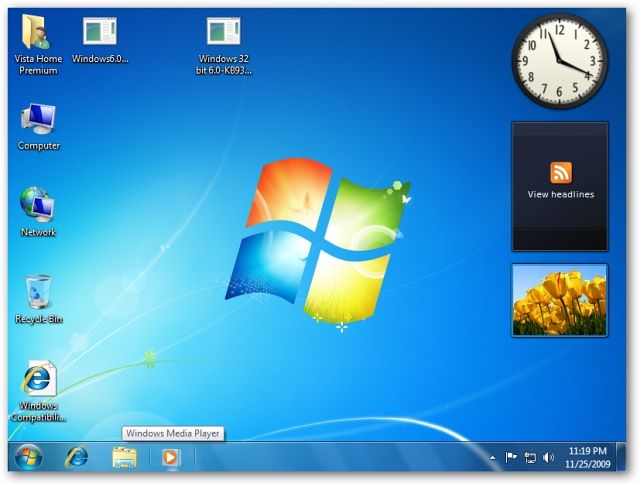
Alt: Настроенный рабочий стол Windows 7 после обновления
Обратите внимание: в Windows 7 отсутствуют некоторые встроенные приложения из Vista (например, Windows Mail, Messenger, Photo Gallery). Чтобы вернуть аналогичные приложения, скачайте Microsoft Live Essentials.
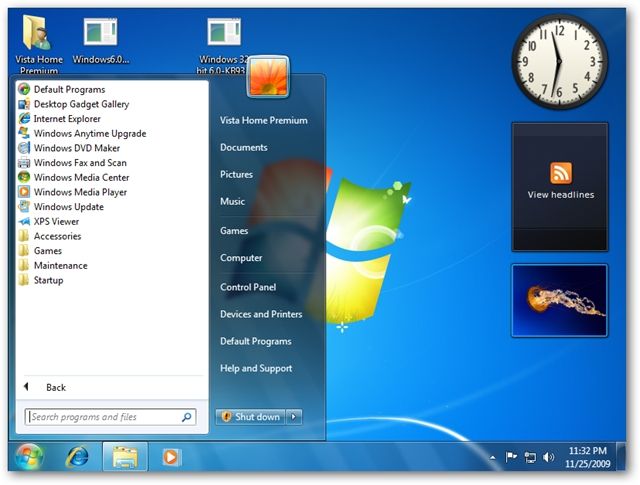
Alt: Установка Microsoft Live Essentials для восстановления почтовых и мультимедийных приложений
Сразу после обновления выполните Windows Update для установки последних драйверов и патчей.
![sshot-2009-11-29-[02-57-11]](https://static1.howtogeekimages.com/wordpress/wp-content/uploads/2009/11/sshot20091129025711.png)
Alt: Центр обновления Windows после инсталляции — проверьте наличие обновлений
После обновления и доводка системы
- Проверьте работоспособность периферии (принтеры, камеры, сканеры).
- Обновите драйверы с сайтов производителей, если какие-то устройства работают некорректно.
- Проверьте, что все нужные программы запустились и работают.
- Если не хватает функций (например, Windows Mail), установите альтернативы или пакет Microsoft Live.
Когда in-place обновление не сработает
- Редакция Vista несовместима с требуемой редакцией Windows 7 (например, вы хотите обновить со Starter/Enterprise на неподдерживаемую комбинацию).
- Установлена 64-битная Vista, а у вас диск Windows 7 32-бит (или наоборот).
- Критически устаревшие драйверы, отсутствующие версии программ, или аппаратные ограничения.
В таких случаях рассмотрите чистую установку (Custom) и восстановление файлов из резервной копии.
Альтернативный путь — чистая установка
Чистая установка удалит все данные на системном разделе и установит Windows 7 «с нуля». Плюсы: чистая система без «остатков» старых драйверов и настроек; минусы: нужно заново устанавливать программы и восстанавливать данные.
Рекомендуется чистая установка в случаях: многократные проблемы с текущей системой, желание изменить разметку дисков, переход с 32-бит на 64-бит.
Контрольный список перед обновлением
- Убедиться, что установлена Vista Home Premium 32-бит и SP1
- Запустить Windows 7 Upgrade Advisor и исправить выявленные проблемы
- Проверить устройства в Windows 7 Compatibility Center
- Сделать резервную копию важных данных
- Подключить интернет и обновить драйверы по возможности
- Подготовить ключ продукта Windows 7
- Отключить ненужное внешнее оборудование по времени установки (упростит диагностику)
Критерии приёмки
- Система загружена в Windows 7 Home Premium и проходит начальную загрузку.
- Основные пользовательские файлы доступны в тех же папках, что и в Vista.
- Ключевые приложения запускаются и работают корректно или имеют доступные обновления.
- Периферийные устройства работают или для них доступны драйверы.
Мини‑методология обновления (коротко)
- Проверка совместимости. 2. Резервное копирование. 3. Загрузка обновлений и драйверов. 4. Запуск установки в режиме Upgrade. 5. Проверка системы и исправление ошибок.
Решение «да/нет» перед обновлением
flowchart TD
  A[Имеется Vista Home Premium 32-бит с SP1?] -- Да --> B[Запустить Upgrade Advisor]
  A -- Нет --> E[Установить SP1 или выбрать чистую установку]
  B --> C[Проблемы совместимости?]
  C -- Да --> D[Обновить ПО/драйверы или выполнить чистую установку]
  C -- Нет --> F[Сделать резервную копию и начать Upgrade]
  D --> F
  E --> F
Роли и краткий чеклист для них
- Домашний пользователь:
- проверьте документы, фотографии и музыку; сделайте резервную копию на внешний диск.
- проверьте, нужны ли какие-то старые программы; запишите ключи и настройки.
- Сисадмин малого офиса:
- проверьте совместимость бизнес-приложений и лицензий.
- подготовьте список драйверов и образов для восстановления.
- ИТ‑специалист при массовом обновлении:
- выполните пробное обновление на тестовой машине.
- стандартизируйте шаги и создайте образ, если планируете массовую миграцию.
Факты и ключевые числа
- Обновление описано для: Vista Home Premium 32‑бит → Windows 7 Home Premium 32‑бит.
- Требование: Service Pack 1 для Vista.
- Примерное время на тестовой машине с AMD Athlon dual-core и 2 ГБ ОЗУ — ~45 минут. Время зависит от объёма данных и характеристик диска.
Типичные проблемы и способы их решения
Проблема: установка останавливается с ошибкой совместимости. Решение: проверьте результаты Upgrade Advisor, обновите драйверы и повторите попытку.
Проблема: отсутствует сетевое подключение после обновления. Решение: загрузите сетевой драйвер с сайта производителя и установите вручную.
Проблема: старые программы не запускаются. Решение: проверьте сайт производителя на предмет обновлений или запустите в режиме совместимости.
Глоссарий — одно предложение о каждом термине
- In-place обновление: обновление ОС с сохранением файлов и программ без чистой установки.
- Clean install: установка ОС «с нуля», при которой системный раздел форматируется.
- SP1: Service Pack 1 — пакет обновлений и исправлений для Windows Vista.
Шаблон отчёта после обновления
- Дата обновления: __
- Модель ПК: __
- Редакция Windows Vista: __
- Результат Upgrade Advisor: __
- Проблемы во время установки: __
- Драйверы, которые потребовали обновления: __
- Действия после установки: __
Заключение
Если ваша конфигурация поддерживает in-place обновление, процесс довольно прост и удобен: вы сохраняете файлы и большинство настроек, экономя время на повторной установке программ. Всегда готовьте резервные копии и проверяйте совместимость заранее — это снизит риск непредвиденных проблем. При серьёзных несовместимостях или желании «чистой» системы рассмотрите чистую установку.
Windows Upgrade Advisor
Windows Compatibility Center
Windows 7 Upgrade Considerations Chart

Похожие материалы

Несколько аккаунтов Skype: Multi Skype Launcher

Журнал для работы: повысить продуктивность

Персональные звуки уведомлений на Android

Скачивание шоу Hulu для офлайн‑просмотра

Microsoft Start: персонализированная новостная лента
