
Обновление Linux Mint 13 (Maya) до 14 (Nadia) через apt
Важное предупреждение
Этот способ НЕ является официально рекомендуемым. Он может сломать систему. Перед началом создайте резервные копии важных данных и образ системы (или снимки при использовании btrfs). Если вы используете btrfs, рассмотрите apt-btrfs-snapshot для создания точки отката перед обновлением.
Официальный рекомендуемый метод описан здесь: http://community.linuxmint.com/tutorial/view/2
Что нужно подготовить
- Резервные копии личных данных и конфигураций.
- Доступ к учётной записи с sudo.
- Достаточно свободного места на корневом разделе.
- План отката (Live-USB, образ диска, снимок btrfs).
Факт-бокс:
- Откат возможен при наличии снимков или резервной копии системы.
- Команды используют apt/apt-get и файлы в /etc/apt.
- Конфигурационные файлы, изменённые между версиями, будут сохранены как *.dpkg-old при замене.
Шаги обновления
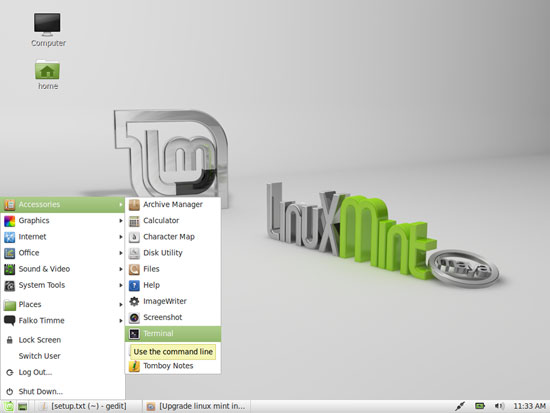
Откройте терминал (Меню > Аксессуары > Терминал)…
… и откройте /etc/apt/sources.list в текстовом редакторе:
sudo gedit /etc/apt/sources.listНиже показано, как выглядит файл для Linux Mint 13 (Maya):
| deb http://packages.linuxmint.com/ maya main upstream import deb http://archive.ubuntu.com/ubuntu/ precise main restricted universe multiverse deb http://archive.ubuntu.com/ubuntu/ precise-updates main restricted universe multiverse deb http://security.ubuntu.com/ubuntu/ precise-security main restricted universe multiverse deb http://archive.canonical.com/ubuntu/ precise partner deb http://packages.medibuntu.org/ precise free non-free #deb http://archive.getdeb.net/ubuntu precise-getdeb apps #deb http://archive.getdeb.net/ubuntu precise-getdeb games |
Теперь замените все вхождения maya на nadia и все precise на quantal. Модифицированный файл должен выглядеть так:
| deb http://packages.linuxmint.com/ nadia main upstream import deb http://archive.ubuntu.com/ubuntu/ quantal main restricted universe multiverse deb http://archive.ubuntu.com/ubuntu/ quantal-updates main restricted universe multiverse deb http://security.ubuntu.com/ubuntu/ quantal-security main restricted universe multiverse deb http://archive.canonical.com/ubuntu/ quantal partner deb http://packages.medibuntu.org/ quantal free non-free #deb http://archive.getdeb.net/ubuntu quantal-getdeb apps #deb http://archive.getdeb.net/ubuntu quantal-getdeb games |
После правки обновите базу пакетов:
sudo apt-get updateЗатем выполните обновление дистрибутива:
sudo apt-get dist-upgradeВо время обновления apt предложит вам решить, оставлять ли старые конфигурационные файлы или принимать новые. По умолчанию автор всегда выбирал “Y” для принятия новых файлов. Старые файлы сохранятся с суффиксом .dpkg-old в том же каталоге, поэтому вы сможете вернуть нужные настройки вручную, если потребуется.
После дист-апгрейда убедитесь, что все пакеты обновлены:
sudo apt-get upgradeПерезагрузите систему:
sudo rebootПервый вход и выбор окружения
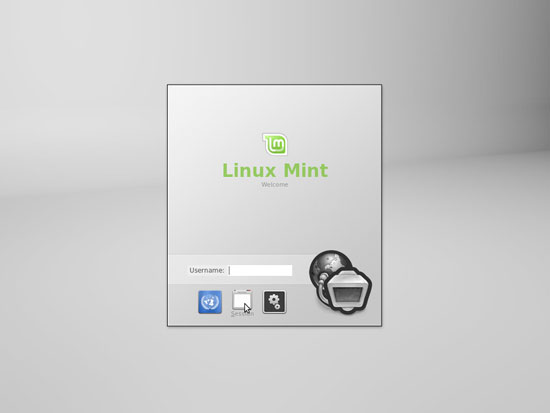
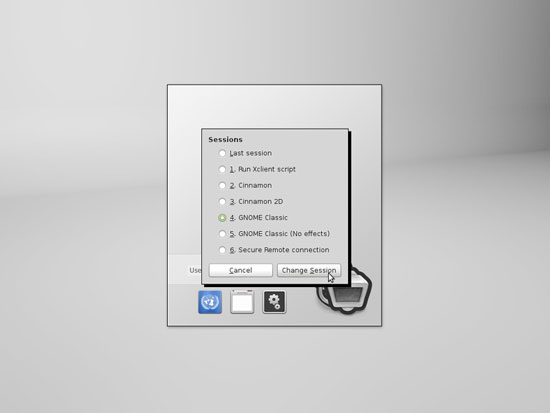
После перезагрузки на экране входа нажмите иконку сессии и выберите окружение рабочего стола (Cinnamon или GNOME). Не выбирайте Last session или Run Xclient script — это может привести к чёрному экрану.
Выберите вариант на одну сессию или сделайте его рабочим по умолчанию.
Несмотря на то, что обои могут по-прежнему показывать Maya, экран приветствия и системная информация должны указывать на Linux Mint 14 (Nadia). Проверьте содержимое /etc/issue:
cat /etc/issue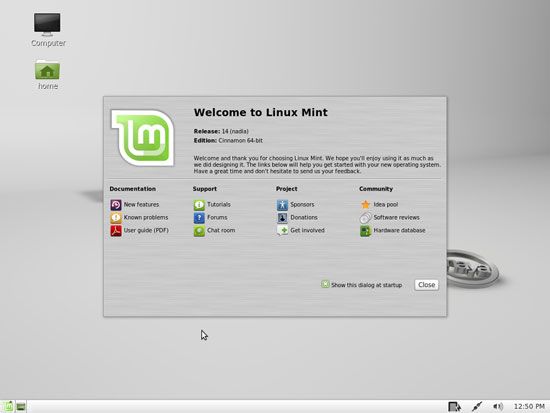
Когда этот метод не подойдёт
- Сильно модифицированная система с многочисленными PPA и ручными пакетами — высокий риск конфликтов.
- Если вы не можете вернуть систему из бэкапа или у вас нет Live-USB для восстановления.
- На серверах или критичных рабочих станциях, где простой недопустим.
Альтернатива: использовать официальную процедуру обновления или чистую установку с переносом данных и конфигураций.
Риск-матрица и рекомендации по смягчению
- Риск: потеря данных — Митигация: полные резервные копии и экспорт настроек.
- Риск: несовместимость пакетов — Митигация: проверить PPA и сторонние репозитории, отключить их перед обновлением.
- Риск: невозможность загрузки — Митигация: иметь Live-USB для восстановления и план отката.
Чек-лист перед обновлением (роль: пользователь)
- Сохранить личные файлы на внешний носитель.
- Экспортировать конфигурации приложений.
- Создать снимок системы или образ раздела.
- Проверить свободное место и исправность диска.
- Отключить ненадёжные PPA и сторонние репозитории.
Чек-лист для администратора:
- Подготовить Live-USB и инструменты для восстановления.
- Убедиться в доступности интернет-репозиториев.
- Проверить совместимость критичных сервисов.
Критерии приёмки
- Система проходит загрузку в выбранное окружение (Cinnamon/GNOME) без чёрного экрана.
- Все критичные сервисы запускаются (если применимо).
- /etc/issue или lsb_release -a показывает Linux Mint 14 (Nadia).
- Пользовательские данные и конфигурации доступны.
Мини-методология отката
- Если есть btrfs-снимок – выполнить откат через apt-btrfs-snapshot.
- Если есть образ диска – восстановить из образа.
- Если нет образов – загрузиться с Live-USB и восстановить важные файлы вручную.
Дополнительные советы и примеры проблем
- Если после входа появляется чёрный экран, попробуйте переключиться на другой сеанс (Cinnamon/GNOME) или удалить и переустановить графические драйверы в безопасном режиме.
- Если apt выдаёт конфликты версий пакетов, просмотрите файлы /etc/apt/sources.list и /etc/apt/sources.list.d/* на предмет оставшихся ссылок на precise.
Ссылки
- Linux Mint: http://www.linuxmint.com/
- Рекомендуемая инструкция по обновлению: http://community.linuxmint.com/tutorial/view/2
Краткое резюме
Обновление через замену репозиториев и apt возможно, но рисковано. Всегда имейте план отката и резервные копии. Если вы не уверены, используйте официальный путь или чистую установку.

Похожие материалы

Несколько аккаунтов Skype: Multi Skype Launcher

Журнал для работы: повысить продуктивность

Персональные звуки уведомлений на Android

Скачивание шоу Hulu для офлайн‑просмотра

Microsoft Start: персонализированная новостная лента
