
Как обновить Fedora 10 до Fedora 11 — Desktop и Server
Введение
Эта инструкция описывает пошагово, как обновить систему с Fedora 10 до Fedora 11. Подход применим как для настольных компьютеров (Desktop), так и для серверных установок (Server). Все команды должны выполняться с правами root.
Важно: я не даю гарантий, что процесс пройдёт без проблем в вашей конкретной конфигурации. Всегда делайте бэкап важных данных перед обновлением.
1 Предварительная заметка
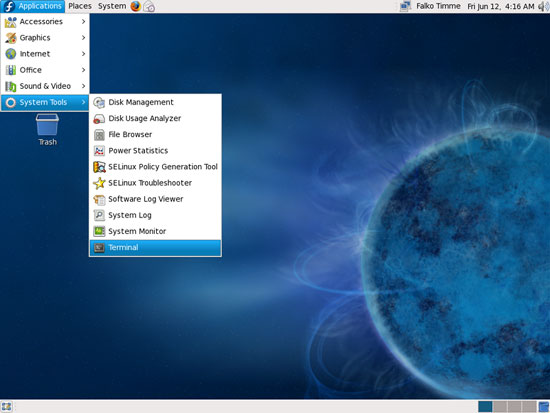
Откройте терминал и станьте root. На рабочем столе Fedora 10: Applications > System Tools > Terminal.
Если вы вошли как обычный пользователь, выполните:
suТеперь вы root и можете выполнять команды, описанные далее.
2 Обновление rpm и системных пакетов
Перед началом обновления самой версии ОС убедитесь, что текущая система полностью обновлена.
- Обновите пакет rpm:
yum update rpm- Установите все последние обновления для Fedora 10:
yum -y update- Очистите кеш yum:
yum clean allЕсли во время обновления был установлен новый пакет ядра (kernel), рекомендуется сразу перезагрузить систему:
rebootПосле перезагрузки снова войдите как root (или выполните su).
3 Обновление рабочего стола (Desktop) с помощью preupgrade
preupgrade автоматизирует подготовку системы и сохранит настройки RPMFusion, если они установлены.
- Установите preupgrade:
yum install preupgrade- Запустите графический мастер обновления:
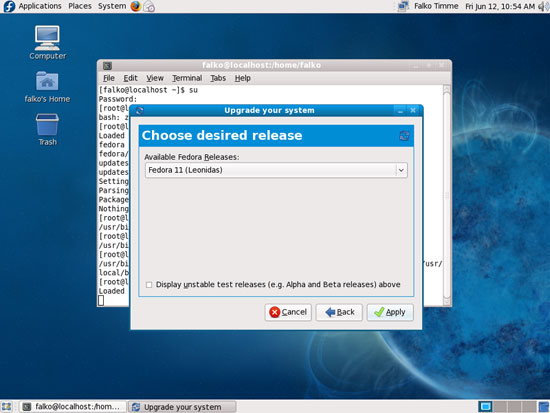
preupgradeМастер запустится и предложит выбрать целевую версию (выберите Fedora 11 — Leonidas):
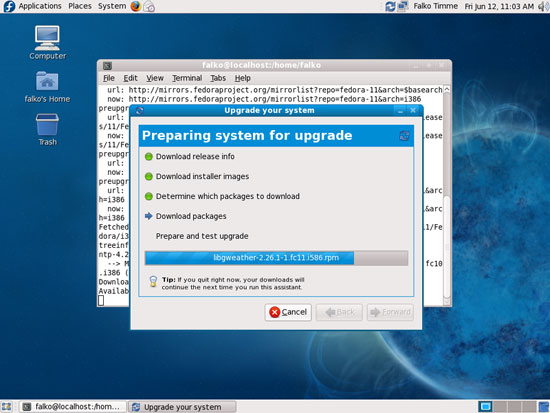
Далее система подготовит пакеты для обновления:
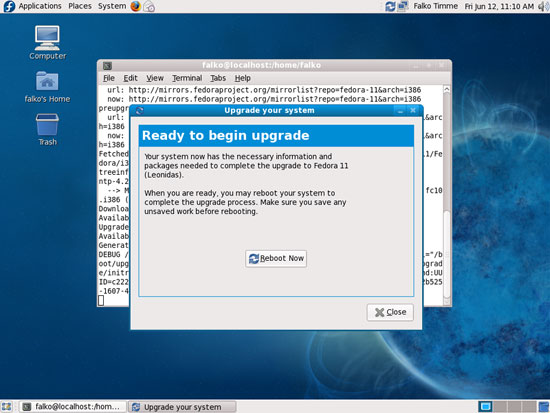
Нажмите «Reboot Now» (Перезагрузить сейчас), чтобы начать фактическое обновление при перезагрузке:
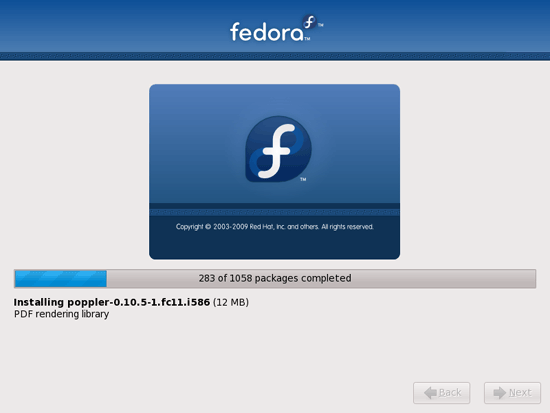
Во время перезагрузки выполняется обновление — это может занять продолжительное время, поэтому запаситесь терпением.
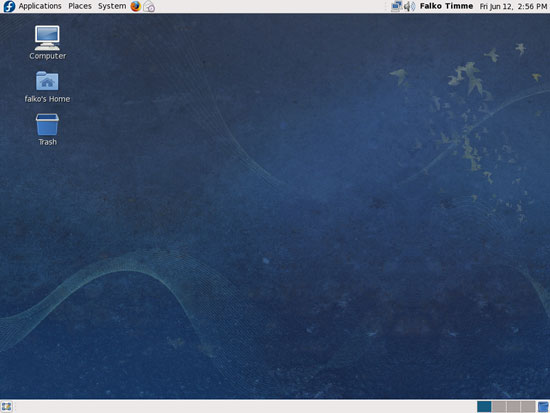
После успешного обновления вы увидите рабочий стол Fedora 11:
4 Обновление сервера (Server) с помощью preupgrade-cli
Для серверов используйте текстовый интерфейс preupgrade-cli.
- Обновите rpm и систему (как в разделе выше):
yum update rpm
yum -y update
yum clean all
Перезагрузитесь, если установлено новое ядро:
reboot- Установите preupgrade:
yum install preupgrade- Запустите консольный мастер:
preupgrade-cliКоманда покажет список доступных выпусков. Пример вывода:
[root@server1 ~]# preupgrade-cli
Loaded plugins: blacklist, refresh-packagekit, whiteout
please give a release to try to pre-upgrade to
valid entries include:
   "Fedora 11 (Leonidas)"
   "Rawhide"
[root@server1 ~]#
Для обновления укажите строку релиза:
preupgrade-cli "Fedora 11 (Leonidas)"Когда preupgrade завершит подготовку, просто перезагрузите сервер:
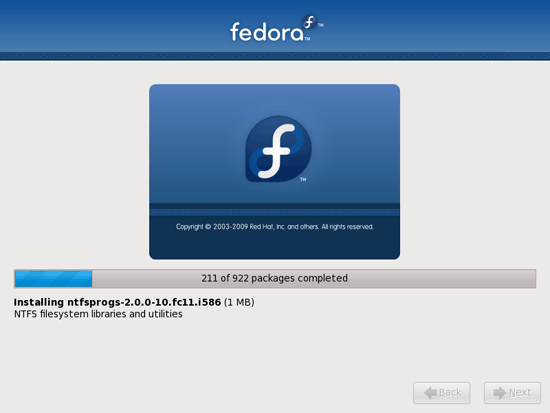
rebootВо время перезагрузки будет выполнено обновление. Процесс может занять продолжительное время:
5 Почему не стоит обновлять с помощью yum напрямую
Ранее в Fedora можно было делать апгрейд через yum. Для перехода с Fedora 10 на Fedora 11 это не работает: формат mirrorlist в Fedora 11 изменился с простого текстового списка на XML (metalink), который yum в Fedora 10 не понимает. Попытка обновиться через yum обычно завершается ошибкой вида:
[root@server2 ~]# yum -y update
Loaded plugins: fastestmirror, refresh-packagekit
Loading mirror speeds from cached hostfile
YumRepo Error: All mirror URLs are not using ftp, http[s] or file.
Eg. /
removing mirrorlist with no valid mirrors: //var/cache/yum/updates/mirrorlist.txt
Error: Cannot find a valid baseurl for repo: updates
[root@server2 ~]#
По этой причине используйте preupgrade/preupgrade-cli для обновления до Fedora 11.
Важно: попытки «выкрутиться» с помощью ручного редактирования репозиториев или подмены mirrorlist часто приводят к нестабильной системе. Используйте предписанный инструмент.
Дополнительные подходы и альтернативы
- Альтернатива — чистая переустановка Fedora 11. Полезно, если система содержит нестандартные пакеты и вы хотите начать с «чистого листа». Обязательно экспортируйте конфигурации и данные.
- Контейнеризация/виртуализация: разверните Fedora 11 в виртуальной машине или контейнере, протестируйте всё приложения и затем мигрируйте рабочие нагрузки.
- Ручное обновление пакетов и репозиториев — рискованный путь, применяется только опытными администраторами.
Когда обновление может не сработать
- Нестандартные репозитории и сторонние пакеты (особенно ядра/модули) могут блокировать или ломать процесс. Проверьте RPMFusion и другие сторонние репозитории.
- Сильно модифицированное ядро или критичные местные патчи — возможны конфликты.
- Ограниченное место на /boot или / (root) приведёт к ошибкам при установке новых пакетов.
Мини‑методология: шаги перед обновлением (чеклист)
- Сделать полную резервную копию важных данных и конфигураций.
- Зафиксировать список установленных пакетов:
rpm -qa > installed-packages.txt. - Установить все обновления для Fedora 10 (
yum -y update). - Очистить кеш (
yum clean all). - Проверить свободное место на разделах (
df -h). - Убедиться, что у вас есть доступ к консоли (F2/ALT+F2 или serial), если GUI упадёт.
- Запустить preupgrade / preupgrade-cli и следовать инструкциям.
- После обновления — проверить логи и сервисы.
Ролевые контрольные списки
Администратор сервера:
- Резервная копия конфигураций и данных
- Проверка свободного места на /boot и /
- План восстановления и доступ к консоли
- Мониторинг после обновления
Пользователь рабочего стола:
- Бэкап документов и настроек приложений
- Проверка совместимости проприетарных драйверов (видеокарта, Wi‑Fi)
- Обновление внешних репозиториев (RPMFusion)
Критерии приёмки
- Система загружается до графической/консольной сессии без ошибок загрузчика.
- Все критичные сервисы (SSH, веб‑сервер, БД) стартуют и работают.
- Нет незавершённых транзакций пакетов (yum/dnf) и отсутствуют «обломанные» зависимости.
Список полезных ссылок
- Fedora: http://fedoraproject.org/
Глоссарий (1‑строчный)
- preupgrade — утилита подготовки и запуска обновления системы Fedora с графическим интерфейсом.
- preupgrade-cli — текстовая версия preupgrade для серверов.
- yum — пакетный менеджер для Fedora 10.
Риски и смягчение
- Риск: потеря данных — Смягчение: резервное копирование и тестирование восстановления.
- Риск: несовместимость пакетов — Смягчение: проверить сторонние репозитории и отключить проблемные перед обновлением.
- Риск: недостаток места — Смягчение: очистить старые ядра и логи перед началом.
Резюме
- Используйте preupgrade/preupgrade-cli для обновления Fedora 10 → Fedora 11.
- Всегда обновляйте пакеты rpm и систему, очищайте кеш и перезагружайте при установке нового ядра.
- Сделайте резервные копии и проверьте сторонние репозитории перед началом.
Ключевые шаги: yum update rpm → yum -y update → yum clean all → yum install preupgrade → preupgrade / preupgrade-cli → reboot

Похожие материалы

Несколько аккаунтов Skype: Multi Skype Launcher

Журнал для работы: повысить продуктивность

Персональные звуки уведомлений на Android

Скачивание шоу Hulu для офлайн‑просмотра

Microsoft Start: персонализированная новостная лента
