
Как обновить систему с двойной загрузкой (Linux + Windows) до Windows 10
Быстрые ссылки
- Что понадобится
- Как выполнить обновление
- Что произойдёт с загрузчиком GRUB2
- Опционально: обновление записей GRUB2
Что понадобится
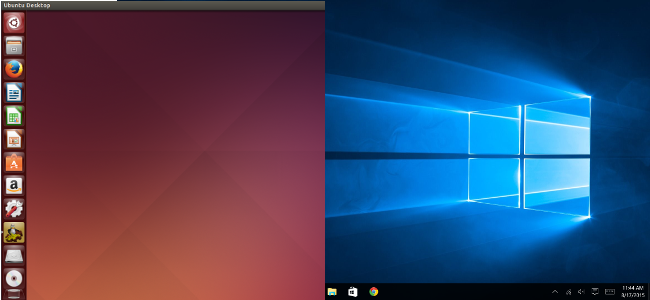
Обновление системы с двойной загрузкой почти не отличается от обновления обычной установки Windows. Для обновления потребуется подлинная и активированная копия Windows 7 с пакетом обновления Service Pack 1 или Windows 8.1. Если у вас установлена Windows 7 без SP1 или более старая версия Windows 8, сначала обновите их до необходимых версий — Microsoft предлагает бесплатные обновления до Windows 10 для таких систем.
Если вы полностью установили Linux поверх исходной установки Windows, и хотите теперь получить Windows 10, придётся сначала восстановить исходную Windows (ту, что шла с ПК) и только затем провести обновление до Windows 10. Если же Linux установлен рядом с оригинальной Windows в конфигурации dual-boot и исходная Windows цела, можно обновляться прямо сейчас.
Важно сделать резервные копии важных файлов до начала процесса. На практике обновление редко затрагивает разделы Linux, но Microsoft официально не документирует все возможные конфигурации двойной загрузки, поэтому резервные копии обязательны.
Как выполнить обновление
Чтобы обновиться:
- Перезагрузите компьютер и в меню загрузчика выберите пункт Windows.
- Войдя в Windows, скачайте с сайта Microsoft средство создания носителя (Media Creation Tool).
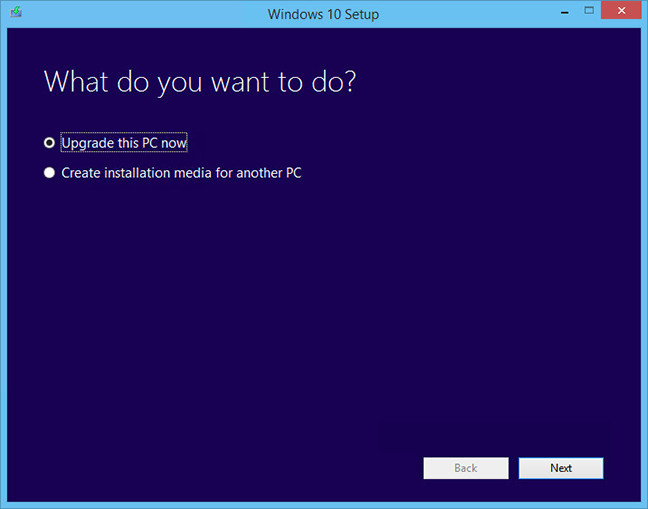
- Запустите средство и выберите «Обновить этот компьютер» (Upgrade this PC). Следуйте стандартной процедуре обновления.
Альтернатива: вы можете скачать ISO-образ Windows 10 уже из Linux и записать его на диск или USB. Затем загрузиться в вашу старую Windows 7/8.1, запустить setup.exe с носителя и выбрать обновление. Критично: запуск установки нужно выполнять из работающей Windows, а не с чистой загрузки с носителя, если вы хотите сначала получить право на бесплатную лицензию. Первичное обновление фиксирует аппаратную подпись вашего ПК на серверах активации Microsoft, что затем позволяет в будущем делать чистую установку без ввода ключа.
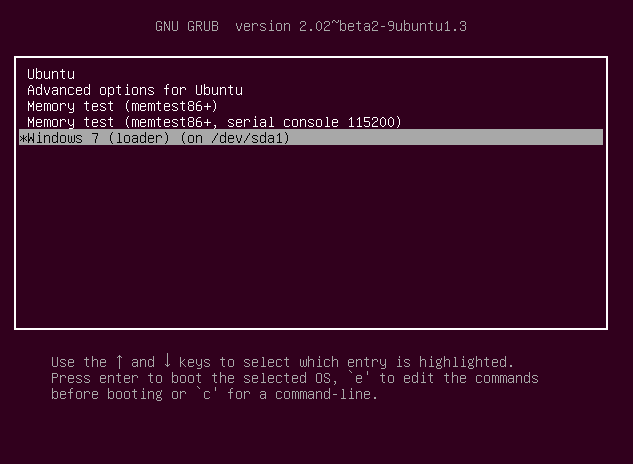
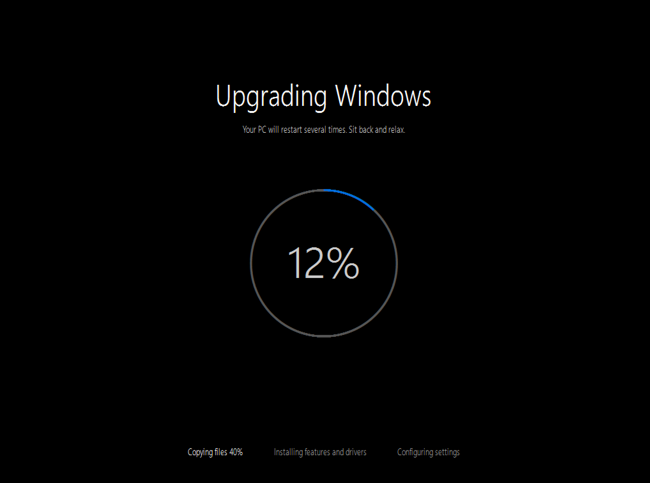
Процесс обновления на экране будет выглядеть как стандартное обновление Windows. Когда инсталлятор перезагрузит систему, вы вернётесь в меню загрузчика GRUB2 — выбирайте пункт «Windows» при каждой загрузке, чтобы войти в обновлённую систему. Разные дистрибутивы отображают этот пункт по-разному, но в названии будет слово “Windows”.
Windows 10 заменит вашу старую Windows 7 или 8.1 на том же разделе. При обновлении вы не увидите запросов на изменение разделов — установщик просто заменит файлы системы Windows на тех разделах, где они уже находятся, не трогая разделы Linux.
Что произойдёт с загрузчиком GRUB2
Обычно установка Windows перезаписывает загрузчик Linux (GRUB) своим загрузчиком, делая Linux недоступным до восстановления GRUB. Поэтому при установке Windows и Linux на одном ПК рекомендуется сначала устанавливать Windows, а затем Linux.
Однако процесс обновления до Windows 10 отличается: он, как правило, не перезаписывает GRUB2. После обновления вы всё ещё будете видеть привычное меню GRUB при старте компьютера, и выбор пункта “Windows” приведёт вас уже в Windows 10 вместо старой системы. Это удобное отличие по сравнению с некоторыми предыдущими крупными обновлениями Windows, которые могли разрушать запись загрузчика.
Важно: это поведение наблюдается в большинстве распространённых конфигураций, но не гарантируется для всех возможных BIOS/UEFI и конфигураций дисков. Поэтому перед обновлением следует иметь план восстановления загрузки.
Опционально: обновление записей меню GRUB2
После успешного обновления пункт в меню GRUB может по-прежнему называться «Windows 7» или «Windows 8». Это не влияет на загрузку, но вводит путаницу. Если хотите, вы можете переименовать запись или поменять порядок загрузки.
Способы:
- В Ubuntu и производных можно установить Grub-Customizer из PPA и переименовать запись через графический интерфейс.
- Вручную можно отредактировать скрипты генерации меню GRUB (например, /etc/grub.d/30_os-prober) или создать пользовательский пункт в /etc/grub.d/40_custom, затем выполнить sudo update-grub.
- Некоторые дистрибутивы предоставляют собственные настройки меню загрузки в графических инструментах.
Если хотите по умолчанию загружать Windows 10, измените параметр GRUB_DEFAULT в /etc/default/grub на индекс соответствующей записи или её точное имя и выполните sudo update-grub.
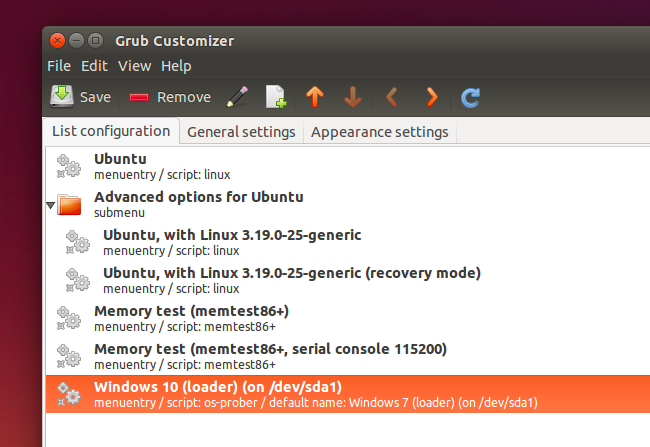
Важно: хотя обновление обычно не трогает GRUB, чистая установка Windows 10 (install from scratch) перезапишет загрузчик Windows поверх MBR или EFI и сделает Linux недоступным до восстановления GRUB. Для чистой установки рекомендуется сначала установить Windows, затем заново установить или восстановить GRUB и Linux.
В будущем, после того как вы один раз обновили конкретный аппарат до Windows 10, Microsoft запомнит аппаратную конфигурацию этого ПК на серверах активации. Тогда при чистой установке Windows 10 вы сможете пропустить ввод ключа — система активируется автоматически после подключения к интернету.
Когда обновление может не сработать
- Если у вас повреждены разделы Windows или отсутствуют системные файлы, обновление из работающей Windows может быть невозможно — сначала восстановите Windows.
- Если вы используете редкую или сильно модифицированную загрузочную конфигурацию (нестандартные загрузочные менеджеры, нестандартное шифрование разделов), установщик может некорректно определить разделы и привести к потере доступа к операционным системам.
- На системах с нестандартным UEFI/secure boot поведение загрузчика может отличаться; проверьте совместимость UEFI и режимов загрузки.
Если вы используете LVM, RAID или шифрование (например, LUKS) для разделов Linux и Windows, убедитесь, что вы понимаете конфигурацию — в некоторых случаях обновление Windows может изменить карту разделов и потребовать ручной правки загрузчика.
Альтернативные подходы
- Виртуализация: вместо двойной загрузки используйте гипервизор (например, VirtualBox, VMware, KVM) и запускайте Windows 10 внутри виртуальной машины под Linux. Это безопаснее для гибкости, но требует больше ресурсов.
- Сохранение отдельного носителя: установите Windows 10 на отдельный SSD/HDD и выбирайте диск в BIOS/UEFI при загрузке.
- Восстановление образа: перед изменениями сделайте образ диска (dd, Clonezilla). При проблемах можно быстро восстановить предыдущую конфигурацию.
Мини-методология: пошаговый план обновления
- Создайте резервные копии важных данных с Windows и Linux (файлы, /home, конфигурации).
- Проверьте целостность файловой системы Windows (chkdsk) и обновите Windows до SP1 (для Windows 7).
- Скачайте Media Creation Tool в Windows или ISO из Linux.
- Запустите установку из Windows и выберите «Обновить этот компьютер».
- Дождитесь перезагрузки и проверьте, что GRUB отображается и пункт Windows загружает Windows 10.
- Опционально: обновите записи GRUB, если хотите поменять название или порядок.
- При возникновении проблем: используйте Live-образ Linux для восстановления GRUB (chroot + grub-install + update-grub).
Чек-листы
Чек-лист для обычного пользователя:
- Резервная копия личных файлов
- Подлинная и активированная Windows 7 SP1 или Windows 8.1
- Media Creation Tool или ISO готов
- Достаточно свободного места на разделе Windows
- ПК подключён к сети питания и интернету
Чек-лист для администратора:
- Проверить режим BIOS/UEFI и параметры secure boot
- Проверить таблицу разделов (MBR/GPT) и соответствие загрузчика
- Сделать образ диска (Clonezilla, dd)
- Подготовить Live-USB Linux для отката/восстановления GRUB
- Документировать текущую конфигурацию загрузчика и названия разделов
План отката и восстановление загрузчика (краткий инцидент-runbook)
- Если Windows перезаписала загрузчик и Linux не загружается, загрузитесь с Live-USB вашего дистрибутива.
- Смонтируйте корневой раздел Linux и выполните chroot в систему:
sudo mount /dev/sdXY /mnt
for d in /dev /dev/pts /proc /sys; do sudo mount -B $d /mnt$d; done
sudo chroot /mnt- Установите GRUB в MBR/EFI:
grub-install /dev/sdX
update-grub- Перезагрузитесь и проверьте меню загрузки.
Если у вас UEFI, убедитесь, что записи UEFI корректны (efibootmgr), и при необходимости исправьте порядок.
Советы по безопасности и конфиденциальности
- Шифрование: если у вас зашифрованные разделы (BitLocker, LUKS), убедитесь, что у вас есть ключи восстановления.
- Личные данные: после обновления проверьте настройки приватности Windows 10 и отключите сбор телеметрии, если это необходимо.
- Обновления драйверов: после обновления проверьте работоспособность драйверов устройств (видеокарта, Wi‑Fi). Нужны ли драйверы от производителя — установите их вручную.
Диаграмма принятия решения
flowchart TD
  A[У вас есть Windows 7 SP1 или 8.1?] -->|Да| B[Резервное копирование]
  A -->|Нет| C[Обновите Windows до SP1/8.1]
  C --> B
  B --> D[Запустите Media Creation Tool в Windows]
  D --> E[Выберите «Обновить этот компьютер»]
  E --> F{Обновление прошло успешно?}
  F -->|Да| G[Проверить GRUB и переименовать запись 'по желанию']
  F -->|Нет| H[Восстановление: загрузка Live-USB и восстановление GRUB]
Короткое резюме
- Обновлять Windows в конфигурации двойной загрузки можно прямо из Windows — это безопасный путь получить бесплатную лицензию Windows 10 и обычно не повреждает GRUB2.
- Всегда делайте резервные копии и имейте Live-USB для восстановления загрузчика.
- Для чистой установки Windows 10 лучше сначала установить Windows, затем Linux, чтобы избежать перезаписи загрузчика.
Ключевые рекомендации: подготовьте резервные копии, убедитесь в совместимости BIOS/UEFI, запускайте обновление из работающей Windows и при необходимости вручную отредактируйте записи GRUB.

Похожие материалы

Несколько аккаунтов Skype: Multi Skype Launcher

Журнал для работы: повысить продуктивность

Персональные звуки уведомлений на Android

Скачивание шоу Hulu для офлайн‑просмотра

Microsoft Start: персонализированная новостная лента
