
Как обновить PlayStation 5: инструкция и решение проблем
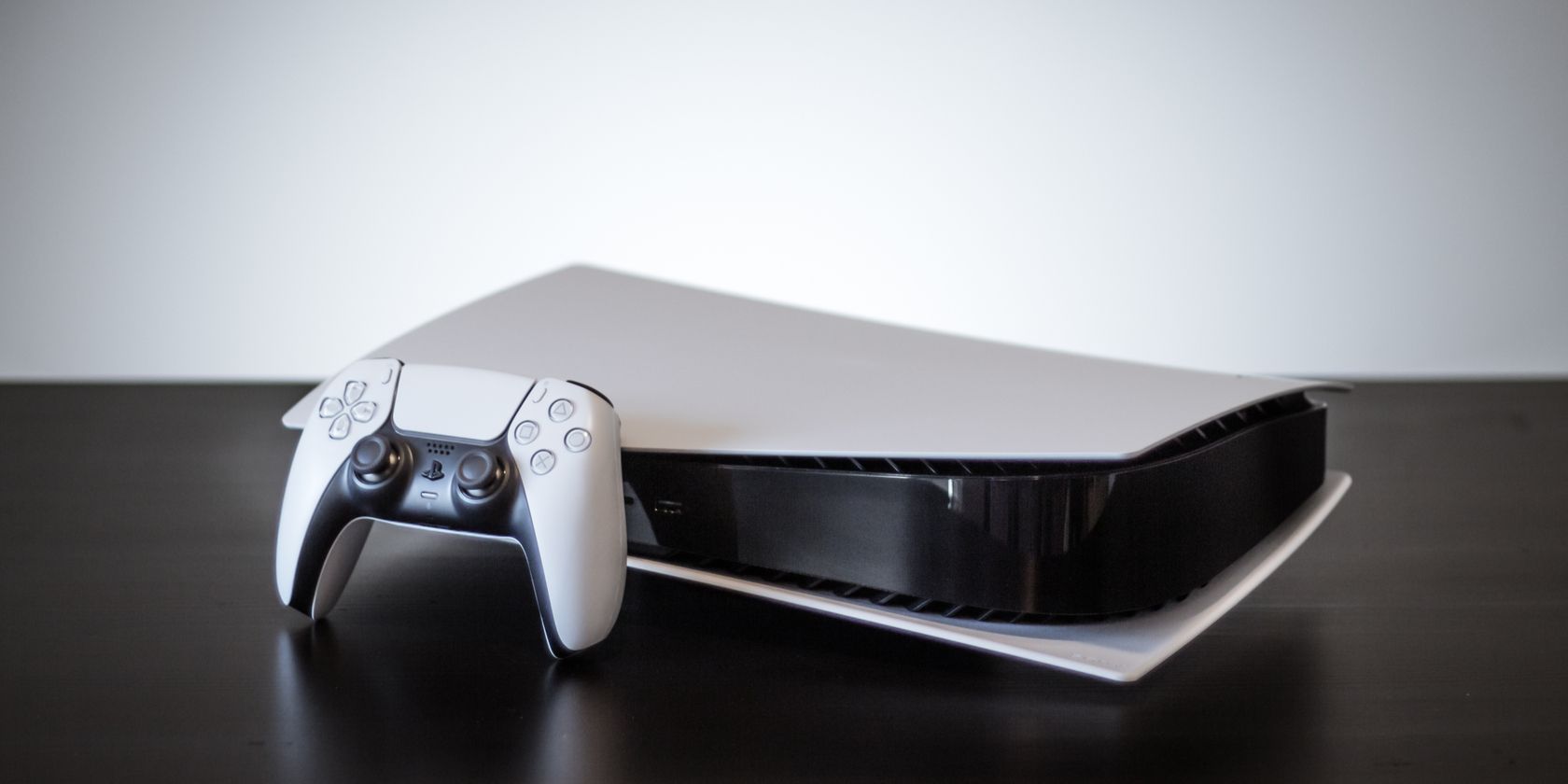
Обновления системного ПО PS5 приносят новые функции, исправляют ошибки и закрывают уязвимости безопасности. Консоль умеет обновляться автоматически, но полезно знать, как запустить процесс вручную и что делать, если он не проходит.
Как вручную обновить PlayStation 5
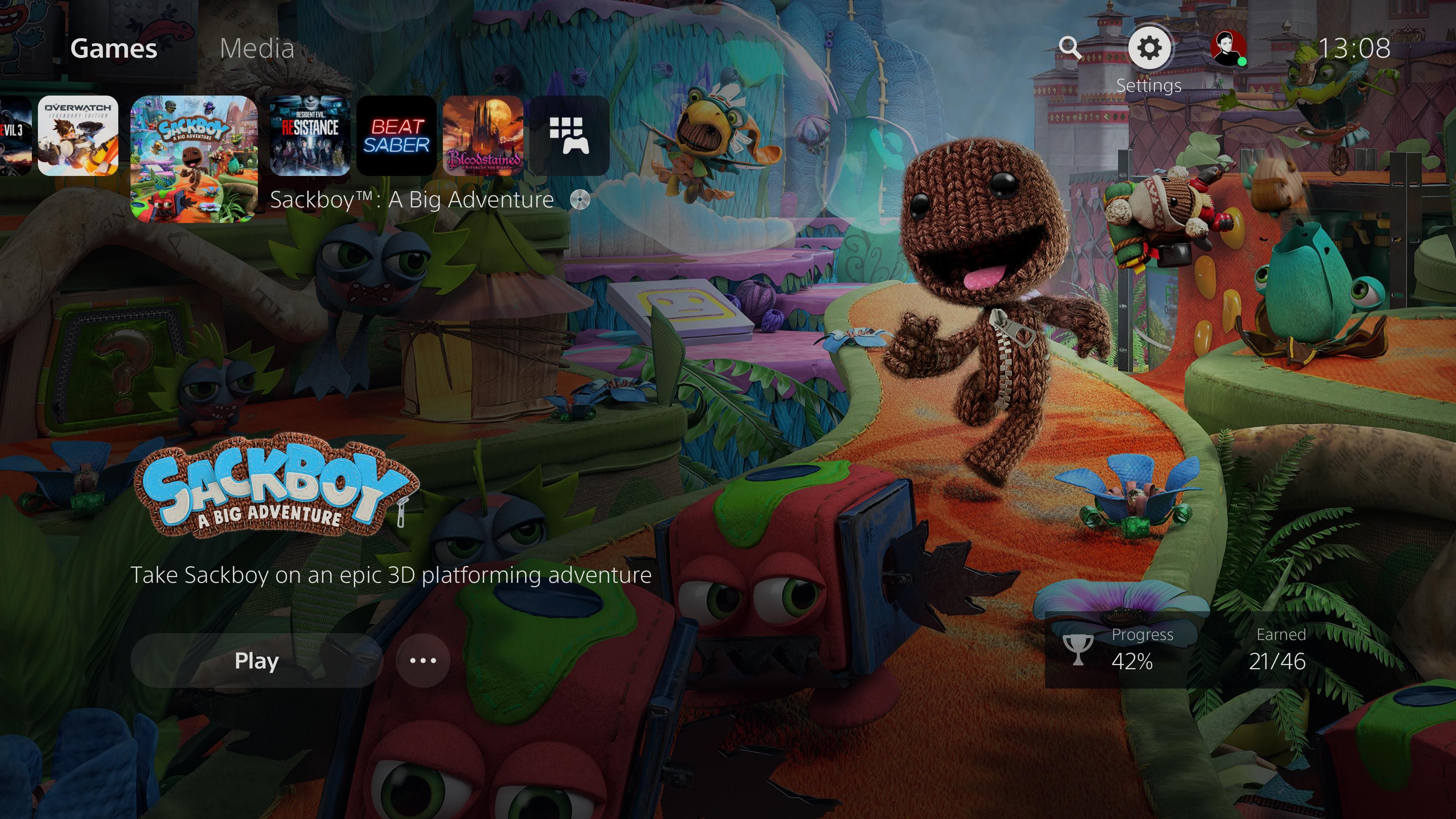
- С главного экрана PS5 выберите значок Настройки (шестерёнка) в правом верхнем углу.
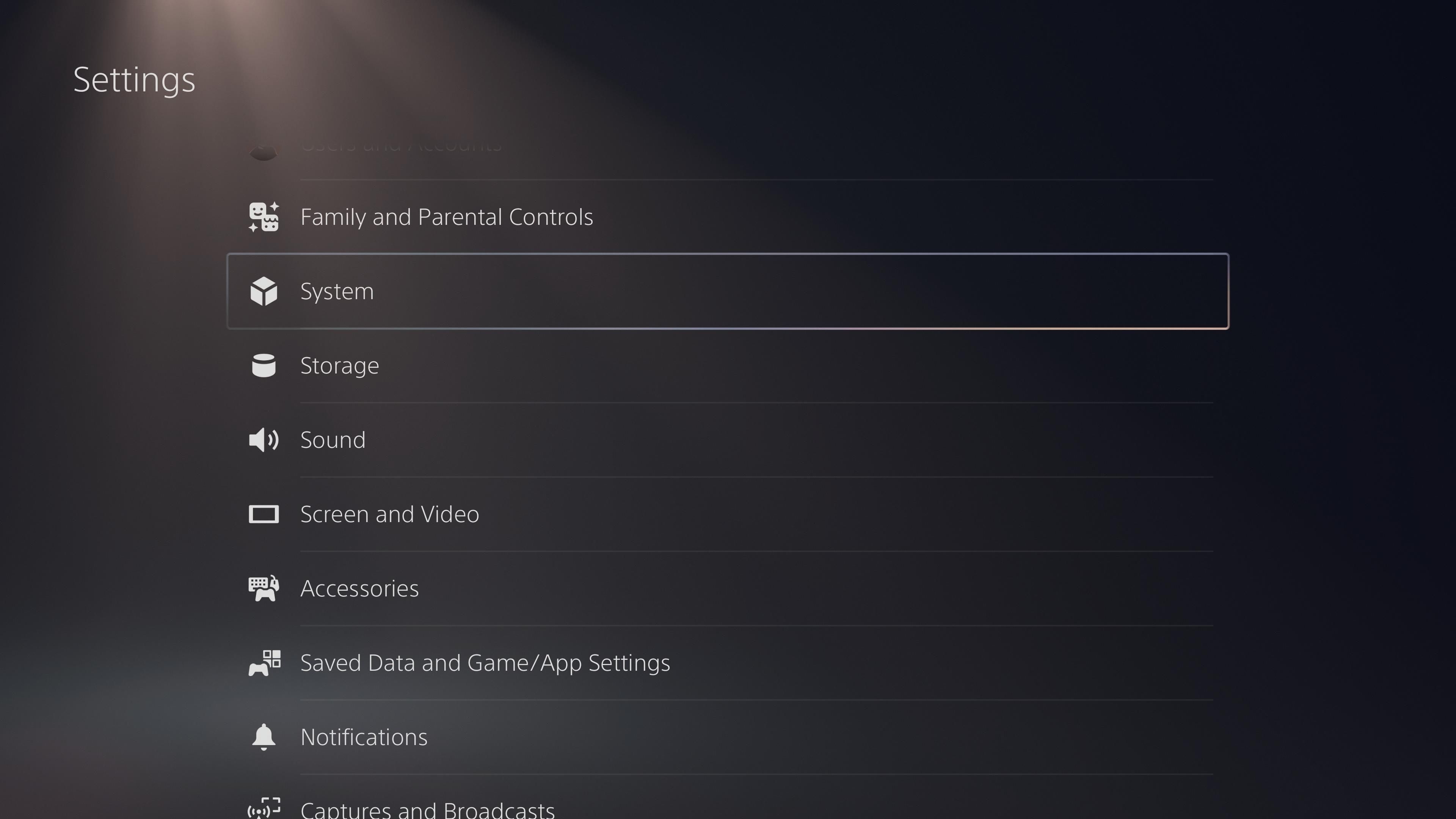
- В списке настроек прокрутите до раздела Система и откройте его.
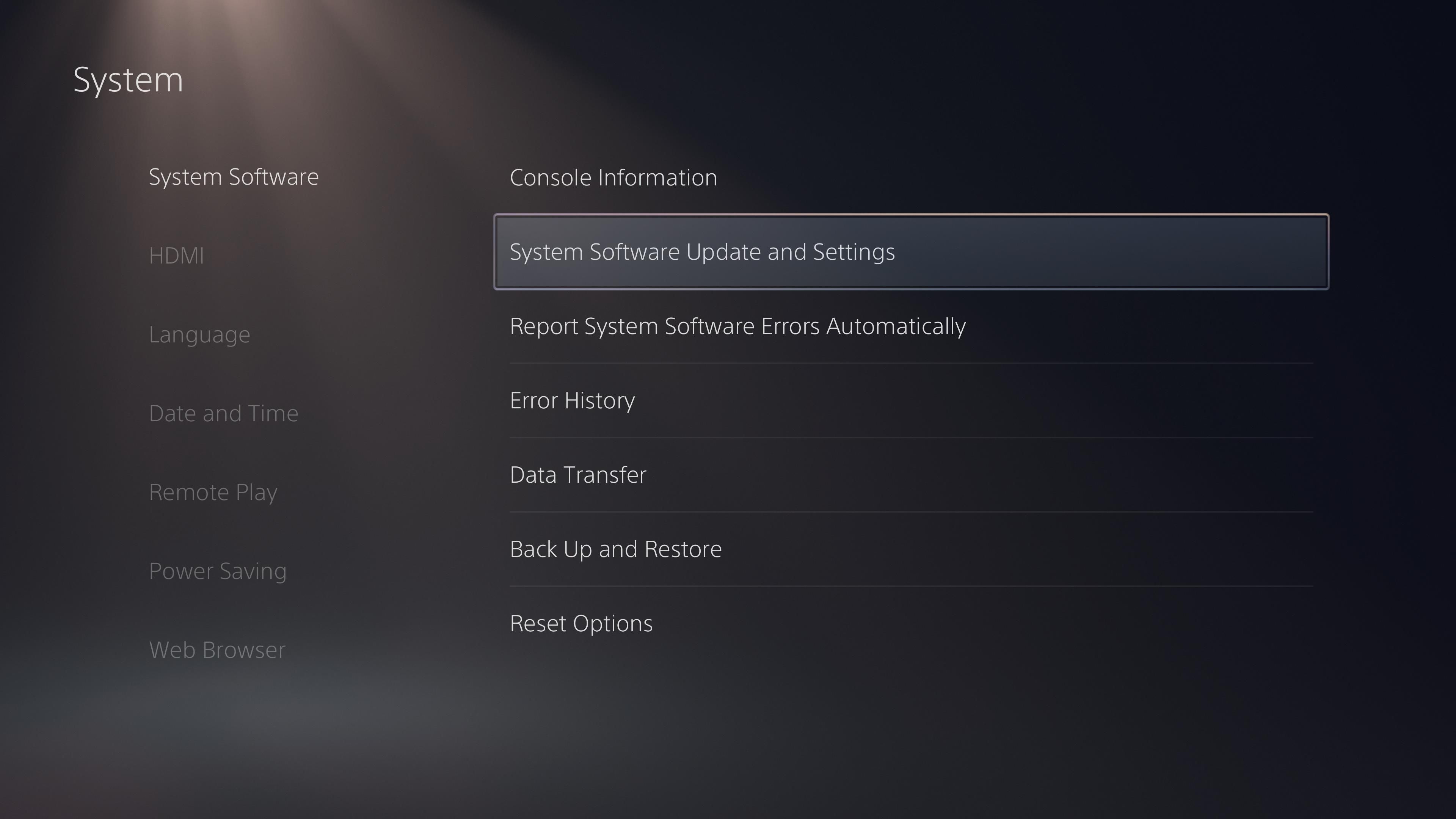
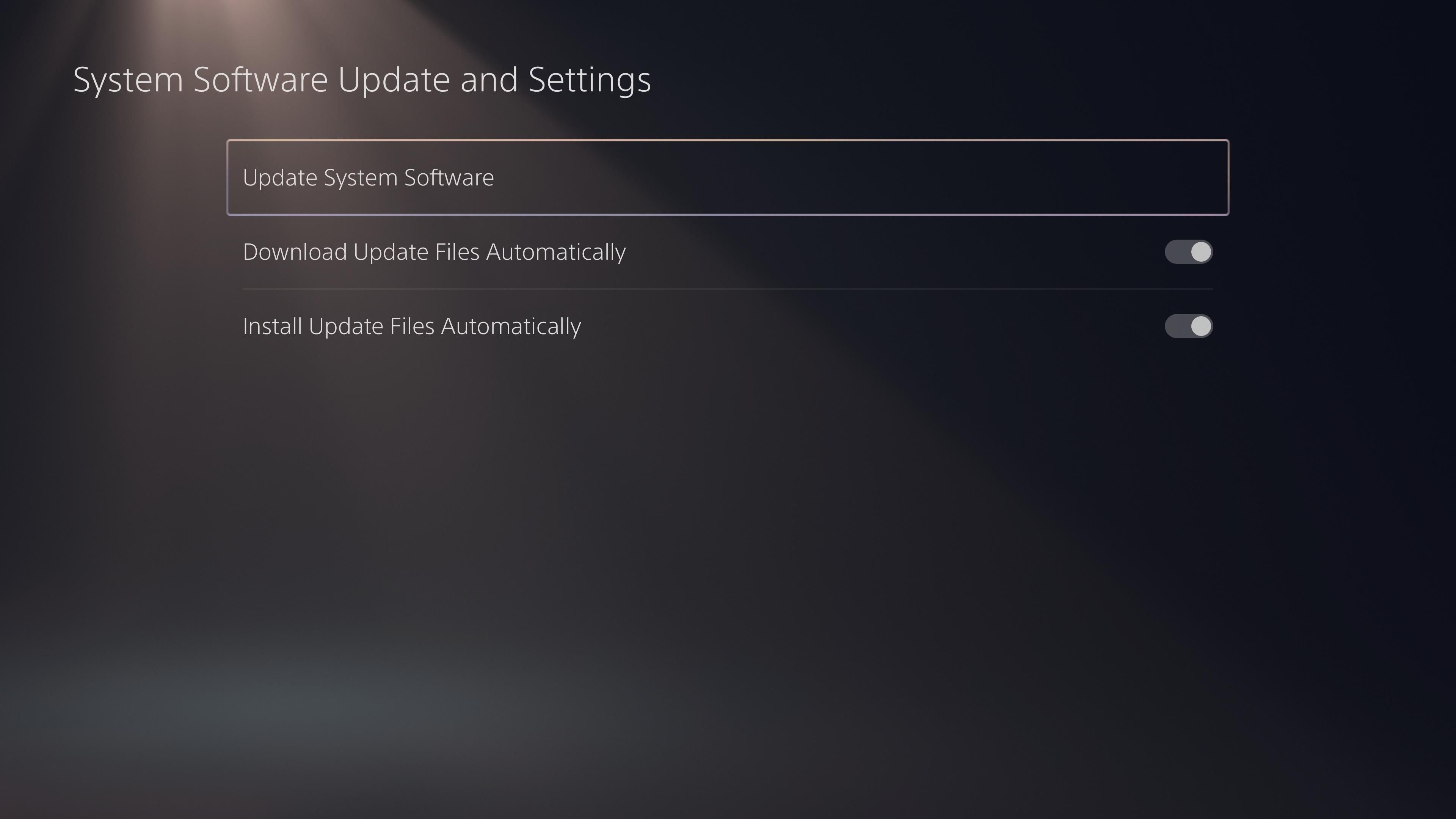
- Убедитесь, что в левой колонке выделен пункт Системное программное обеспечение. Затем выберите Обновление и настройки системного ПО.
- Выберите Обновить системное программное обеспечение.
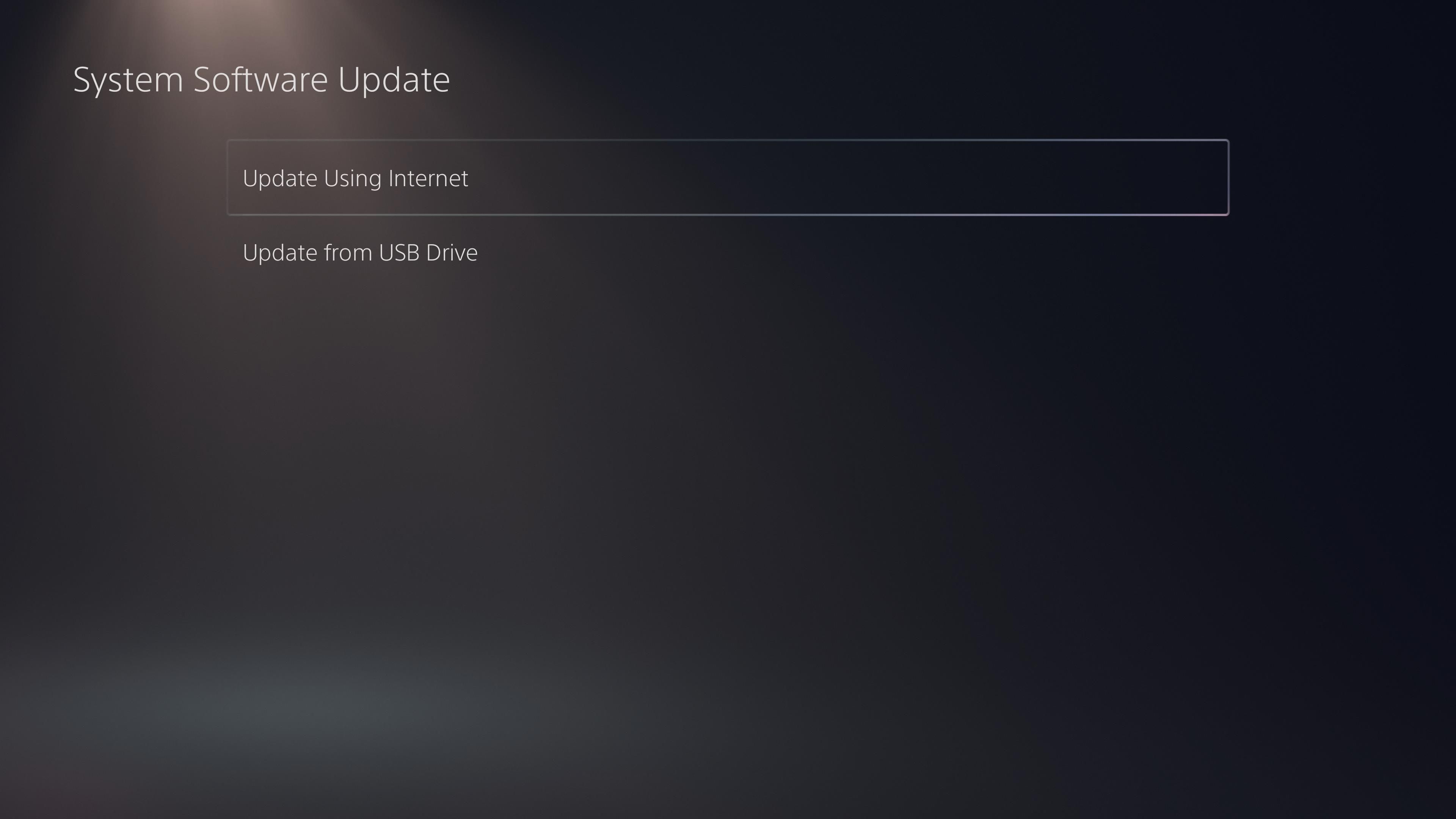
- Самый удобный вариант — Обновить через интернет. Консоль проверит серверы Sony и скачает доступный пакет. После загрузки система перезагрузится для установки обновления.
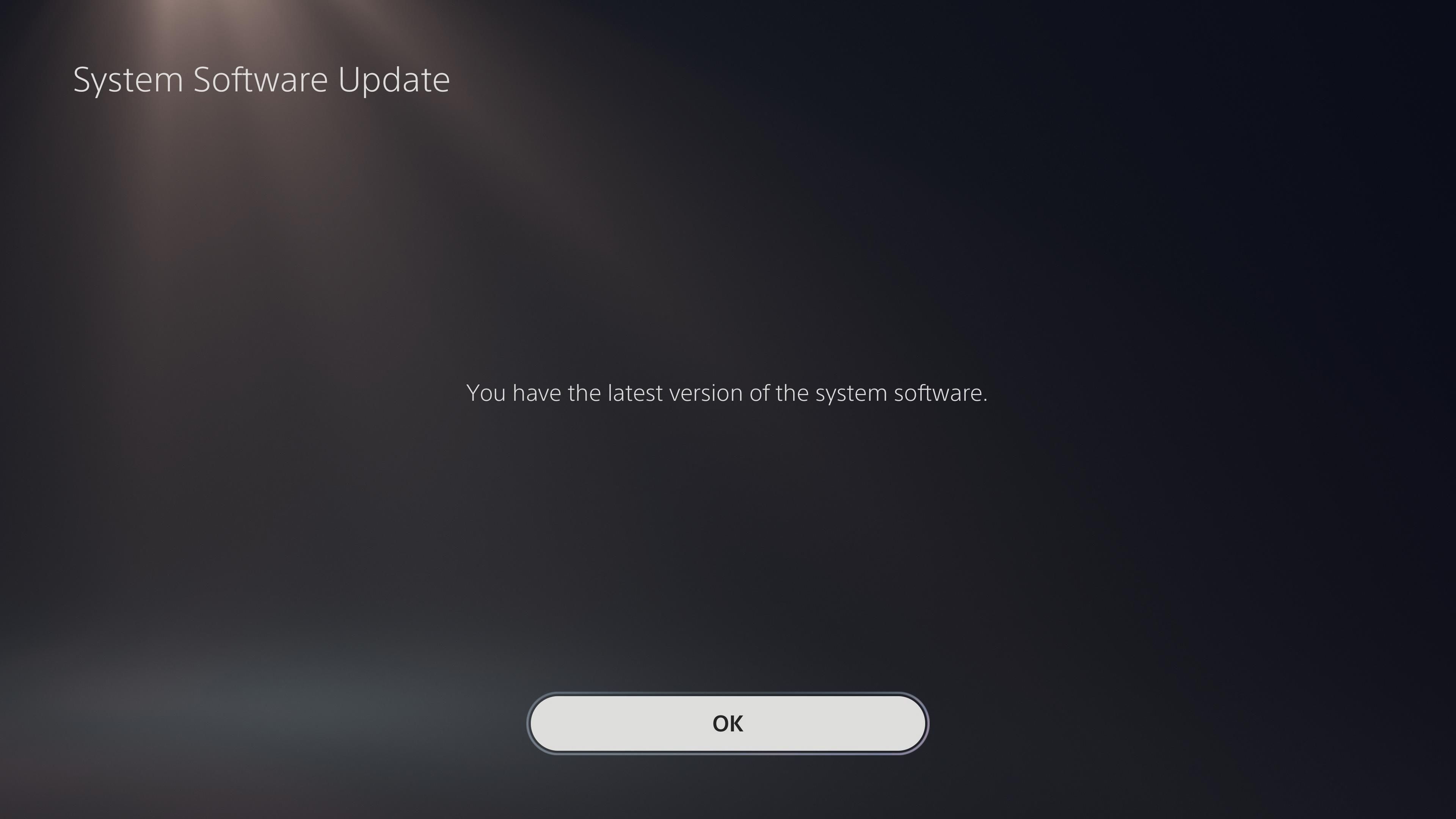
Если вы видите сообщение «Установлена последняя версия», значит обновление не требуется. Подробности о содержимом обновления можно посмотреть на странице обновлений PS5 у Sony.
Как настроить автоматические обновления
Чтобы не прерывать игру ради обновлений, включите автоматическую загрузку и установку:
- Откройте Настройки > Система > Обновление и настройки системного ПО.
- Включите «Загружать файлы обновлений автоматически» и «Устанавливать файлы обновлений автоматически».
Важно: если игра приостановлена в режиме сна, обновление закроет её и несохраненный прогресс будет потерян.
Далее откройте Настройки > Экономия электроэнергии > Функции, доступные в режиме сна и включите «Оставаться в сети», чтобы консоль могла скачивать обновления в режиме сна.
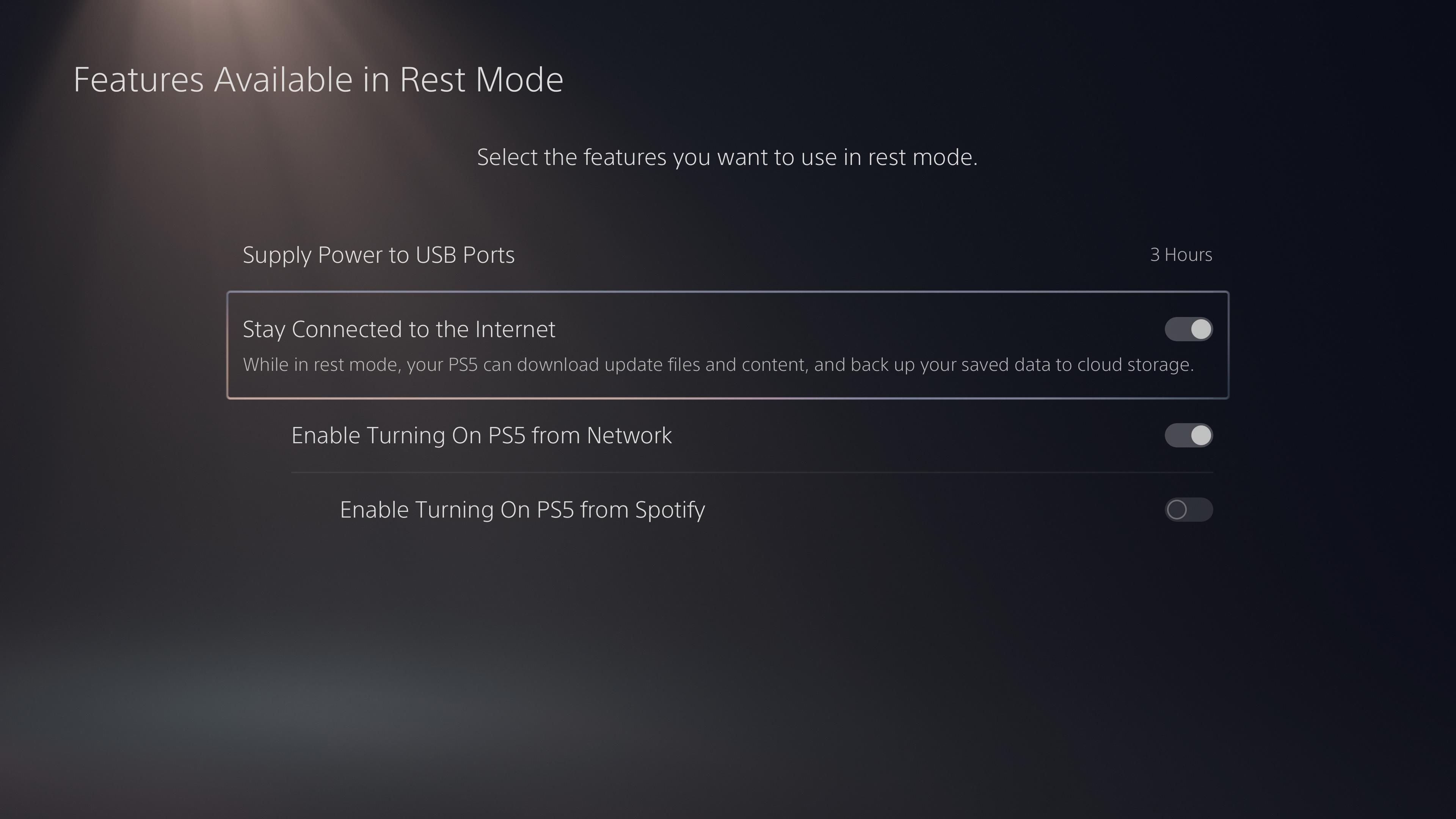
После этого ставьте консоль в Режим сна (не выключайте полностью). Система будет применять обновления, когда вы не играете.
Если хотите, чтобы игры тоже обновлялись автоматически — посмотрите руководство по автоматическому обновлению игр.
Что делать, если обновление не устанавливается
Проверьте подключение к интернету:
- Настройки > Сеть > Статус соединения. Убедитесь, что вы в сети и подключены к PlayStation Network.
- При проблемах с сетью следуйте руководству по устранению неполадок сети на PS5.
Если загрузка прервана или вы видите ошибку:
- Нажмите кнопку PS на контроллере, откройте Центр управления и выберите Загрузки/Загрузки.
- Найдите неудачное обновление, выберите Просмотреть сведения об ошибке и затем Попробовать снова.
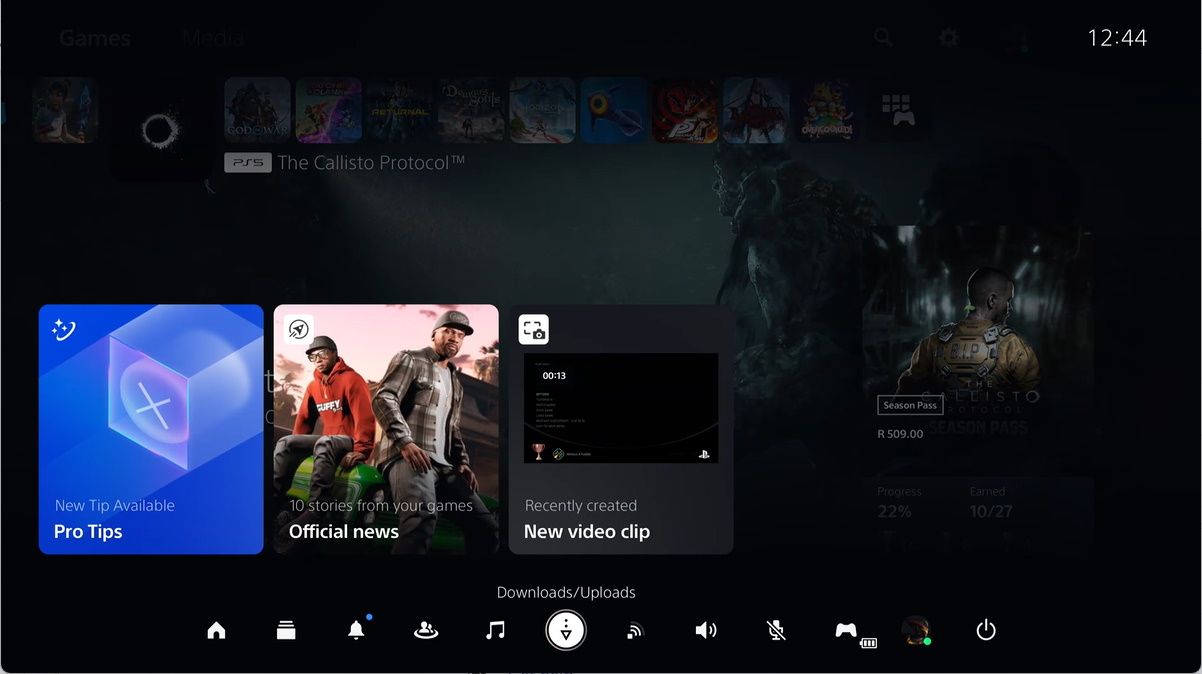
Если консоль не подключается к Интернету или возникла серьёзная проблема с системным ПО, используйте флеш‑накопитель USB как запасной вариант.
Обновление PS5 с USB‑накопителя
Когда стандартный способ не работает, вы можете обновить PS5 с USB‑накопителя. Выполните строго следующие шаги:
- На компьютере отформатируйте USB‑накопитель в FAT32 или exFAT.
- В корне накопителя создайте папку PS5 (все буквы заглавные).
- Внутри PS5 создайте папку UPDATE (все заглавные).
- Скачайте файл обновления PS5 с официальной страницы Sony. Нужен именно файл обновления для консоли, а не файл переустановки системы.
- Переименовывать файл нельзя: поместите файл PS5UPDATE.PUP в папку UPDATE.
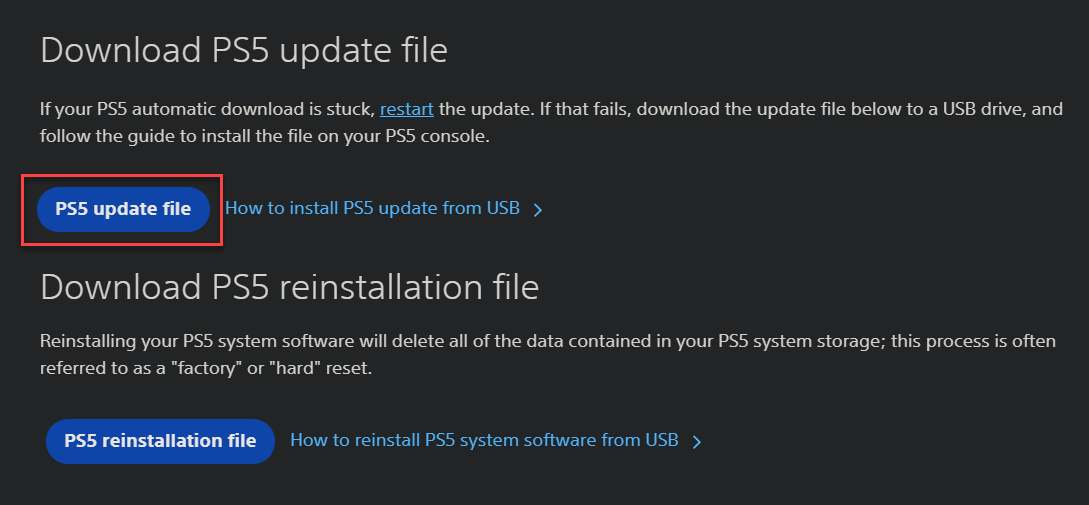
- Подключите USB‑накопитель к PS5.
- Настройки > Система > Обновление и настройки системного ПО > Обновить системное программное обеспечение > Обновить с USB‑накопителя.
Если обычный режим не позволяет установить обновление, на официальной странице Sony есть инструкции по установке через Безопасный режим (Safe Mode).
Безопасный режим и переустановка системного ПО
Safe Mode позволяет выполнить несколько действий: перезагрузить консоль в безопасном режиме, восстановить базу данных или переустановить системное ПО полностью. Переустановка удаляет все данные и похожа на заводской сброс — используйте её только если другие варианты не помогли.
Проверка успешности обновления
Критерии приёмки
- Консоль перезагрузилась и запущена без ошибок.
- В Настройки > Система > Системное программное обеспечение указана новая версия.
- Игры и приложения запускаются корректно после обновления.
Если одно из условий не выполнено — вернитесь к разделу устранения неполадок или используйте обновление с USB/Safe Mode.
Быстрый чек‑лист перед обновлением
- Консоль подключена к интернету.
- Доступно свободное место (для загрузки и установки).
- Включены автоматические загрузки, если вы хотите автообновление.
- Контроллер заряжен (в процессе обновления могут потребоваться вводы).
- У вас есть доступ к PSN (при необходимости).
Ролевые рекомендации
Для игроков: включите автоматические обновления и «Оставаться в сети», чтобы не терять время перед сессией.
Для родителей: будьте внимательны — установка обновлений может закрыть приостановленные игры. Поощряйте детей сохранять прогресс перед переходом в режим сна.
Для администраторов семейной консоли: храните флеш‑накопитель с последним файлом PS5UPDATE.PUP как запасной план для восстановления.
Когда обновление может не помочь
- Проблема аппаратная (SSD, питание) — обновление ПО не исправит физические дефекты.
- Повреждённый профиль пользователя — иногда помогает создание нового профиля и повторная синхронизация.
- Если ошибка связана с серверами Sony, повторите попытку позже.
Мини‑метод: быстрая последовательность действий
- Попробуйте «Обновить через интернет».
- Если ошибка, перезапустите консоль и попробуйте снова.
- Очистите очередь загрузок в Центре управления.
- Если не помогло — обновление с USB или Safe Mode.
Решение распространённых ошибок
- Ошибка загрузки: проверьте скорость и стабильность интернета, перезапустите роутер.
- Ошибка установки: убедитесь, что PS5 не выключена полностью; поставьте её в режим сна и попробуйте.
- Сообщения об отсутствии места: удалите ненужные демо, игры или приложения.
Визуальная схема выбора метода обновления
flowchart TD
  A[Начало: есть доступ в интернет?] -->|Да| B[Обновить через интернет]
  A -->|Нет| C[Обновить с USB]
  B --> D{Обновление прошло?}
  D -->|Да| E[Готово]
  D -->|Нет| F[Проверить сеть и повторить]
  F --> G{Не помогло?}
  G -->|Да| C
  G -->|Нет| B
  C --> H{USB содержит PS5UPDATE.PUP?}
  H -->|Да| I[Обновить с USB]
  H -->|Нет| J[Скачать и положить файл]
  I --> E
Часто задаваемые вопросы
В: Сотрёт ли обновление мои игры и сохранения?
О: Нет. Обычное обновление системного ПО не удаляет игры и сохранения. Полная переустановка системного ПО через Safe Mode удалит всё.
В: Можно ли использовать любой USB‑накопитель?
О: Да, но он должен быть отформатирован в FAT32 или exFAT и иметь правильную структуру папок PS5/UPDATE.
В: Что делать, если после обновления возникла проблема с производительностью?
О: Попробуйте перезагрузить консоль, восстановить базу данных через Safe Mode или проверить доступные обновления для игр.
Итог
Держите PS5 в режиме сна с включёнными автоматическими загрузками и «Оставаться в сети», чтобы получать обновления без перерывов в игре. Если что‑то идёт не так — проверьте сеть, используйте Центр управления для повторной загрузки или установите обновление с USB. В крайнем случае — Safe Mode и переустановка системного ПО как последний шаг.
Важно: при любых серьёзных аппаратных проблемах обратитесь в поддержку Sony или авторизованный сервисный центр.

Похожие материалы

Несколько аккаунтов Skype: Multi Skype Launcher

Журнал для работы: повысить продуктивность

Персональные звуки уведомлений на Android

Скачивание шоу Hulu для офлайн‑просмотра

Microsoft Start: персонализированная новостная лента
