
Как обновить прошивку Philips Hue
Быстрые ссылки
- Как проверить и установить обновления Hue
- Как включить автоматические обновления Hue
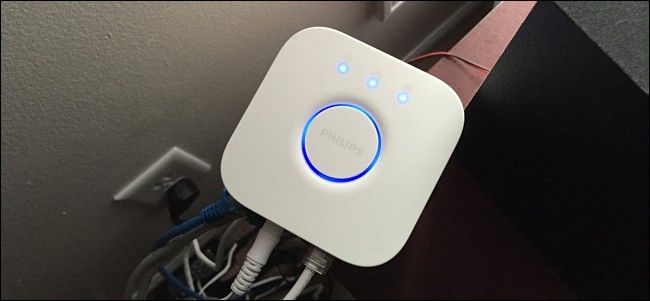
Ваши лампы, мост (bridge) и переключатели Philips Hue работают на встроенном ПО (прошивке), которое можно обновлять. Это важно для безопасности и стабильности: уязвимость могла позволить установить вредоносное ПО на мост Philips Hue. Обновление, закрывающее эту уязвимость, вышло в середине января 2020 года — возможно, оно уже установлено на ваших устройствах.
Как проверить и установить обновления Hue
- Откройте приложение Hue на Android, iPhone или iPad.
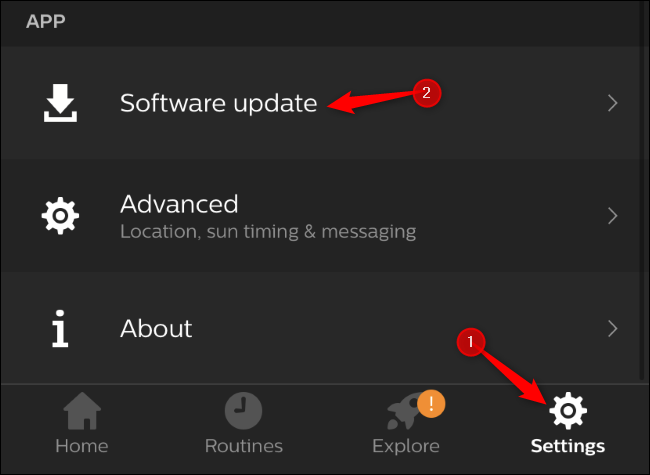
- Нажмите значок “Настройки” внизу экрана. Прокрутите вниз и выберите “Обновление ПО”.
Приложение покажет сообщение «Проверка обновлений» во время поиска обновлений для подключённых устройств. Это может занять несколько секунд.
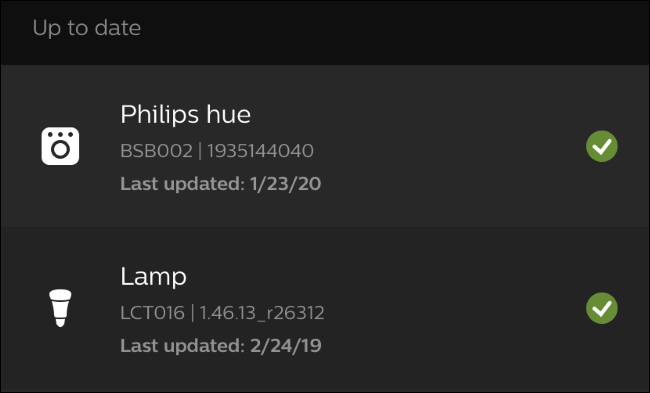
Когда проверка завершится, вы увидите список подключённых устройств — мосты, лампы и переключатели. Если рядом с устройством стоит отметка и надпись “Обновлений нет”, значит ПО актуально.

Если обновления доступны, найдите устройство в списке: у него не будет зелёной галочки. Нажмите на название устройства и затем кнопку “Обновить”. Приложение загрузит и установит прошивку на устройство. Во время установки лампа может мигнуть.
Ключевые замечания:
- Не прерывайте питание моста во время обновления. Это может привести к неполадкам.
- Обновление нескольких устройств подряд занимает время — планируйте его на удобное время.
Как включить автоматические обновления Hue
Включите автоматические обновления, если хотите, чтобы устройства получали поправки безопасности и улучшения без вашего вмешательства.
На экране “Обновление ПО” нажмите опцию “Автоматическое обновление” и убедитесь, что переключатель включён.
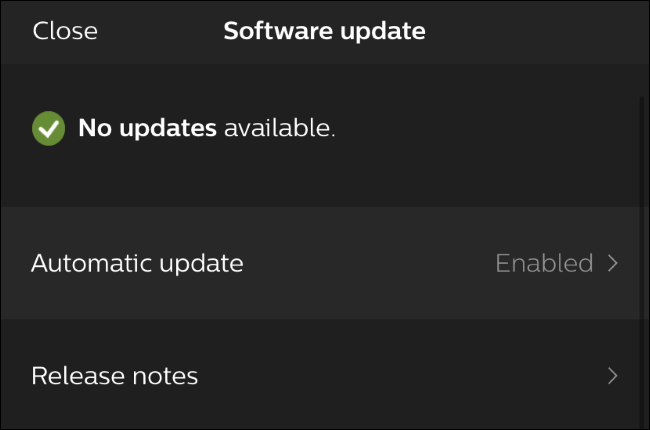
Вы также можете выбрать время суток для установки обновлений. Учтите, что лампы могут мигать при обновлении, поэтому лучше запланировать установку на время, когда это не помешает (не выбирайте время сна, если вас заботит мерцание ночных светильников).
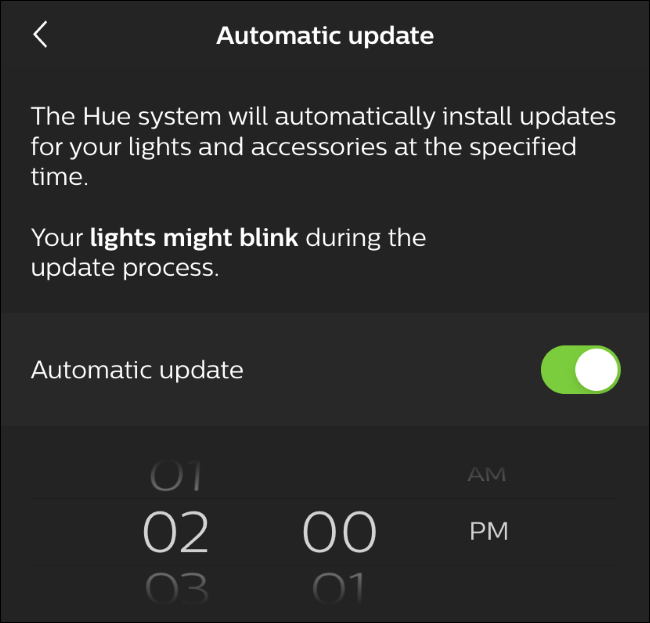
Важно: автоматические обновления помогают быстро закрывать уязвимости и поддерживать совместимость устройств.
Когда обновления не устанавливаются — распространённые причины и решения
- Нет подключения к интернету или мост не подключён к роутеру. Проверьте кабели и интернет-соединение.
- Мост или лампа не в сети (отключено питание или превышен диапазон Zigbee). Поднесите устройство ближе к мосту и попробуйте снова.
- Приложение устарело. Обновите приложение Hue в App Store/Google Play и повторите попытку.
- В процессе установки прервалось питание. Перезагрузите мост и попробуйте установить обновление заново.
- Несовместимость модели (очень старые устройства могут требовать дополнительной поддержки). Обратитесь в службу поддержки Philips Hue.
Если ничего не помогает, сохраните лог действий и свяжитесь с поддержкой Philips Hue — они помогут диагностировать проблему.
Альтернативные подходы и когда они уместны
- Использовать другое мобильное устройство с приложением Hue: если ваше текущее устройство не обновляется, попробуйте другой телефон или планшет.
- Временно отключить Bluetooth (если вы пользуетесь Bluetooth-версией ламп) и подключиться к мосту через локальную сеть — приложение иногда корректно видит устройства только в одной из топологий.
- Как крайний шаг — сброс настроек моста с последующей повторной настройкой: это удаляет все сцены и группировки, потому используйте только при полном отказе других способов.
Контроль качества: критерии приёмки
- Приложение показывает «Обновлений нет» для всех устройств.
- Версии прошивок в приложении соответствуют последним релизам (если есть доступ к номерам версий).
- Лампы и переключатели работают корректно после обновления (включаются, гаснут, отвечают на команды).
Мини‑методика (быстрый план из 6 шагов)
- Убедиться, что мост подключён к роутеру и интернет работает.
- Открыть приложение Hue и перейти в “Обновление ПО”.
- Запустить проверку обновлений.
- Обновить устройства по одному (не отключать питание).
- Включить автоматические обновления и выбрать удобное время установки.
- Проверить работоспособность устройств и записать версии прошивок.
Роль‑ориентированные чек‑листы
Для домашних пользователей:
- Убедиться в стабильности Wi‑Fi/интернета.
- Запланировать обновление на удобное время.
- Включить автоматические обновления.
Для администратора умного дома / интегратора:
- Проверить совместимость всех устройств в системе.
- Обновить приложение Hue на всех управляющих устройствах.
- Проверить логи после массового обновления.
Когда обновления критичны — безопасность и конфиденциальность
Обновления прошивки не только добавляют функции, но и закрывают уязвимости, которые могут позволить неавторизованный доступ к мосту и управлению освещением. Убедитесь, что мост подключён к защищённой сети, а учётные записи защищены надёжными паролями.
Примечание о персональных данных: обновление прошивки само по себе не должно передавать личные данные, но приложение Hue собирает диагностические данные в соответствии с политикой Philips. При необходимости ознакомьтесь с политикой конфиденциальности производителя.
Что делать после обновления — короткий контроль
- Проверьте, что все лампы включаются и переключаются через приложение и физические переключатели.
- Просмотрите расписания и сцены: они должны остаться без изменений, но рекомендуется проверить ключевые сценарии (спальня, кухня).
- Отслеживайте поведение в течение суток — иногда баги проявляются при определённых сценах.
Частые ошибки и их устранение
- Обновление зависло: дождитесь 10–15 минут, затем перезапустите мост и попробуйте снова.
- Лампа перестала реагировать: отключите питание на 10 секунд и снова включите.
- После обновления исчезли сцены: проверьте резервные копии в приложении или пересоздайте сцены.
Краткое резюме
Важно поддерживать прошивку Philips Hue в актуальном состоянии ради безопасности и корректной работы. Используйте приложение Hue для ручной проверки и включите автоматические обновления, чтобы получать патчи и улучшения без задержек.
Важно: если вы сомневаетесь в действиях или столкнулись с нестандартной ошибкой — обратитесь в официальную поддержку Philips Hue.

Похожие материалы

Несколько аккаунтов Skype: Multi Skype Launcher

Журнал для работы: повысить продуктивность

Персональные звуки уведомлений на Android

Скачивание шоу Hulu для офлайн‑просмотра

Microsoft Start: персонализированная новостная лента
