
Как проверить и обновить книги Kindle
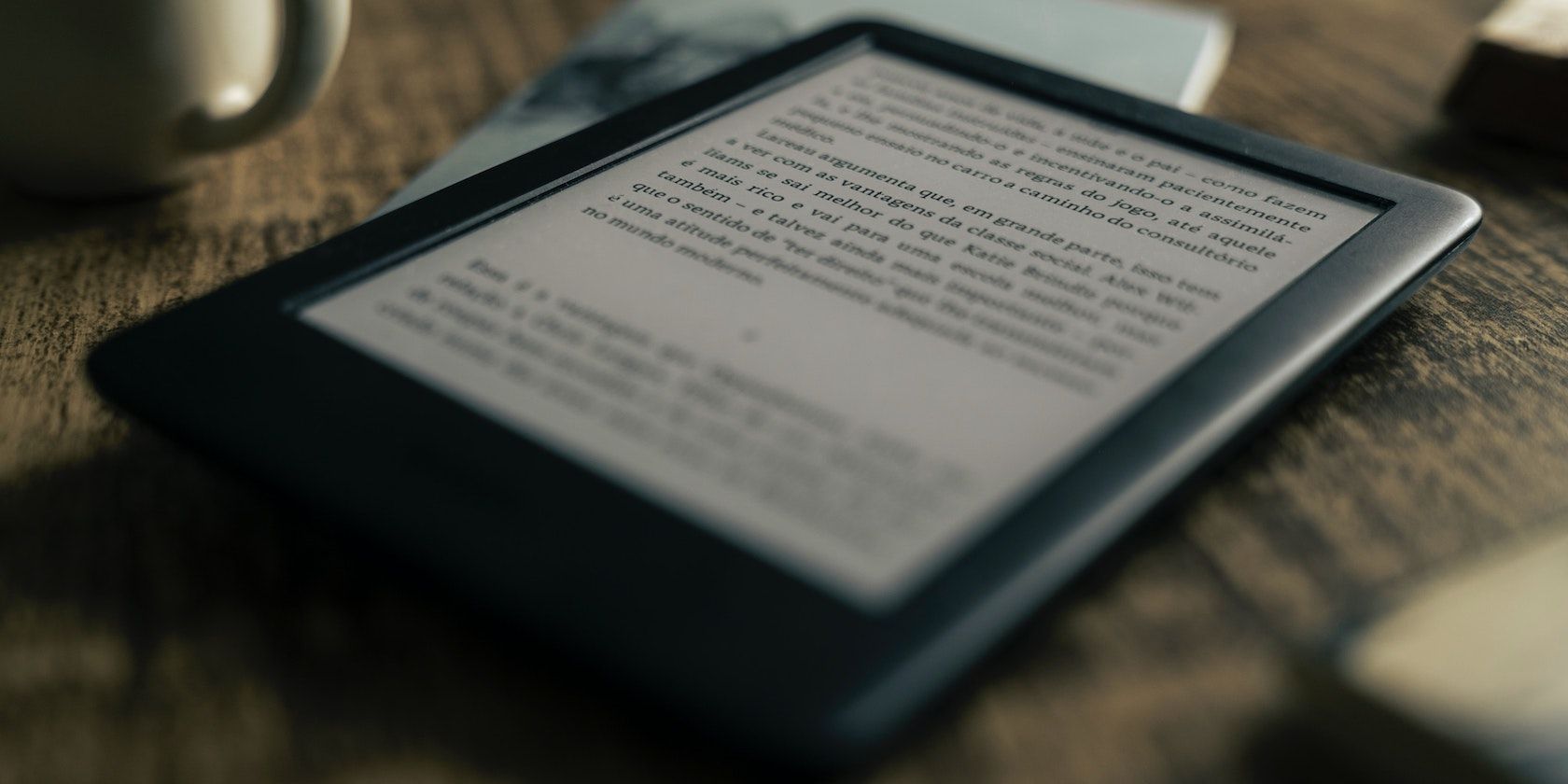
Периодические обновления электронных книг на Kindle могут содержать исправления опечаток, улучшенное форматирование, дополнительные приложения или бонусный контент. В этой инструкции шаг за шагом объясняю, как проверить наличие обновлений, безопасно обновить книгу и настроить автоматическое обновление так, чтобы не потерять заметки и выделения.
К кому это руководство
- Владелец Kindle или пользователь приложения Kindle.
- Читатели, которые делают заметки и выделяют текст.
- Люди, которые хотят держать библиотеку в актуальном состоянии.
Что будет в статье
- Пошаговая инструкция: как проверить и обновить книгу.
- Как включить автообновления и Whispersync.
- Когда не стоит обновлять (и как вернуть предыдущую версию).
- Контрольный список и критерии приёмки.
- Краткое руководство для ролей и дерево принятия решения.
Шаг 1: Перейдите в «Контент и устройства» на Amazon
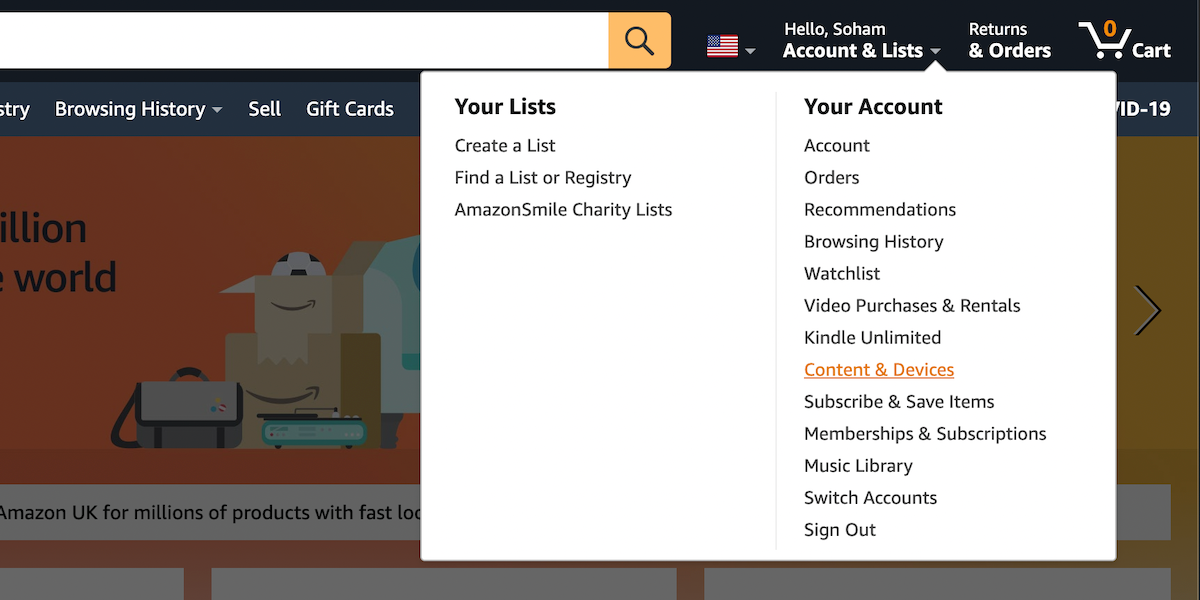
- Откройте Amazon в браузере и войдите в свой аккаунт.
- В выпадающем меню «Аккаунты и списки» выберите Контент и устройства (Content & Devices) или Manage Your Content and Devices.
- Убедитесь, что выбрана вкладка Контент (Content).
Если вы попали в раздел «Ваш аккаунт», прокрутите страницу до ссылки Управление контентом и устройствами или Digital content and devices и нажмите её.
Важно: интерфейс Amazon в разных регионах может отличаться. Ищите схожие названия разделов — главное попасть в управление контентом.
Шаг 2: Проверьте, нужно ли обновление
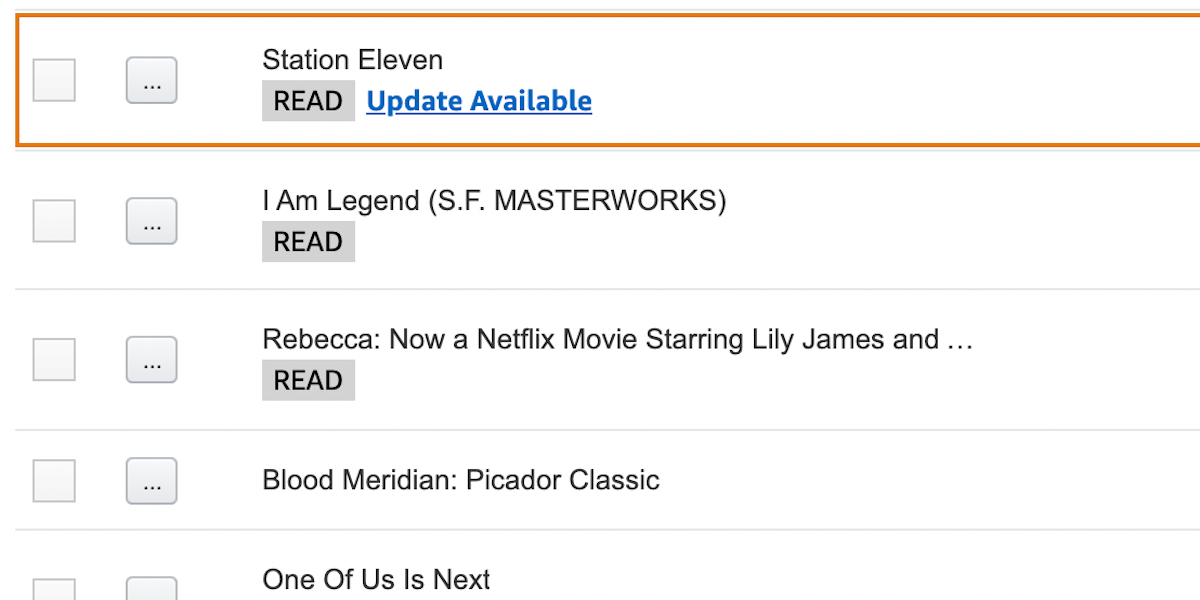
Просмотрите список ваших книг. Если рядом с книгой есть ссылка или пометка Доступно обновление (Update Available), это означает, что издатель или Amazon загрузили новую версию.
Если пометки нет — у вас самая свежая версия книги.
Примечание: если книга была куплена недавно и не отображается в списке, попробуйте изменить фильтр или увеличить число элементов на странице.
Шаг 3: Как правильно обновить книгу
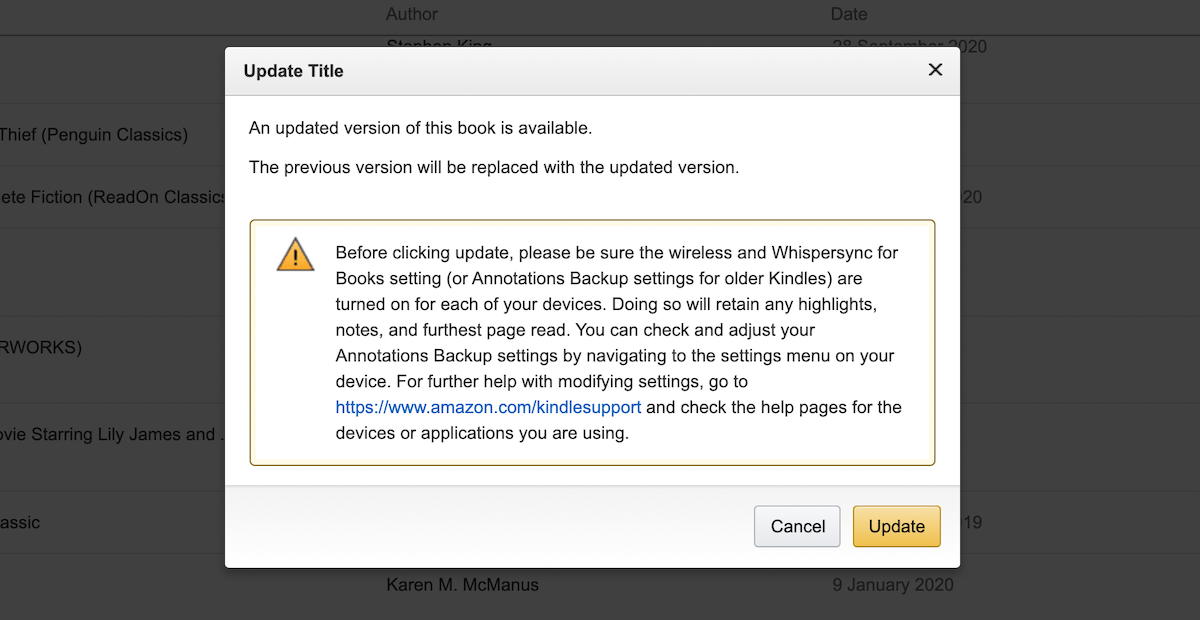
Обновление заменит вашу текущую копию книги на новую версию. Это может привести к потере локальных заметок, выделений или персональных изменений, если они не синхронизированы.
Перед обновлением:
- Убедитесь, что ваш Kindle подключён к интернету.
- Включите Whispersync for Books на устройстве: зайдите в Settings > Device Options > Advanced Options и активируйте Whispersync.
- Подождите, пока устройство синхронизирует все выделения и заметки с облаком.
Когда всё готово:
- В разделе Контент найдите книгу с пометкой Доступно обновление.
- Нажмите Доступно обновление, затем подтвердите кнопкой Обновить (Update).
- После обновления откройте библиотеку на устройстве: в списке книг выберите Сортировать → Последние (Sort → Recent). Обновлённая книга должна оказаться вверху.
Важно: Amazon обычно предупреждает о необходимости включить Whispersync перед обновлением. Если предупреждение появилось — не игнорируйте его.
Автоматические обновления книг
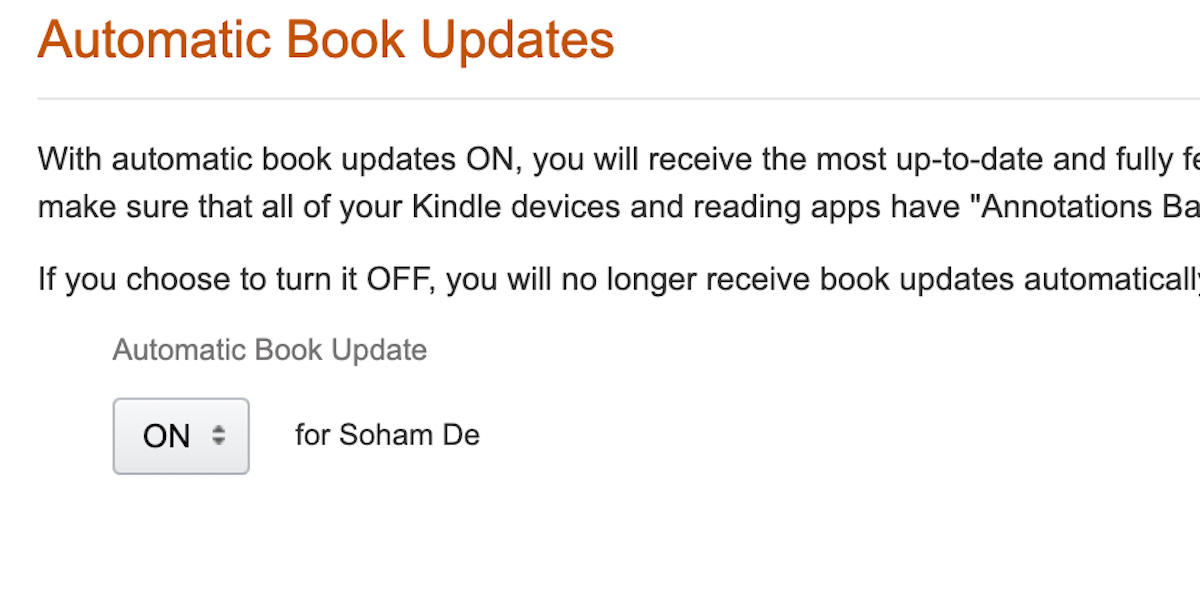
В разделе Preferences (Предпочтения) внутри Контент и устройства есть подраздел Automatic Book Updates (Автоматическое обновление книг). Включите его, если хотите получать новые версии автоматически при наличии беспроводного соединения на устройстве.
Плюсы:
- Книги всегда в актуальном состоянии.
- Исправления опечаток и форматирования применяются сразу.
Минусы и риски:
- Автообновление может перезаписать книгу до того, как заметки и выделения будут синхронизированы в облако.
- При редкой или нестабильной сети возможны конфликты версий.
Рекомендация: включите автообновления, но сперва убедитесь, что Whispersync активирован и устройство регулярно подключается к сети.
Когда не стоит обновлять книгу
- У вас есть важные незафиксированные заметки или выделения, которые ещё не синхронизировались.
- Вы используете кастомные изменения (например, отдельный словарь или правки) внутри локальной копии.
- Обновление содержит изменения содержимого, которые вы хотите сохранить в старой версии (например, если у вас есть ссылки по старой нумерации страниц).
Если вы случайно обновили книгу и потеряли данные, проверьте область «Your Devices and Content» → «Your Content» → опции книги — иногда доступна предыдущая версия для восстановления, но это редкость и зависит от политики издателя.
Альтернативные способы обновить книгу
- Через приложение Kindle на смартфоне или ПК: иногда новая версия появится при синхронизации приложения.
- Удалить и загрузить книгу заново с Amazon: это скачает последнюю версию, но удаление может стереть локальные заметки, если они не синхронизированы.
- Обратиться в поддержку Amazon: если обновление не появляется или поведение некорректно.
Критерии приёмки
Чтобы считать обновление прошедшим успешно, проверьте:
- Обновлённая книга отображается в библиотеке и находится вверху при сортировке «Последние».
- На устройстве отображается ожидаемая версия (исправленные части/новый контент).
- Ваши заметки и выделения сохранились или корректно синхронизировались с аккаунтом.
Контрольный список перед обновлением (шпаргалка)
- Kindle подключён к Wi‑Fi или сотовым данным.
- Whispersync активирован на устройстве.
- Синхронизированы заметки и выделения (в настройках синхронизации проверено время последней синхронизации).
- Включено автоматическое обновление (если хотите автоматизировать процесс).
- Сделана резервная копия критичных заметок (скриншоты или экспорт, если нужно).
Роли: кто за что отвечает
- Владелец аккаунта: включает автообновления, проверяет синхронизацию.
- Регулярный читатель: делает заметки и следит за сохранением выделений.
- IT/поддержка (если корпоративный аккаунт): мониторит доступность обновлений и массовые изменения контента.
Дерево принятия решения (Mermaid)
flowchart TD
  A[Есть метка «Доступно обновление»?] -->|Нет| B[Ничего не делать]
  A -->|Да| C[Whispersync включён и синхронизирован?]
  C -->|Да| D[Нажать «Обновить» и проверить библиотеку]
  C -->|Нет| E[Включить Whispersync и синхронизировать]
  E --> D
  D --> F{Вы сохранили заметки?}
  F -->|Да| G[Готово]
  F -->|Нет| H[Сделать резервную копию перед обновлением]
  H --> D
Частые проблемы и их устранение
- Обновление не появляется: обновите страницу, проверьте фильтры, войдите в аккаунт на другом устройстве.
- После обновления пропали выделения: проверьте Whispersync и историю синхронизации. Иногда нужно зайти в настройки устройства и вручную запустить синхронизацию.
- Обновление прервалось на устройстве: подключите устройство к Wi‑Fi и перезапустите Kindle, затем повторите синхронизацию.
Если ничего не помогает, обратитесь в службу поддержки Amazon — опишите проблему, укажите ASIN книги и время, когда появилась пометка об обновлении.
Краткая мини‑методология для команды
- Убедиться в наличии интернета и включенном Whispersync.
- Выполнить синхронизацию всех заметок и выделений.
- В разделе «Контент и устройства» обновить помеченные книги.
- Проверить на устройстве: открыть книгу и убедиться, что изменения применены.
- При проблемах — собрать логи (скриншоты, ASIN) и обратиться в поддержку.
Короткий глоссарий
- Whispersync — служба Amazon для синхронизации прогресса чтения, заметок и выделений между устройствами.
- ASIN — уникальный идентификатор товара на Amazon.
Часто задаваемые вопросы
Q: Автоматическое обновление может удалить мои заметки?
A: Автообновление само по себе не должно удалять синхронизированные заметки. Удаление возможно, если заметки не были отправлены в облако (Whispersync выключен).
Q: Как вернуть старую версию книги?
A: Возврат к старой версии не всегда возможен. Попробуйте обратиться в поддержку Amazon и описать ситуацию — иногда они помогают восстановить предыдущую копию.
Резюме
Обновления книг Kindle важны для корректного отображения текста и доступа к дополнительному контенту. Всегда включайте Whispersync и перед обновлением убедитесь, что заметки синхронизированы. Автоматические обновления удобны, но требуют периодической проверки, особенно если вы часто делаете пометки в книгах.
Важное: при сомнениях делайте резервные копии ключевых заметок и выделений — это простая страховка от потери контента.

Похожие материалы

Несколько аккаунтов Skype: Multi Skype Launcher

Журнал для работы: повысить продуктивность

Персональные звуки уведомлений на Android

Скачивание шоу Hulu для офлайн‑просмотра

Microsoft Start: персонализированная новостная лента
