
Как скрыть или показать статус Facebook только для конкретных людей
Зачем это нужно
Обновление статуса — простой способ сообщить людям о событии или настроении. Но не всегда хочется, чтобы сообщение видели все. Например, приглашение на вечеринку вы, вероятно, не хотите показывать родителям или коллегам. Facebook дает гибкие инструменты конфиденциальности, чтобы контролировать видимость каждой публикации.
Краткая терминология
- Публично — любой, кто может просматривать ваш профиль.
- Друзья — только люди из списка «друзья» на Facebook.
- Списки — заранее собранные группы (Семья, Работа, Коллеги и т. п.).
- Пользовательская — выбор отдельных людей или списков для показа/скрытия.
Как Facebook делит людей в контактах
Facebook автоматически предлагает категории на основе связей и вашей активности: Друзья, Семья, Работа, Геолокация и т. д. Эти списки упрощают выбор аудитории: вместо того чтобы вручную выбирать десятки людей, вы делаете выбор по группе.
Обновление статуса для определённого списка людей
- Начните писать статус в поле «Что у вас нового?».
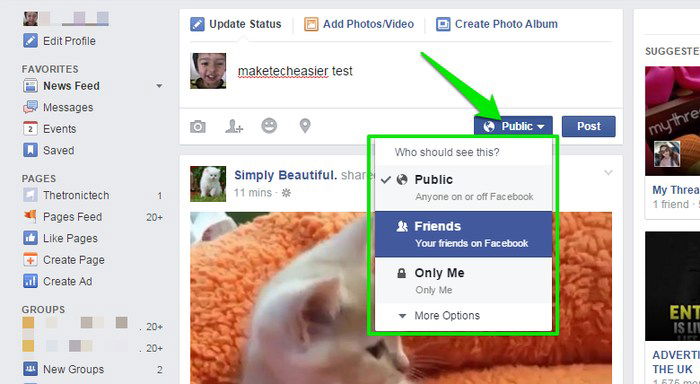
- Под полем публикации нажмите кнопку, показывающую текущую аудиторию (например, «Публично» или «Друзья»).
- В выпадающем меню выберите нужный список (Семья, Работа и т. п.).
Если выбран «Публично», статус увидят все, кто получает доступ к вашему профилю, включая людей вне Facebook (в зависимости от настроек). Если выбраны «Друзья», статус увидят только ваши друзья на Facebook.
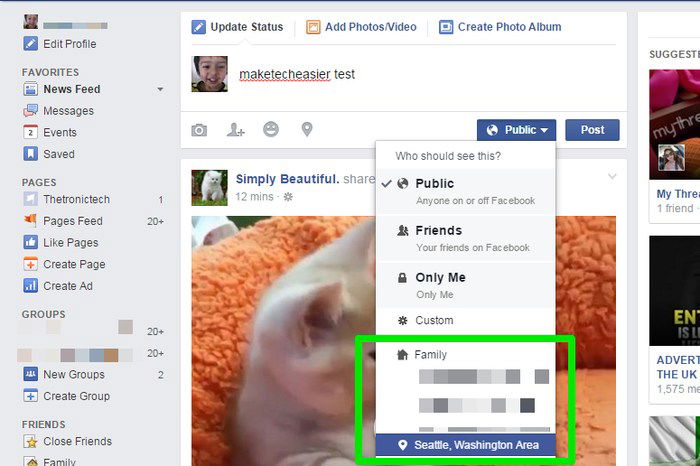
Важно: названия списков и их содержимое зависят от вашей активности и местоположения. Если списка нет, его можно создать вручную.
Если вы хотите больше вариантов, нажмите «Подробнее» (или аналогичную опцию в вашем интерфейсе). В открывшемся меню появятся преднастроенные списки вроде «Семья», «Работа» и местные группы.

Показывать или скрывать статус только для конкретных людей
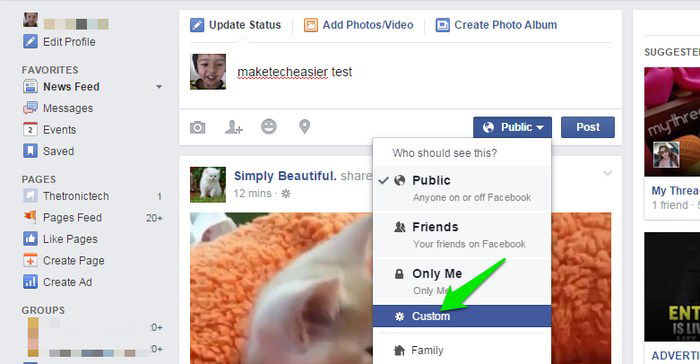
Если вам нужен более тонкий контроль, используйте опцию «Пользовательская»:
- В выпадающем меню аудитории выберите «Пользовательская».
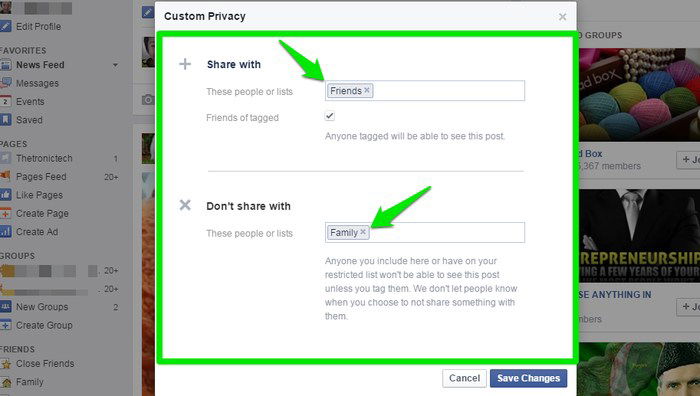
- Откроется диалог с двумя полями: «Показывать» и «Не показывать».
- В поле «Показывать» добавьте людей или списки, которые точно должны видеть пост.
- В поле «Не показывать» добавьте тех, кому вы хотите скрыть пост (например, человека, которого вы не хотите приглашать).
Добавленные в «Показывать» пользователи увидят пост вне зависимости от других ограничений. Добавленные в «Не показывать» — не увидят пост, даже если они в вашем списке друзей и вы публикуете «для друзей».
Совет: начните вводить имя друга или название списка — Facebook предложит совпадения по мере ввода.
Мини-методология: быстрый чеклист перед публикацией
- Подумайте, кто должен увидеть публикацию.
- Откройте селектор аудитории.
- Выберите «Список» для групповой рассылки или «Пользовательская» для точных настроек.
- В «Не показывать» добавьте исключения (люди, которым вы не хотите показывать пост).
- Нажмите «Опубликовать» и при необходимости проверьте видимость через опцию «Просмотр как…».
Шаблон — чеклист для ролей
- Обычный пользователь: убедитесь, что выбрана «Друзья» или нужный список.
- Организатор мероприятия: используйте «Показывать» и добавьте целевую аудиторию.
- Консервативный пользователь (защита приватности): добавьте всех нежелательных в «Не показывать» и проверьте настройки профиля.
- Родитель/опекун: если хотите ограничить видимость детям и родственникам, используйте списки «Семья» и «Ограниченные».
Когда этот метод не сработает (ограничения и пограничные случаи)
- Если человек удалил вас из друзей, видимость для «Друзья» изменится автоматически.
- Если вы меняете настройки после публикации, старые посты не всегда обновляют аудиторию автоматически. Проверьте каждый пост отдельно.
- Если вы опубликовали пост в публичной группе, локальные настройки профиля на видимость не отменяют правила группы.
- Настройки приложений и кросспостинг (например, репост в Twitter) могут раскрыть контент вне Facebook.
Альтернативные подходы
- Используйте списки «Близкие друзья» для часто повторяющихся постов, предназначенных только для узкого круга.
- Сохраняйте черновик и проверьте аудиторию позже.
- Создавайте приватные группы событий и приглашайте туда только нужных людей.
- Ограничьте круг просматривающих весь профиль в настройках конфиденциальности (например, «Кто может видеть прошлые публикации»).
Безопасность и конфиденциальность (коротко)
Facebook предоставляет эти настройки для гибкого контроля. Но помните: скриншоты, репосты или упоминания могут распространить информацию дальше. Если пост очень чувствительный, лучше не публиковать его в социальной сети.
Примечание: юридические требования (например, GDPR) влияют на обработку личных данных платформой, но индивидуальные настройки видимости определяют только, кто на платформе увидит ваш пост.
Критерии приёмки
- Выбранный пост виден только тем людям, которых вы указали в «Показывать».
- Все пользователи из «Не показывать» не видят пост, даже если они ваши друзья.
- При проверке «Просмотреть как…» видимость соответствует выбранным настройкам.
Маленькая галерея исключительных случаев
- Публичный репост от страницы может перекрыть личные настройки.
- Ссылки с поста могут быть доступны за пределами сети, если кто-то с правом просмотра переслал их наружу.
- Иногда Facebook предлагает автоматические списки, которые не всегда корректно отражают ваши реальные контакты — проверяйте их.
Однострочный глоссарий
- Селектор аудитории — инструмент под полем поста для выбора, кто увидит публикацию.
Заключение
Использование списков и «Пользовательской» видимости — простой и мощный способ управлять приватностью ваших статусов в Facebook. Перед публикацией быстро проверяйте аудиторию, чтобы избежать неловких ситуаций с семьёй, коллегами или боссом.
Image credit: Facebook

Похожие материалы

Несколько аккаунтов Skype: Multi Skype Launcher

Журнал для работы: повысить продуктивность

Персональные звуки уведомлений на Android

Скачивание шоу Hulu для офлайн‑просмотра

Microsoft Start: персонализированная новостная лента
