
Как обновить Chromebook при использовании мобильной сети
Если вы обычно подключаете Chromebook к интернету через раздачу мобильного интернета от телефона, Chrome OS по умолчанию блокирует автоматические обновления, чтобы экономить трафик. Откройте терминал crosh, выполните команду для разрешения обновлений по сотовой сети и затем вручную проверьте обновления в Настройках. Не забудьте учитывать возможные дополнительные расходы на мобильный трафик.
Зачем Chromebook не обновляется при раздаче с телефона
Chrome OS распознает разницу между «полноценной» Wi‑Fi сетью и сетью, образованной точкой доступа телефона. Система отключает ряд фоновых задач на сотовом соединении, чтобы избежать больших затрат трафика и непредвиденных роуминговых платежей. Это полезно для экономии данных, но создаёт проблему, если вы редко подключаетесь к Wi‑Fi и хотите держать систему актуальной.
Важно: на управляемых корпоративных устройствах администратор может полностью блокировать доступ к терминалу или изменение этой настройки.
Быстрая инструкция — что делать
- Подключитесь к мобильной точке доступа телефона как обычно.
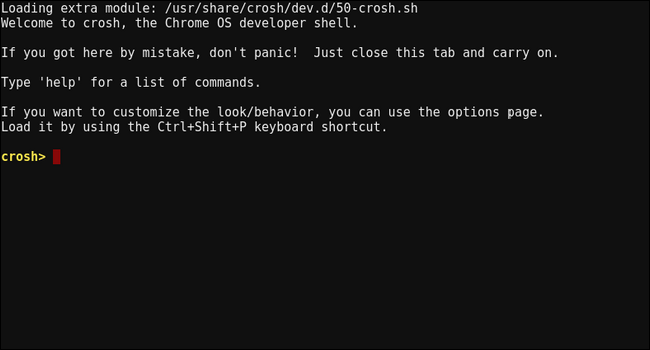
- Нажмите Ctrl+Alt+T на Chromebook, чтобы открыть crosh терминал.
- Введите точно такую команду, затем нажмите Enter:
update_over_cellular enable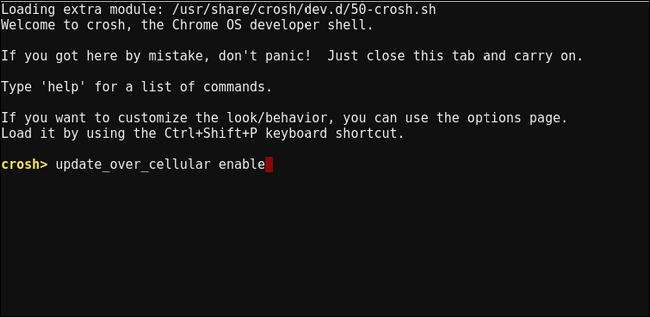
- В терминале появится уведомление о том, что автообновления разрешены при включенном устройстве. Закройте терминал.
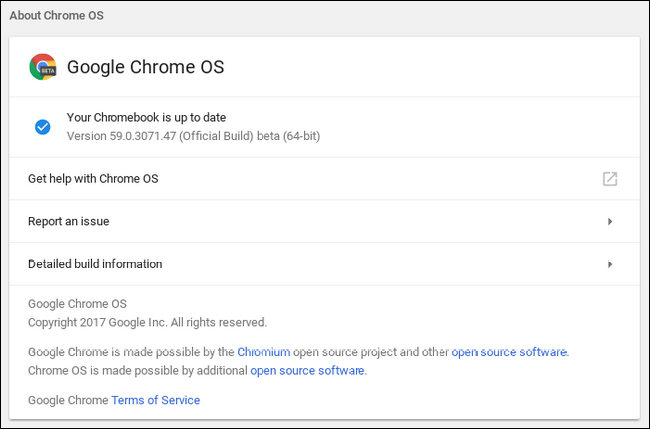
- Откройте Settings > About Chrome OS > Check for updates и запустите проверку обновлений.
- Если нужно отключить обновления по мобильной сети, снова откройте crosh и выполните:
update_over_cellular disableПодробная методика и рекомендации
Мини‑методология:
- Подготовьте телефон и убедитесь, что тарифный план позволяет загрузку больших объёмов данных.
- Подключите Chromebook к точке доступа телефона.
- В crosh выполните enable, затем проверьте обновление из Настроек.
- Наблюдайте за объёмом трафика и при необходимости отключите опцию.
Советы по безопасности и надёжности:
- Обновления Chrome OS обычно распространяются надёжно и выполняются с минимальным риском. Тем не менее большие обновления потребляют много трафика.
- На корпоративных устройствах опция может быть заблокирована политикой администратора. Обратитесь в ИТ-службу.
Когда это не сработает
- Устройство управляется организацией и доступ к crosh ограничён. В этом случае изменения можно внести только через административную консоль.
- Если смартфон использует специфическую схему tethering, которую Chromebook распознаёт как проводное соединение или как неразрешённую сеть, поведение может отличаться.
- Если у вас очень ограниченный остаток трафика или риск роуминга, лучше не включать эту опцию.
Альтернативные подходы
- Подключитесь к реальной Wi‑Fi сети (дом, офис, кафе). Это самый простой и безопасный способ.
- Используйте переносной Wi‑Fi роутер с сим‑картой, который Chromebook распознаёт как обычную Wi‑Fi сеть.
- Подключение через USB‑Ethernet адаптер к проводному интернету также обходит ограничение.
Чек‑лист перед включением обновлений по сотовой сети
Для пользователя
- Убедиться в наличии достаточного мобильного трафика.
- Проверить отсутствие роуминговых ограничений.
- Сделать резервные копии важных данных на случай неожиданностей.
Для администратора ИТ
- Проверить, разрешена ли команда crosh на устройствах.
- Оценить влияние на корпоративный трафик и бюджет.
- При необходимости настроить политики обновлений централизованно.
Матрица рисков и смягчающие меры
- Риск: дополнительные расходы на мобильный трафик. Митигатор: контролировать объём загрузок, включать опцию только при необходимости.
- Риск: частые автоматические обновления разряжают батарею. Митигатор: подключать питание при обновлении.
- Риск: политика организации блокирует изменение. Митигатор: согласовать действия с администратором.
Быстрая диаграмма принятия решения
flowchart TD
  A[Нужны ли обновления прямо сейчас?] -->|Да| B[Есть ли доступный Wi‑Fi?]
  B -->|Да| C[Использовать Wi‑Fi]
  B -->|Нет| D[Можно ли потратить мобильный трафик?]
  D -->|Да| E[Включить update_over_cellular enable]
  D -->|Нет| F[Отложить обновление]
Примеры неудач и обходные пути
- Если команда не выполняется и терминал возвращает ошибку, проверьте, не заблокирован ли crosh политикой устройства. Свяжитесь с техподдержкой.
- Если после включения опции обновление не стартует, проверьте статус соединения и повторите попытку проверки обновлений в Настройках.
Краткий глоссарий
- crosh — встроенный терминал Chrome OS для обслуживания и отладки.
- tethering — раздача интернета с телефона на другие устройства.
Итог и рекомендации
Разрешение обновлений по мобильной сети полезно, если вы регулярно пользуетесь Chromebook вне доступа к Wi‑Fi. Эта опция проста в включении и отключении через crosh, но несёт риск увеличения расходов на мобильный трафик. В большинстве случаев предпочтительнее обновляться через Wi‑Fi, а использовать включение по сотовой сети избирательно.
Краткая памятка: Ctrl+Alt+T -> update_over_cellular enable -> Settings > About Chrome OS > Check for updates. После завершения при желании выполните disable.
Спасибо за совет Дом

Похожие материалы

Несколько аккаунтов Skype: Multi Skype Launcher

Журнал для работы: повысить продуктивность

Персональные звуки уведомлений на Android

Скачивание шоу Hulu для офлайн‑просмотра

Microsoft Start: персонализированная новостная лента
