
Как обновить Chromebook и всегда держать его в актуальном состоянии
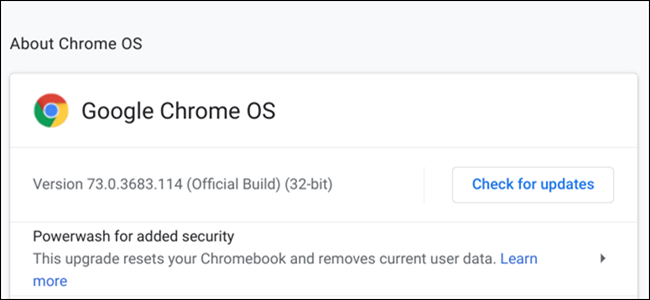
Почему это важно
Обновления Chrome OS содержат новые функции, исправления безопасности и улучшения стабильности. Пропуск обновлений повышает риск уязвимостей и может помешать работе приложений.
Быстрое руководство — шаг за шагом
- Сохраните все файлы и закройте важные приложения. Невыполненные сохранения могут быть потеряны при перезагрузке.
- Нажмите на время в правом нижнем углу экрана, чтобы открыть системный трей и панель уведомлений. Если обновление уже скачано, вверху меню появится уведомление — нажмите «Перезагрузить, чтобы обновить».
- Если уведомления нет, нажмите значок настроек (шестерёнка).
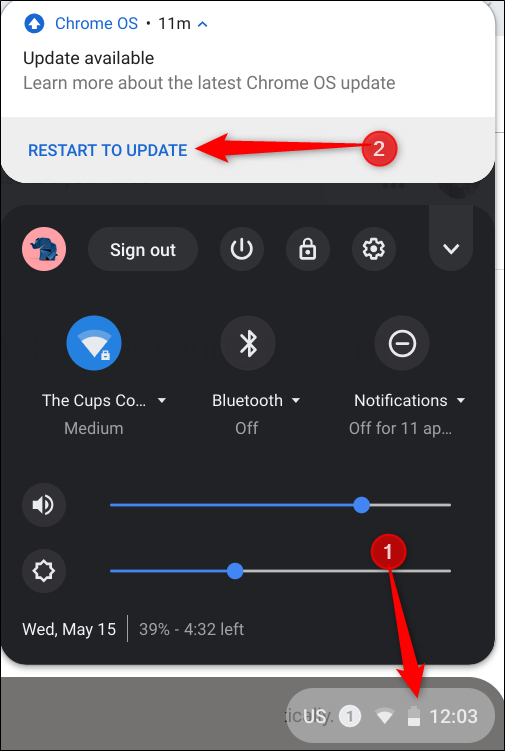
- В меню настроек откройте боковое меню (иконка «гамбургер») и выберите «О Chrome OS» внизу.
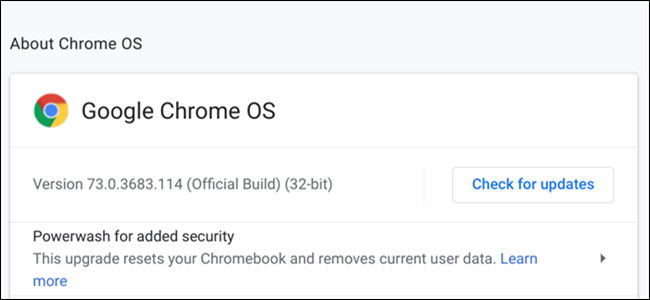
- Нажмите «Проверить наличие обновлений». Если обновление доступно, оно начнёт автоматически загружаться.
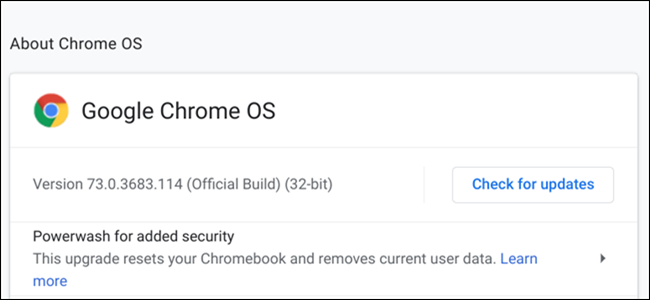
- После загрузки нажмите «Перезагрузить», чтобы завершить установку.
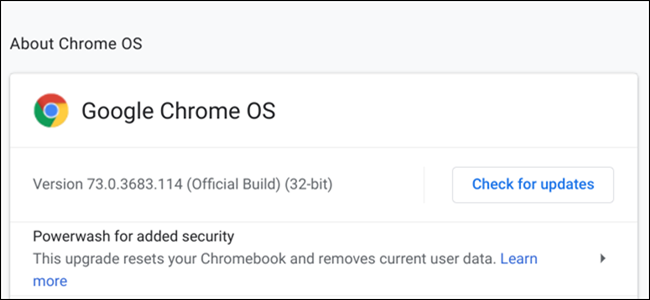
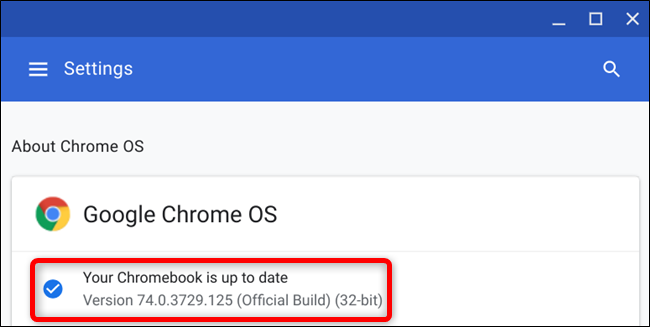
- После перезагрузки вернитесь на страницу «О Chrome OS» или в адресную строку введите:
chrome://settings/helpВы увидите сообщение «Ваш Chromebook обновлён», когда установка завершена.
Что делать, если вы хотите отложить обновление
Если вы не готовы перезагружать устройство сейчас, просто закройте меню. Обновление будет установлено при следующей перезагрузке. Это безопасный способ закончить текущую работу и не потерять данные.
Устранение неполадок (пошаговый план)
- Проблема: обновление не загружается.
Действия: убедитесь, что Chromebook подключён к интернету и имеет достаточный заряд (рекомендуется >20%). Перезагрузите устройство вручную и повторите проверку в «О Chrome OS». - Проблема: обновление загружено, но установка зависает.
Действия: дождитесь 10–15 минут — иногда установка занимает больше времени. Если прогресс не идёт, перезапустите Chromebook и повторите попытку. - Проблема: после обновления устройство работает нестабильно.
Действия: попробуйте удалить недавно установленные расширения и проверить совместимость приложений. Если проблемы серьёзные, свяжитесь со службой поддержки или подумайте о восстановлении системы через режим восстановления.
Важно: не пытайтесь прерывать процесс установки, если индикатор показывает активную установку — это может привести к повреждению системы.
Альтернативные подходы и сценарии использования
- Управляемые устройства в школе или офисе: администраторы могут откладывать обновления через консоль управления. Пользователям следует обращаться к администратору.
- Режим разработчика: отключает некоторые обновления и функции безопасности; использовать только для специфичных задач и понимать риски.
- Ручное восстановление: если устройство не загружается после обновления, можно использовать USB-образ восстановления. Эта процедура удалит локальные данные, поэтому заранее делайте резервные копии.
Чек-лист перед обновлением (быстрое напоминание)
- Сохранили все документы и прогресс в приложениях.
- Подключили Chromebook к источнику питания (если батарея ниже 50%).
- Подключены к стабильному интернету.
- Закрыты важные приложения, особенно те, где выполняются долгие задачи.
Критерии приёмки
- После перезагрузки в chrome://settings/help отображается «Ваш Chromebook обновлён».
- Основные приложения запускаются без ошибок.
- Нет критических сбоев в работе Wi‑Fi, веб‑камеры и клавиатуры.
Быстрая методология поддержки (mini-runbook)
- Подтвердите версию Chrome OS и доступность обновления.
- Проверьте соединение и питание.
- Запустите обновление и фиксируйте шаги при ошибках (скриншоты, коды ошибок).
- В случае провала — перезагрузите и попробуйте заново.
- Если ошибка повторяется — используйте режим восстановления или обратитесь в поддержку.
Короткое объявление для команды (100–200 слов)
Мы регулярно обновляем Chrome OS для повышения безопасности и стабильности. Обновления выходят примерно каждые шесть недель; важные исправления безопасности приходят чаще. Перед обновлением сохраните работу и подключите устройство к питанию. Если вы видите уведомление «Перезагрузить, чтобы обновить», нажмите его после завершения текущих задач. Для ручной проверки откройте Настройки → О Chrome OS → Проверить наличие обновлений. При проблемах свяжитесь с IT‑поддержкой.
Глоссарий (одна строка на термин)
- Chrome OS — операционная система от Google для ноутбуков Chromebook.
- Режим восстановления — способ переустановить ОС с USB-образа, удаляет локальные данные.
- Управляемое устройство — Chromebook под централизованным управлением организации.
Итог и рекомендации
Держите Chromebook обновлённым — это простой способ повысить безопасность и избежать совместимых проблем. Проверяйте обновления, когда у вас есть время для перезагрузки, и используйте чек-лист перед установкой. Если вы используете Chromebook в корпоративной или школьной среде, координируйтесь с администратором.
Примечание: при серьёзных проблемах с обновлением рассматривайте создание резервной копии и восстановление системы через официальный образ восстановления.

Похожие материалы

Несколько аккаунтов Skype: Multi Skype Launcher

Журнал для работы: повысить продуктивность

Персональные звуки уведомлений на Android

Скачивание шоу Hulu для офлайн‑просмотра

Microsoft Start: персонализированная новостная лента
