
Как обновить AirPods и проверить версию прошивки
Быстрые ссылки
- Как обновить AirPods и AirPods Pro
- Как узнать версию прошивки
Краткие требования
- Наушники должны находиться в зарядном футляре.
- Футляр должен быть подключён к питанию (кабель Lightning или Qi-зарядка, если поддерживается).
- Рядом должен быть сопряжённый iPhone или iPad, подключённый к интернету.
Важно: обновления происходят автоматически в фоновом режиме — принудительно начать установку нельзя.
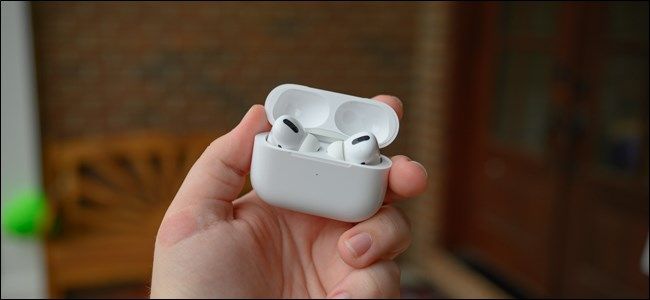
Описание изображения: Открытый зарядный футляр Apple AirPods Pro с видимыми наушниками.
Как обновляются AirPods: кратко
Apple доставляет обновления прошивки для AirPods (1‑го и 2‑го поколений) и AirPods Pro так же, как и для iPhone — автоматически через сопряжённый iOS‑устройство. Когда все условия выполнены, iPhone передаст обновление на наушники и установит его в фоне.
Пошаговое руководство: как проверить версию прошивки
- Убедитесь, что AirPods сопряжены с вашим iPhone или iPad и находятся в ухе или в открытом футляре.
- Откройте приложение “Настройки” на вашем iPhone или iPad.
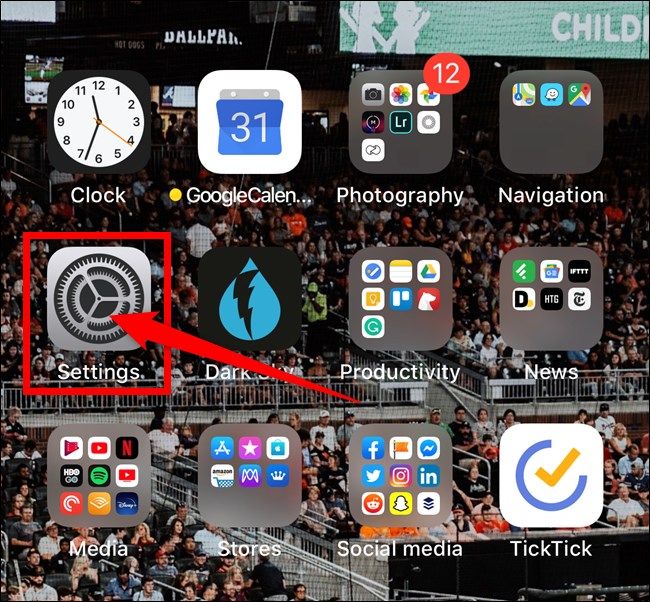
- Прокрутите вниз и тапните “Основные”.
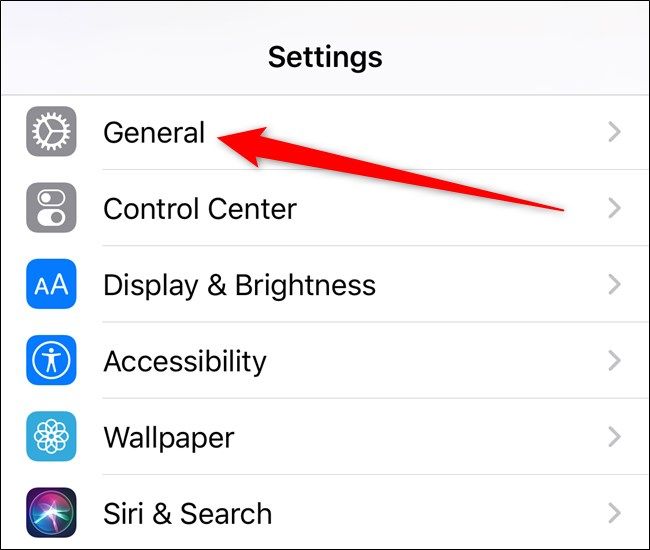
- Выберите “Об этом”.
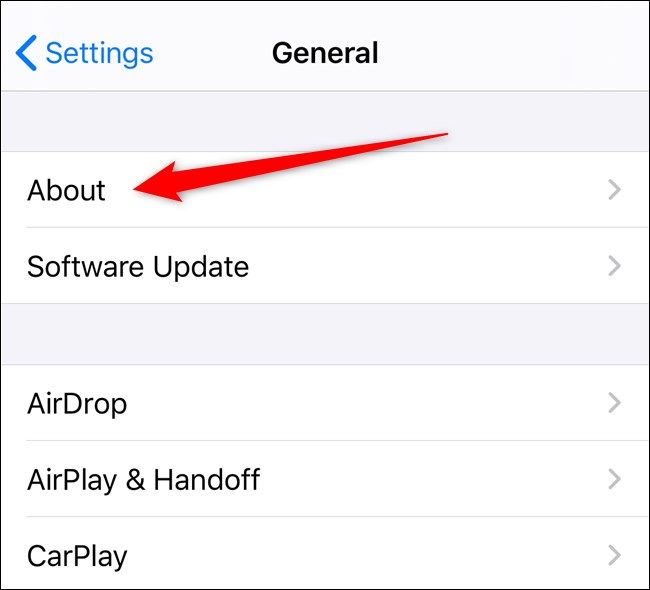
- В списке устройств найдите вашу модель AirPods и тапните по ней. В карточке устройства отображаются серийный номер и версия прошивки в нижней части списка.
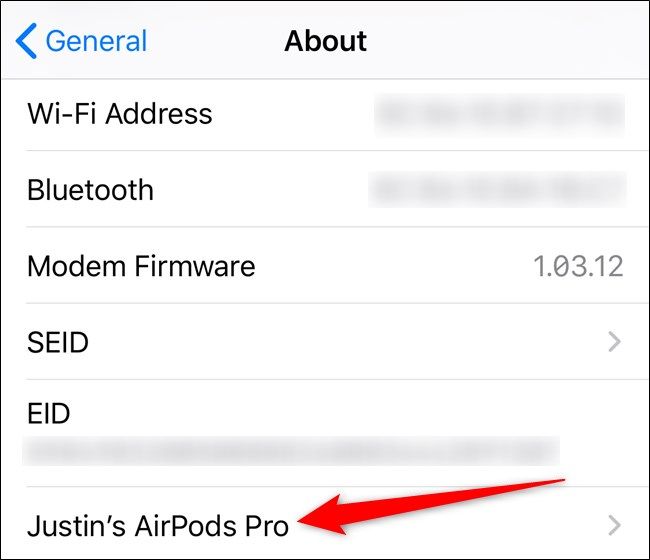
Описание изображения: Экран iPhone с выбранной записью AirPods в разделе “Об этом”.
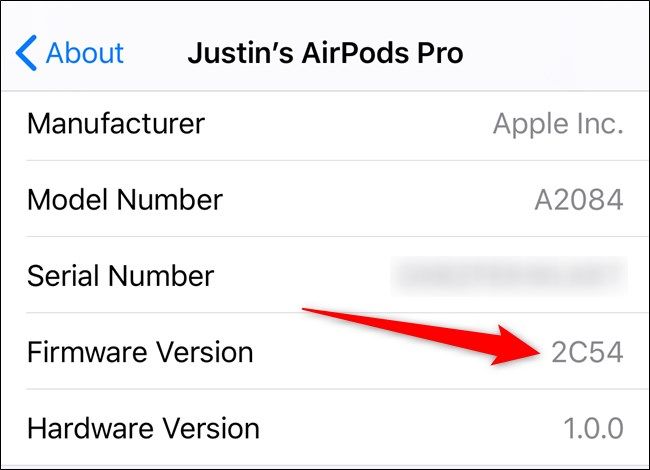
Описание изображения: Экран с информацией об устройстве, где указана текущая версия прошивки AirPods.
Что делать, если обновление не происходит
- Проверьте питание: убедитесь, что футляр заряжен и подключён к кабелю Lightning или к Qi‑зарядке.
- Держите AirPods в футляре с открытой крышкой рядом с iPhone и оставьте устройство разблокированным на несколько минут.
- Перезагрузите iPhone/iPad (в обычном режиме) и повторите проверку через “Настройки” → “Основные” → “Об этом”.
- Сбросьте AirPods: поместите их в футляр, закройте крышку, затем нажмите и удерживайте кнопку на корпусе до появления индикатора сброса. После сброса заново подключите к iPhone.
- Попробуйте подключить AirPods к другому iPhone или iPad с актуальной версией iOS и интернетом — иногда обновление пройдёт через другое устройство.
Примечание: принудительной кнопки «обновить» для прошивки AirPods нет. Если все условия соблюдены, обновление придёт автоматически.
Альтернативные подходы и ограничение сценариев
- Альтернатива: использование Mac для просмотра информации об AirPods может показать некоторые данные, но полноценная установка прошивки всё равно зависит от iPhone/iPad.
- Когда метод не сработает: если Apple выпустила критическое обновление, а серверы заняты или устройство несовместимо по версии iOS, обновление может задержаться.
Контрольный список для пользователя
- AirPods в футляре? Да/Нет
- Футляр подключён к питанию? Да/Нет
- iPhone/iPad рядом и подключён к интернету? Да/Нет
- iOS обновлён до актуальной версии? Желательно
- Попробовали перезагрузку и сброс AirPods? Да/Нет
Критерии приёмки
- Пользователь видит свою модель AirPods в “Об этом”.
- В карточке устройства отображается поле «Версия прошивки».
- После выполнения условий прошло не менее 15 минут (для автоматического обновления).
Короткий глоссарий
- Прошивка: встроенное ПО устройства, управляющее его работой.
- Футляр: зарядный кейс для хранения и зарядки AirPods.
Итог
Проверить версию прошивки AirPods просто: откройте “Настройки” → “Основные” → “Об этом” и выберите свои AirPods. Обновления устанавливаются автоматически при соблюдении трёх условий: наушники в футляре, футляр подключён к питанию, смартфон рядом и в сети. Если обновление не происходит, выполните базовую диагностику из раздела «Что делать, если обновление не происходит».
Дополнительные заметки:
- Apple не публикует детальный список версий прошивок для каждой модели в самом iOS — поищите информацию о последних версиях на официальной странице поддержки Apple.
- Если вы управляете парком устройств в компании, учитывайте, что массовая установка прошивок для AirPods контролируется через индивидуальные устройства пользователей, а не централизованно.

Похожие материалы

Несколько аккаунтов Skype: Multi Skype Launcher

Журнал для работы: повысить продуктивность

Персональные звуки уведомлений на Android

Скачивание шоу Hulu для офлайн‑просмотра

Microsoft Start: персонализированная новостная лента
