
Как проверять и устанавливать обновления Android
Важно: перед любым системным обновлением создайте резервную копию важных данных и подключите устройство к зарядке и стабильной Wi‑Fi сети.
Оглавление
- Что такое обновления Android
- Разница между системным обновлением и Google Play System
- Как обновлять разные бренды: Pixel, Samsung, OnePlus, Oppo, Xiaomi/Poco
- Что делать, если обновление не устанавливается
- Когда откладывать обновление и возможные риски
- Чек-лист перед установкой
- Пошаговый план отката и аварийного восстановления
- Модель зрелости поддержки обновлений для устройств
- Краткий глоссарий
- Критерии приёмки
Что такое обновления Android
Обновления Android — это пакеты программного обеспечения, которые распространяются на уровне операционной системы или компонентов платформы. Они бывают двух основных типов:
- Системные обновления (OS update): новые версии Android или крупные патчи, которые меняют системное ПО и добавляют функции.
- Обновления Google Play System: мелкие компоненты платформы, которые Google распространяет отдельно от производителя через Play Services/Play System.
Определение: Google Play System — модульные обновления отдельных компонентов Android, которые Google обновляет независимо от полного релиза ОС.
Почему важно устанавливать обновления
- Улучшают безопасность и закрывают уязвимости.
- Исправляют баги и повышают стабильность системы.
- Могут добавить новые функции и улучшения производительности.
Примечание: обновления бесплатны — выгода при минимальных затратах времени.
Общие рекомендации перед установкой
- Сделайте резервную копию данных (контакты, фото, заметки, настройки приложений).
- Подключите устройство к зарядному устройству или убедитесь в уровне заряда не ниже 50%.
- Подключитесь к стабильной Wi‑Fi сети (если обновление большое).
- Освободите место на хранилище, если требуется.
Как обновлять Google Pixel
Google выпускает ежемесячные патчи безопасности и крупные релизы Android для Pixel. Устройства Pixel часто поддерживают «бесшовные обновления», которые устанавливаются в фоновой области.
- Откройте Настройки > Система > Обновление системы.
- Нажмите «Проверить обновления». Телефон выполнит поиск доступных обновлений.
- Если обновление есть, нажмите «Загрузить» и дождитесь окончания. После фоновой установки перезагрузите устройство.
Установка Google Play System на Pixel:
- Настройки > Безопасность > Обновление Google Play System. Нажмите «Проверить обновление».
Особенности Pixel:
- Бесшовные обновления: установка происходит в фоновом разделе, сокращая время простоя при перезагрузке.
Как обновлять Samsung Galaxy
На устройствах Samsung процесс стандартный, но без бесшовных апдейтов — установка может занять больше времени.
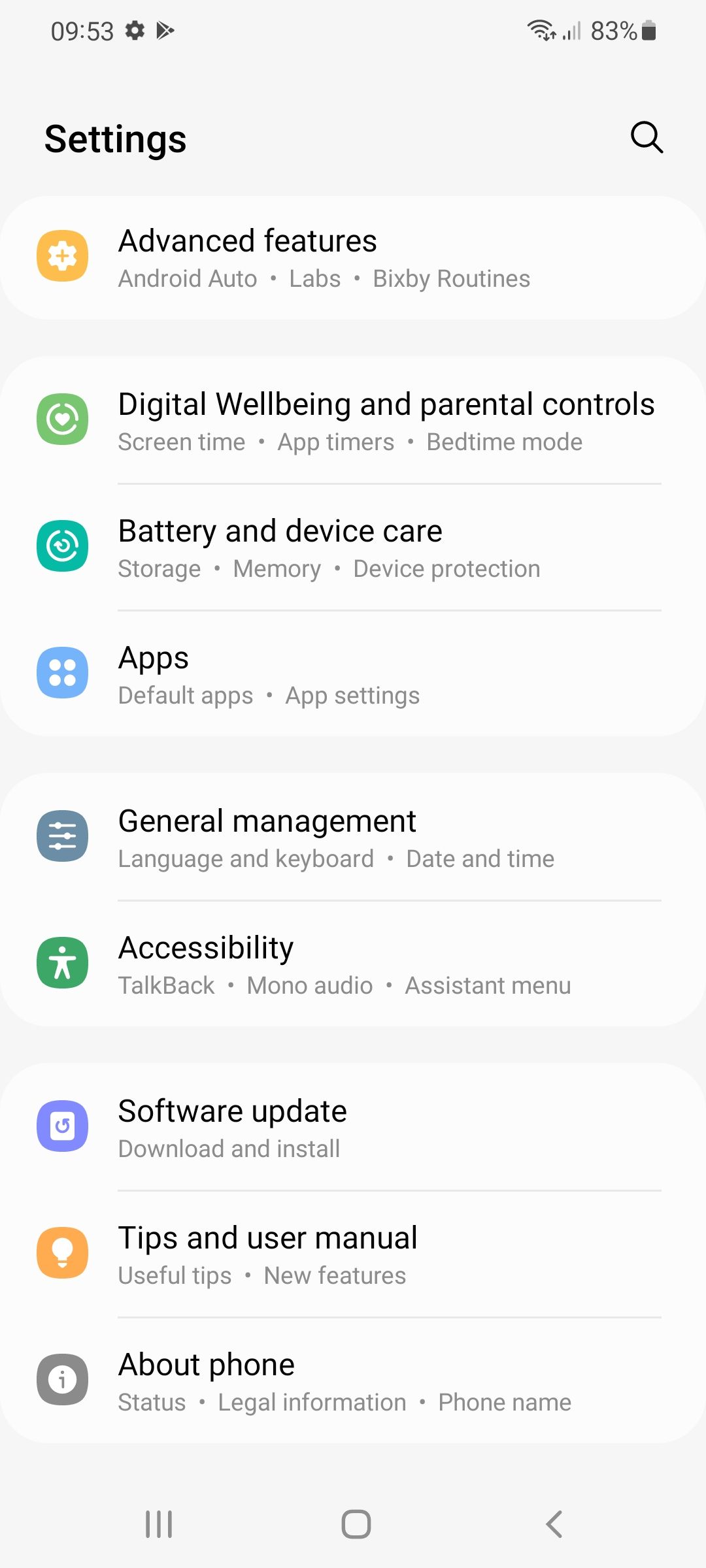
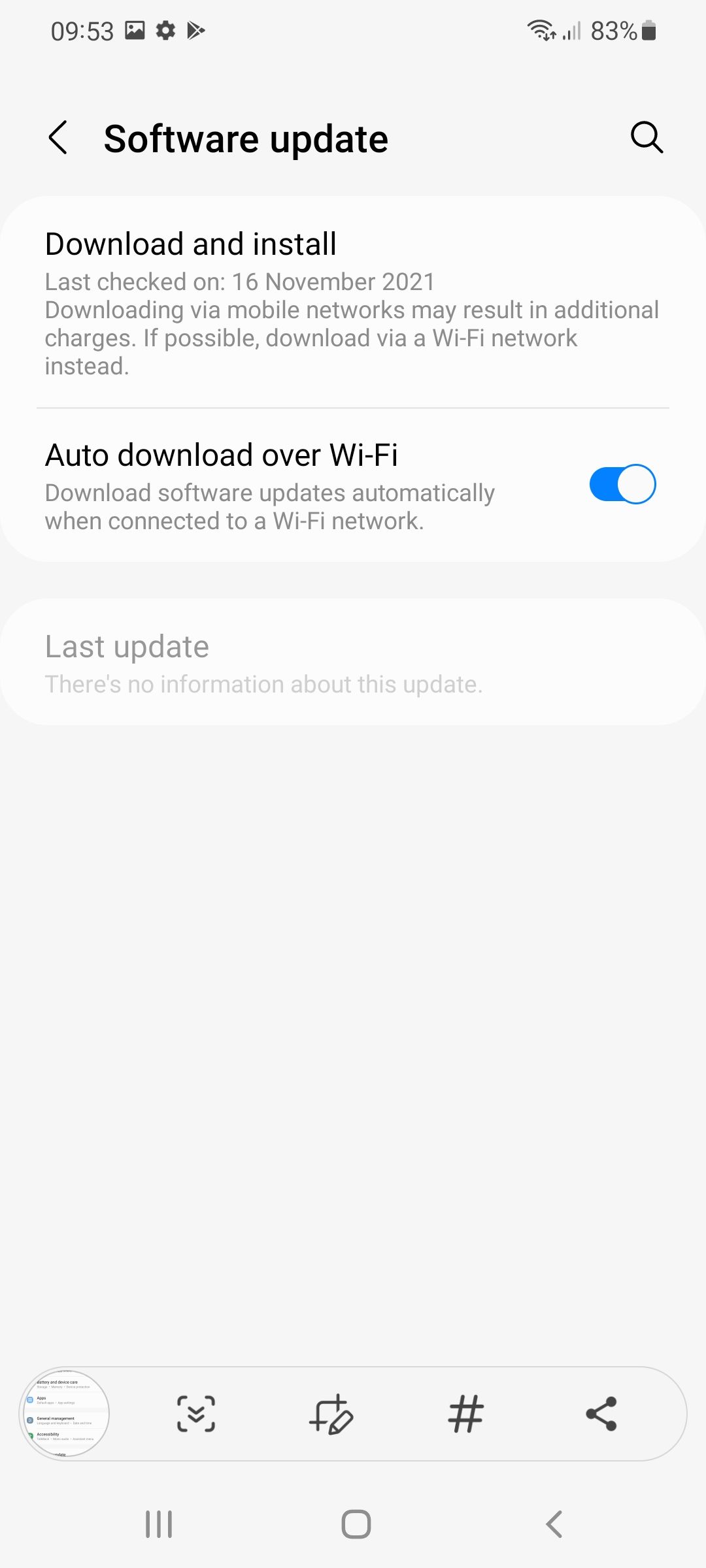
- Откройте Настройки > Обновление ПО > Загрузка и установка.
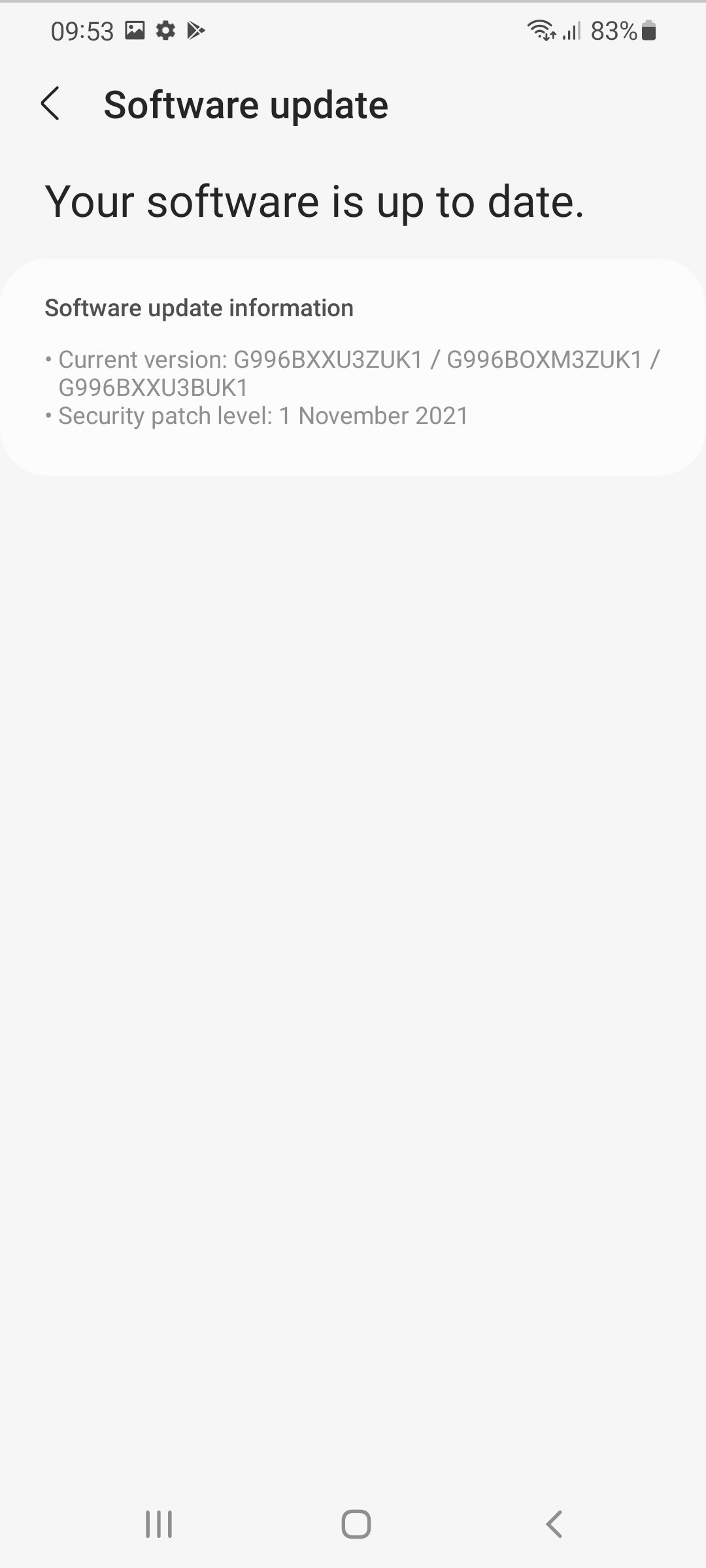
- Устройство проверит серверы Samsung и покажет доступные обновления, журнал изменений и размер загрузки.
- Нажмите «Загрузить», дождитесь завершения и затем нажмите «Установить сейчас». Устройство будет недоступно на время установки.
Установка Google Play System на Samsung:
- Настройки > Биометрия и безопасность > Обновление Google Play System.
- Нажмите «Проверить обновление».
Alt: Экран приложения «Настройки» на смартфоне Samsung с разделом обновления ПО
Alt: Страница «Обновление ПО» в настройках Samsung с кнопкой загрузки обновления
Alt: Экран проверки доступных обновлений на смартфоне Samsung
Как обновлять OnePlus
OnePlus использует OxygenOS и регулярно публикует обновления.
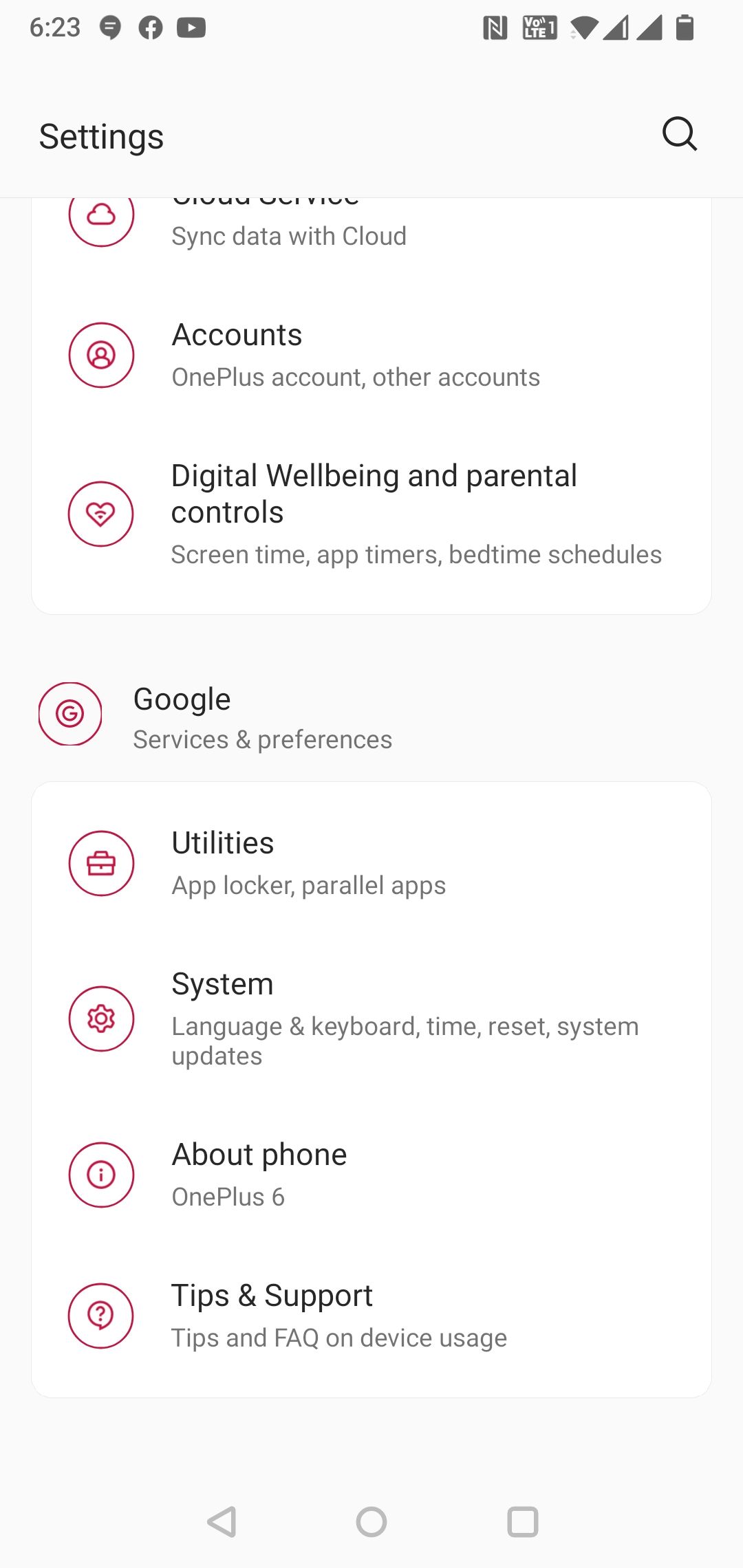
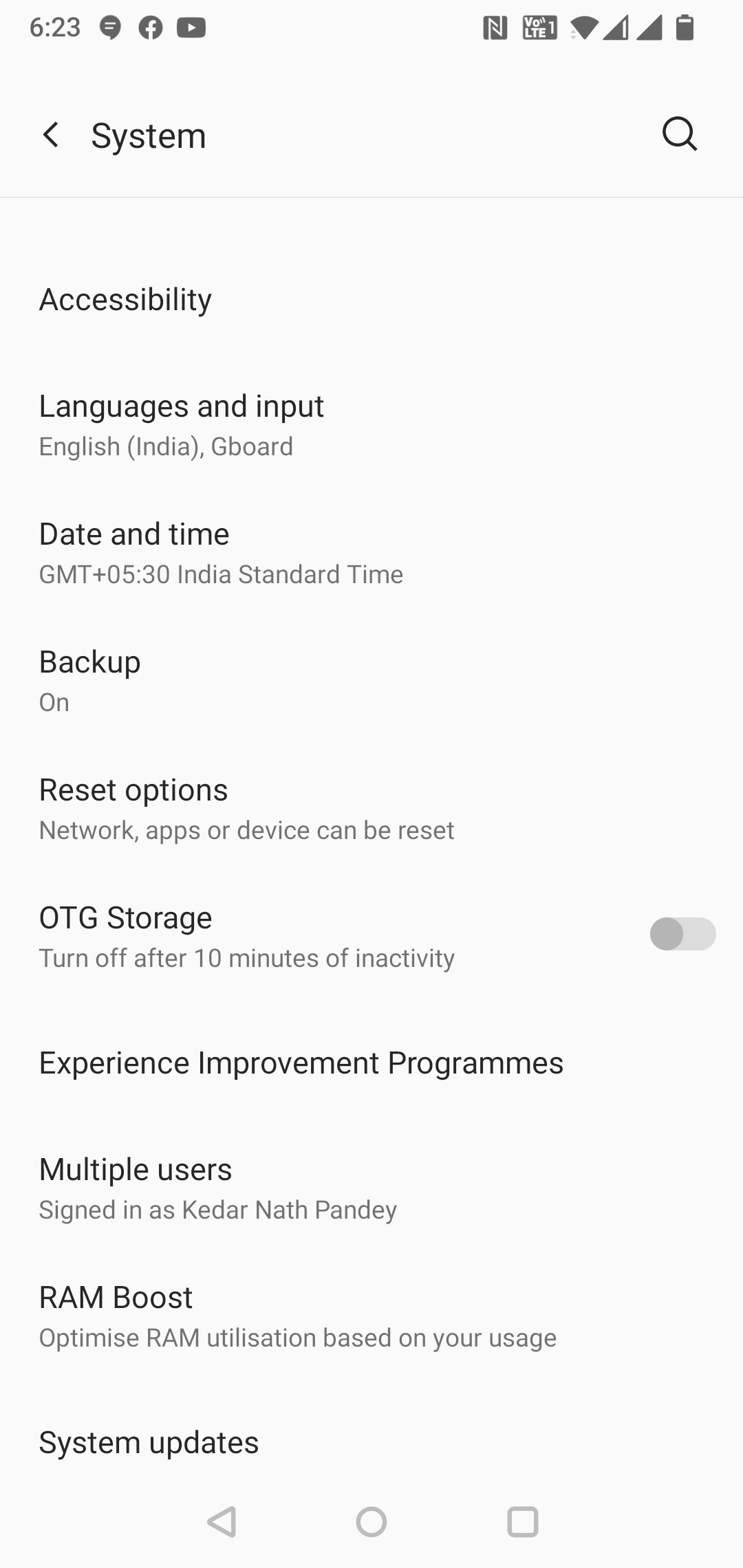
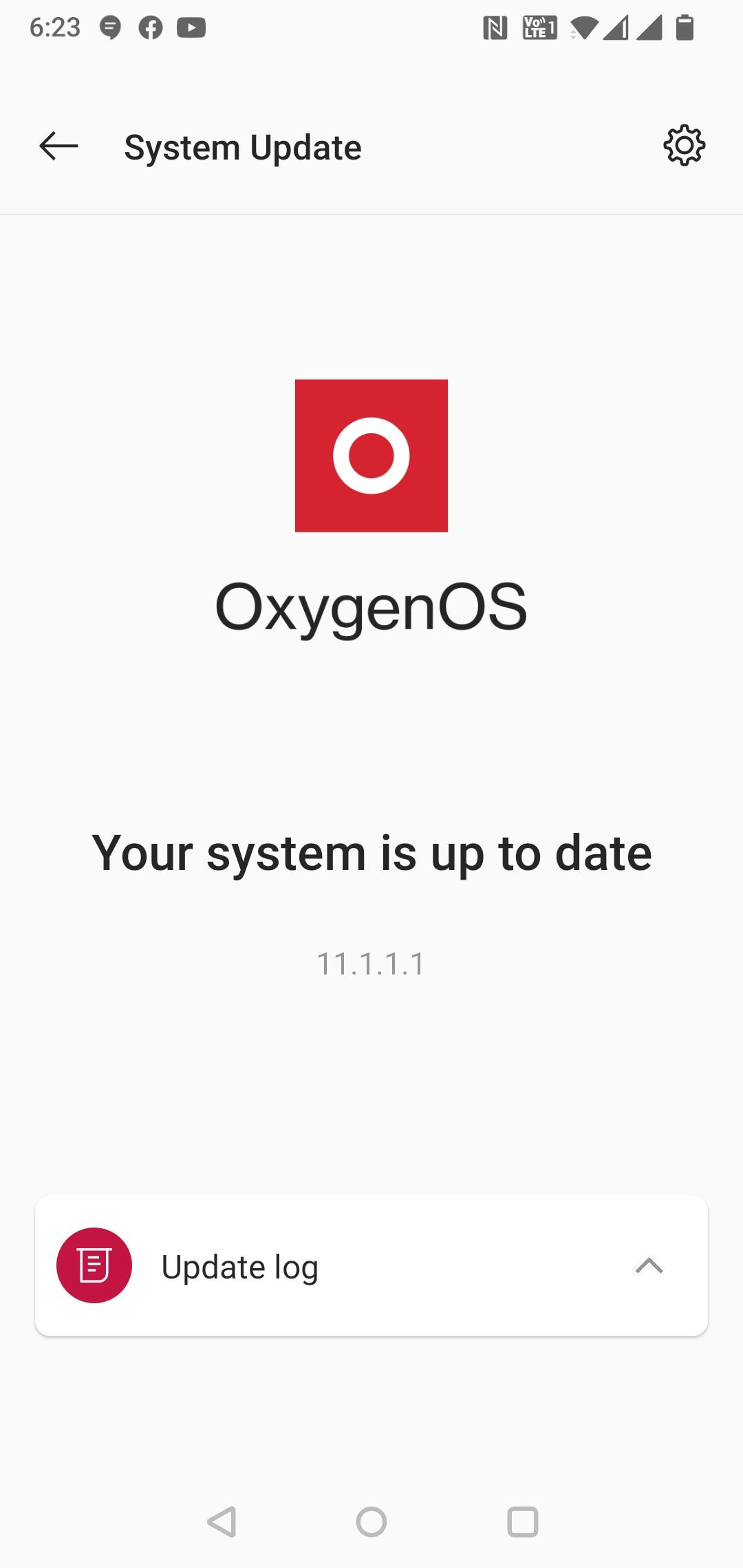
- Настройки > Система > Обновления системы.
- Нажмите «Проверить» — устройство скачает доступную версию.
Google Play System на OnePlus:
- Настройки > Безопасность и экран блокировки > Обновление Google Play System. Нажмите «Проверить обновление».
Alt: Экран настроек OnePlus, раздел «Система»
Alt: Страница «Обновления системы» на OnePlus с информацией о версии
Alt: Экран проверки обновлений на OnePlus с кнопкой «Проверить»
Как обновлять Oppo
Oppo на ColorOS пока обновляет реже, чем некоторые конкуренты, но политика улучшилась.
- Настройки > О телефоне, затем нажмите баннер ColorOS с номером сборки вверху.
- Устройство проверит обновления и предложит загрузку, если они есть.
Установка Google Play System на Oppo:
- Настройки > Пароль и безопасность > Системная безопасность > Обновление Google Play System. Нажмите «Проверить обновление».
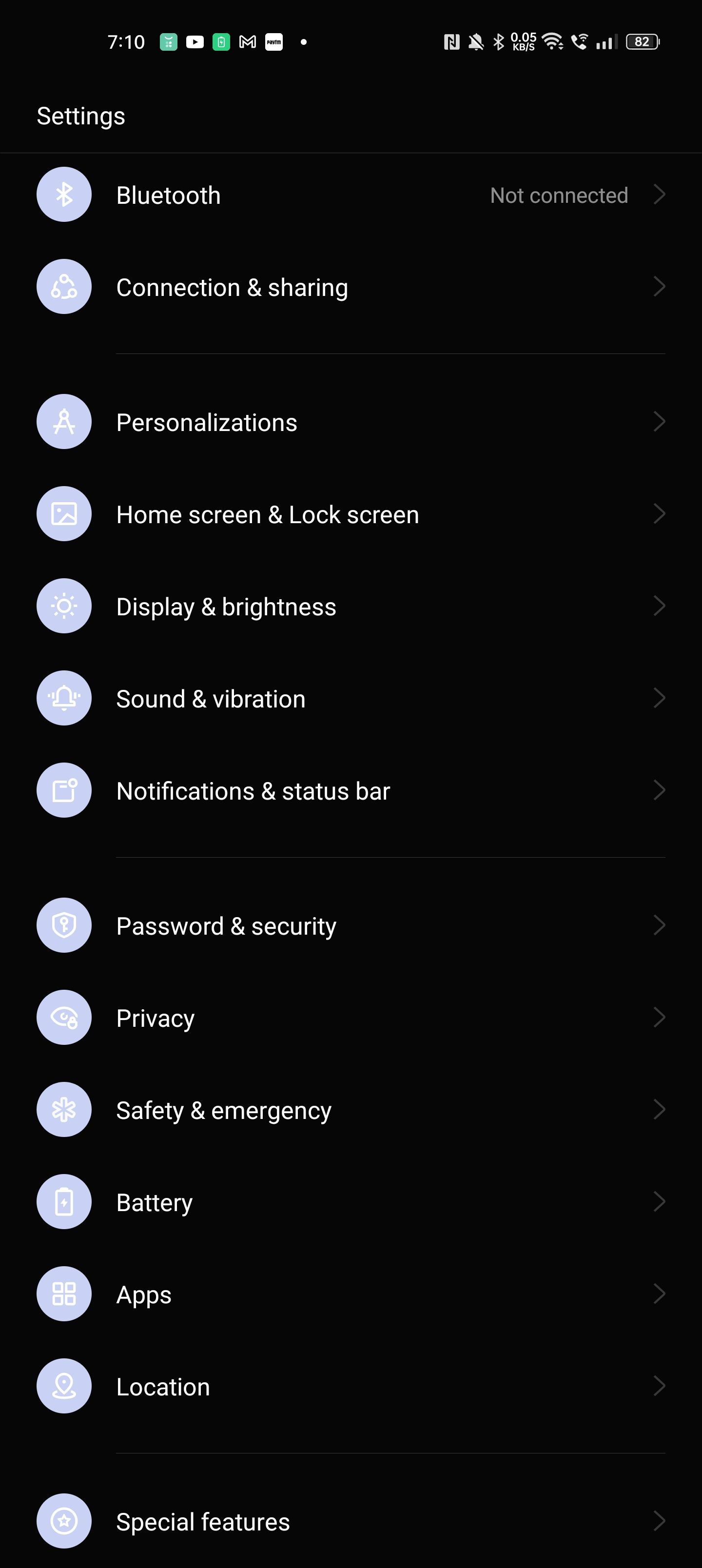
Alt: Раздел настроек Oppo с пунктом «О телефоне»
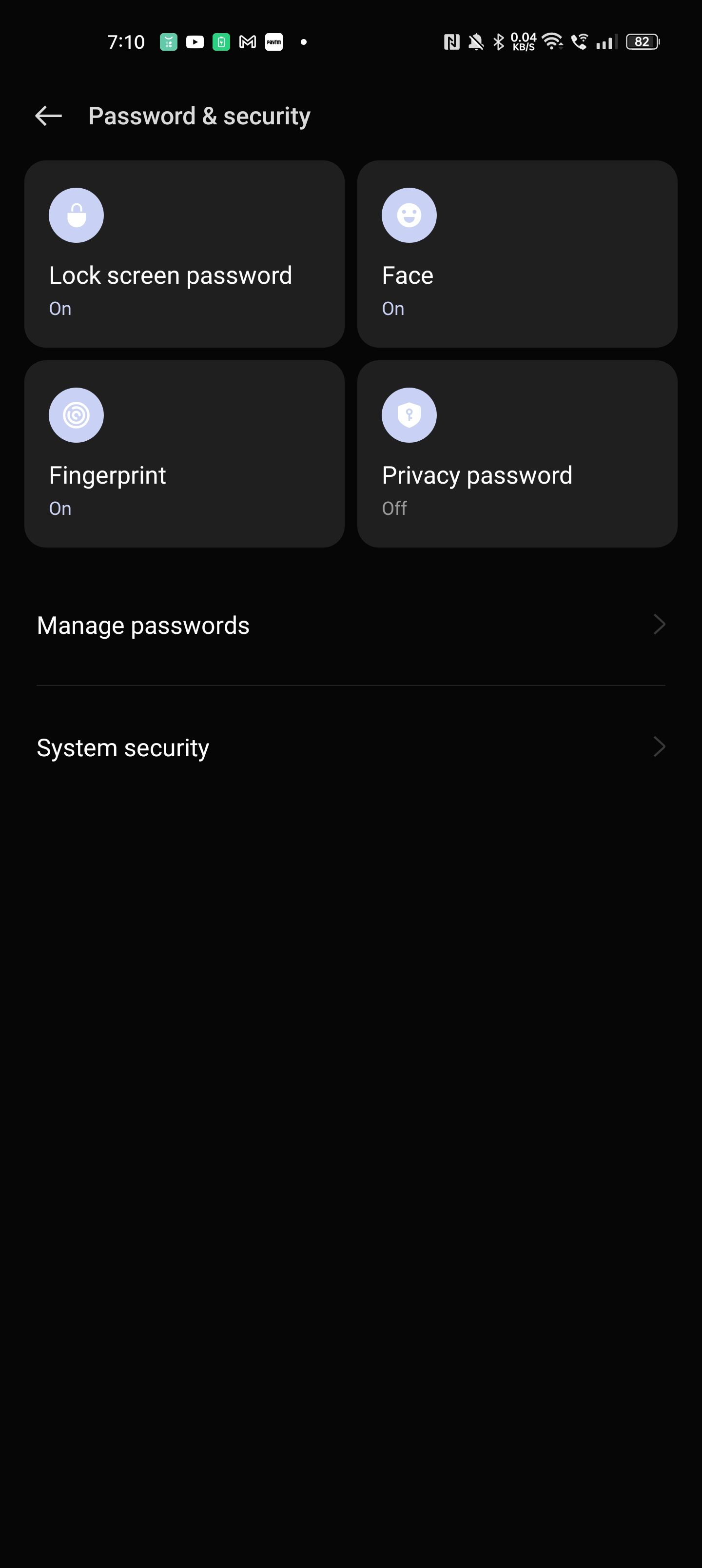
Alt: Экран «Системная безопасность» на смартфоне Oppo
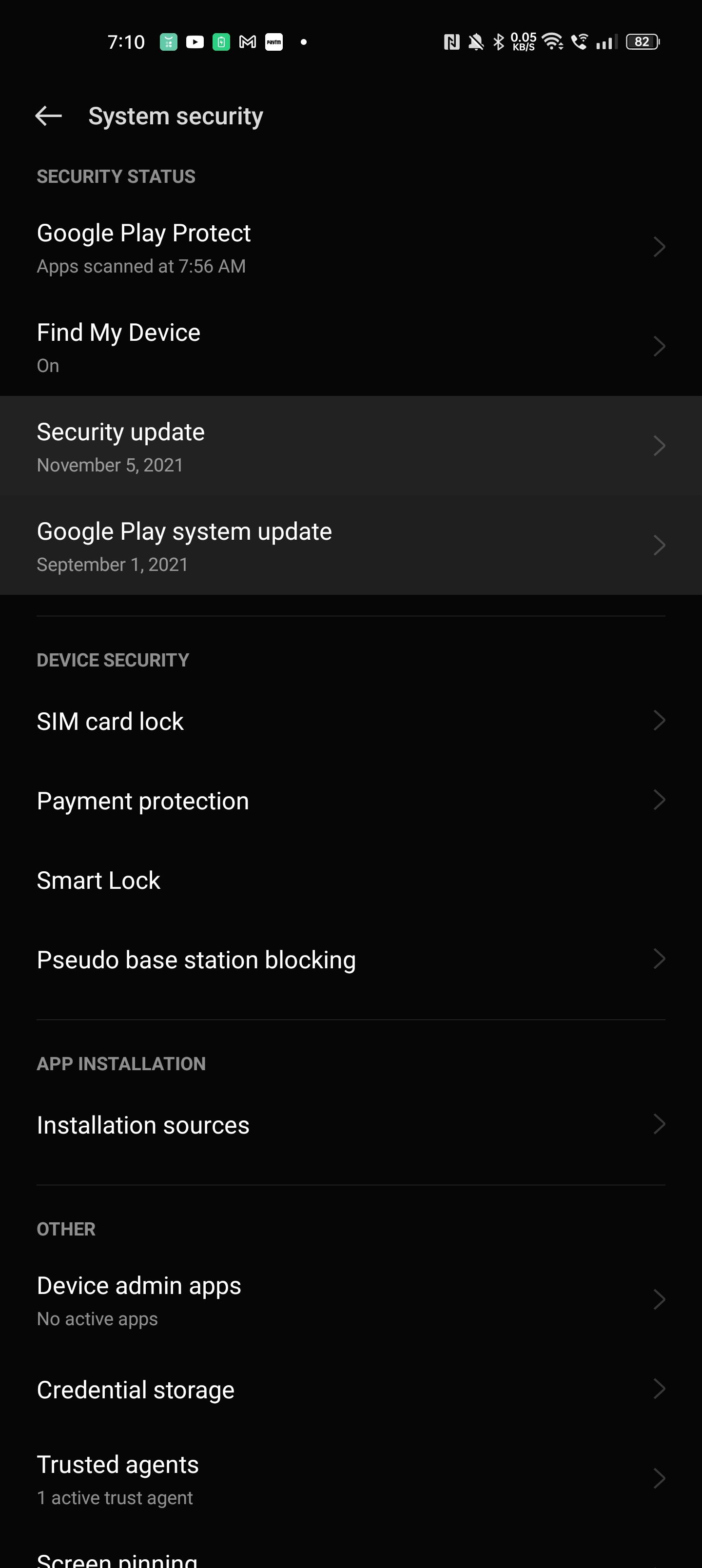
Alt: Страница обновления Google Play System в настройках Oppo
Как обновлять Xiaomi и Poco
Xiaomi и Poco используют MIUI. Процедура одинаковая для Redmi и Poco.
- Настройки > О телефоне.
- Нажмите карточку версии MIUI, затем «Проверить обновления».
Установка Google Play System на Redmi/Xiaomi:
- Настройки > Пароли и безопасность > Конфиденциальность > Обновление Google Play System.
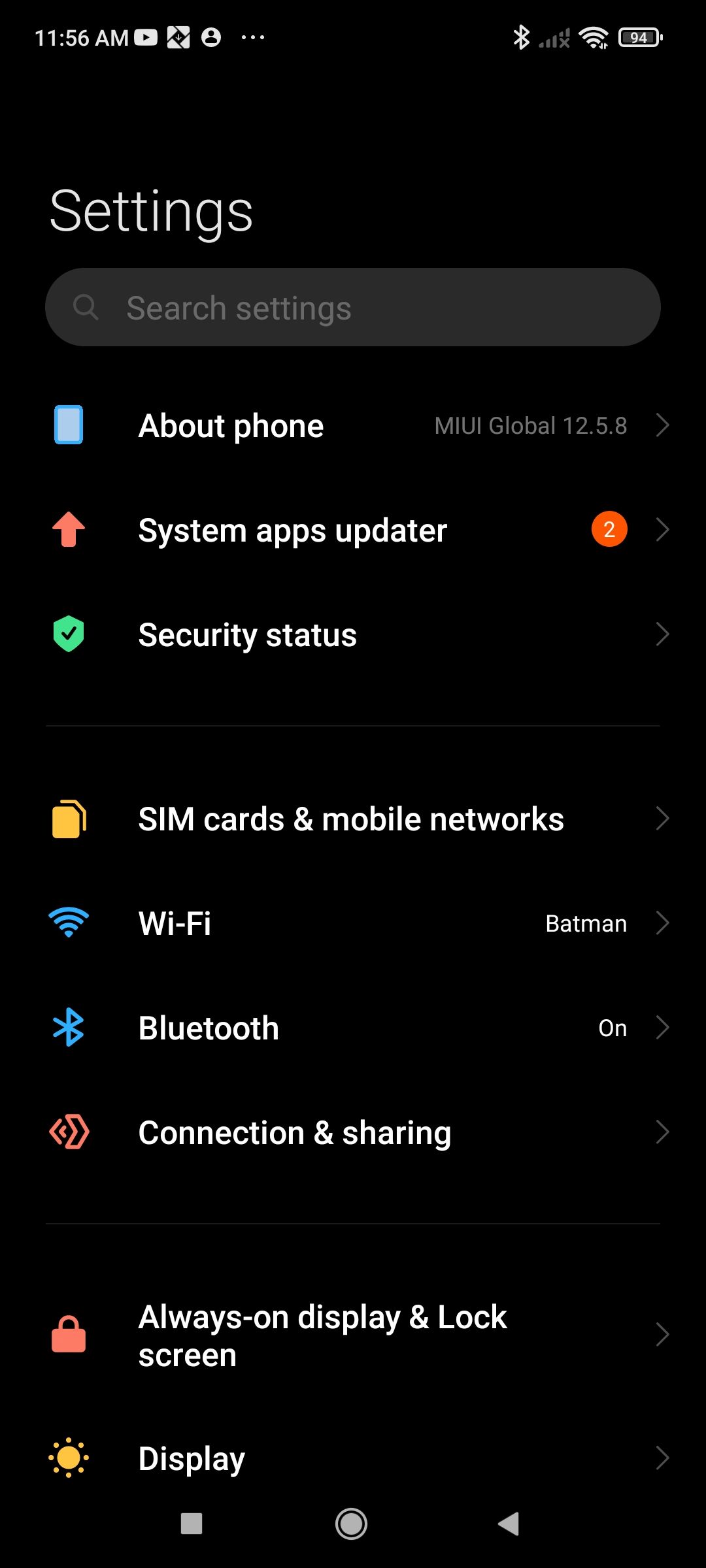
Alt: Экран обновления MIUI с информацией о версии
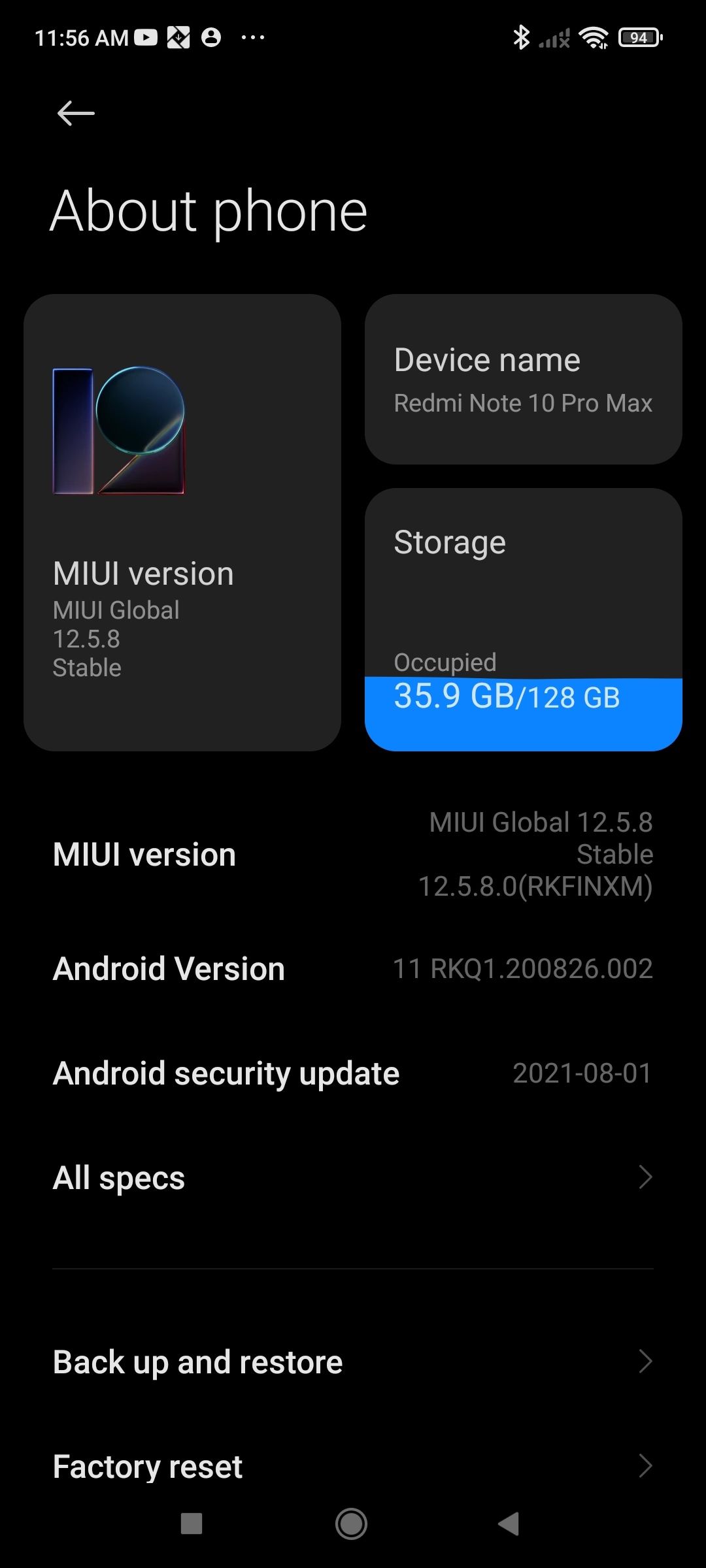
Alt: Раздел настроек MIUI для проверки системных обновлений
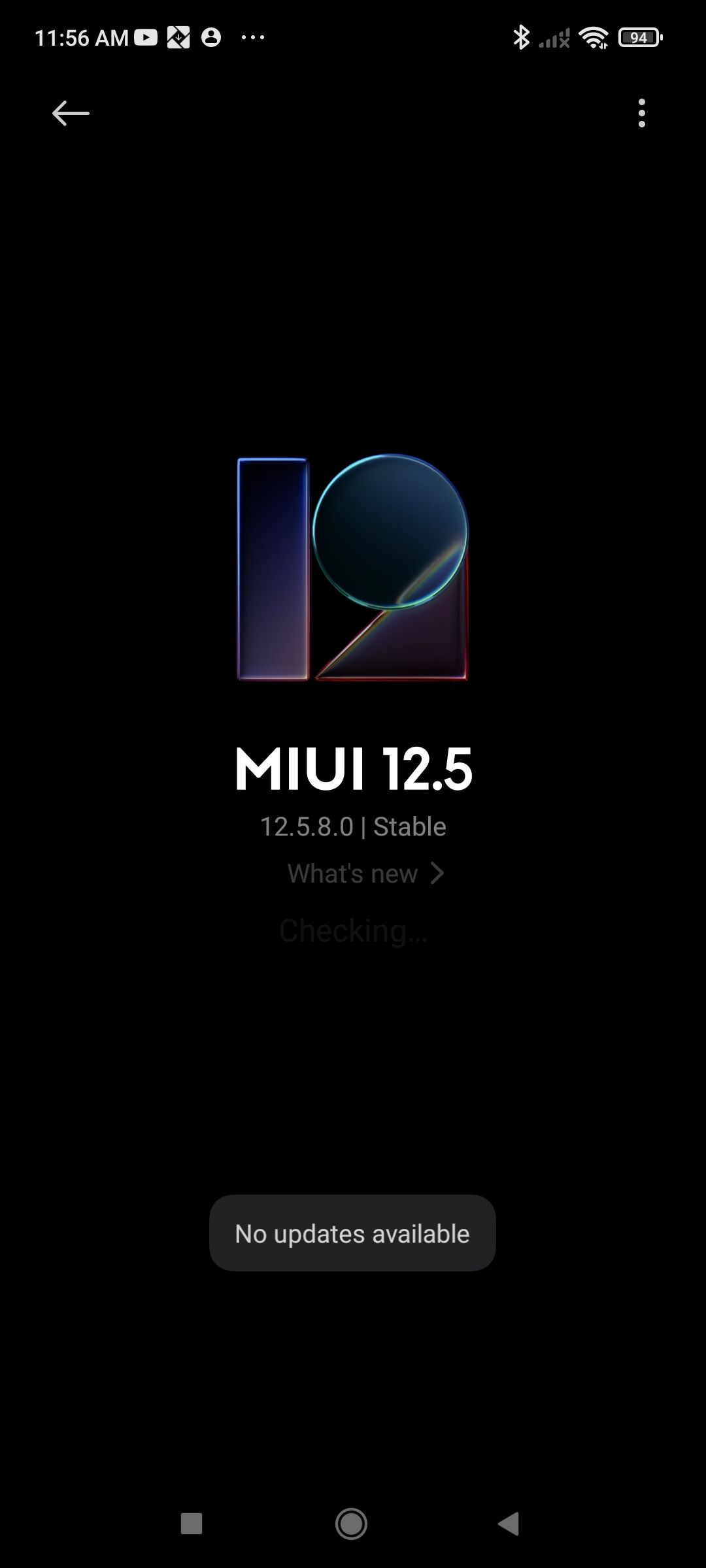
Alt: Процесс загрузки обновления MIUI на смартфоне
Что делать, если обновление не устанавливается
Короткий план действий:
- Перезагрузите устройство и повторите попытку проверки обновлений.
- Убедитесь, что у вас стабильный интернет и достаточно памяти.
- Освободите место: удалите неиспользуемые приложения или перенесите данные на облако/карточку памяти.
- Откатите подключение к VPN и временно отключите сторонние оптимизаторы батареи.
- Проверьте статус сервера производителя на официальном сайте или форуме — иногда релизы откладывают.
- Если проблема остаётся, обратитесь в поддержку производителя с логами (если это требуется).
Быстрые проверки при ошибках:
- Код ошибки отображается? Поиск по коду на официальном форуме часто даёт готовое решение.
- Обновление зависло при установке? Попробуйте принудительную перезагрузку и после этого проверьте целостность данных.
Когда не стоит устанавливать обновление сразу
- Если устройство критично для работы прямо сейчас (музыка, презентация, поездка) — отложите до удобного времени.
- Если вы используете кастомные модификации (root, кастомный загрузчик) — обновление может нарушить работу.
- Если в сообществе сообщают о массовых проблемах после релиза — подождите день‑два и следите за отзывами.
Чек‑лист перед установкой обновления
- Резервная копия данных завершена.
- Уровень заряда ≥ 50% или подключено зарядное.
- Подключение к стабильной Wi‑Fi сети.
- Достаточно свободного места для загрузки и установки.
- Сняты важные «горящие» задачи, устройство можно перезагрузить.
Пошаговый план отката и аварийного восстановления
Если обновление привело к серьёзным проблемам, следуйте плану:
- Попробуйте мягкий откат: перезагрузка в безопасном режиме и удаление проблемного обновления компонентов (если возможно).
- Восстановление из резервной копии: выполните сброс настроек и восстановите данные из созданной копии.
- Используйте официальные инструменты производителя для восстановления прошивки (Recovery/Download Mode). Следуйте инструкции производителя.
- Если устройство перестало загружаться, обратитесь в сервисный центр или в техподдержку производителя.
Критический совет: не пытайтесь прошивать неподходящую прошивку — это повышает риск «кирпич‑эффекта».
Модель зрелости поддержки обновлений для устройств
Уровни зрелости поддержки можно представить как стадии:
- Уровень 1 — Редкие обновления, только критические патчи.
- Уровень 2 — Регулярные патчи безопасности, редкие крупные обновления.
- Уровень 3 — Ежемесячные патчи безопасности и регулярные улучшения.
- Уровень 4 — Долгосрочная поддержка, быстрые обновления и модульные обновления Google Play.
Модель помогает пользователям выбирать устройство в зависимости от потребности в безопасности и длительности поддержки.
Роли и обязанности при обновлениях
Пользователь — отвечает за резервные копии, проверку и запуск обновления в подходящее время.
Производитель — отвечает за выпуск обновлений, журнал изменений и инструкции по восстановлению.
IT‑администратор (корпоративное устройство) — устанавливает политику обновлений, тестирует релизы на совместимость и управляет массовым развёртыванием.
Критерии приёмки
- Устройство загружается в рабочее состояние после установки.
- Основные функции (звонки, SMS, камера, Wi‑Fi) работают без регрессии.
- Приложения запускаются и не выдают критических ошибок.
- Производительность сопоставима с ожидаемым уровнем.
Набор сценариев тестирования (пример)
- Проверка установки при 30% свободной памяти.
- Установка обновления в условиях нестабильной сети — должно быть корректное восстановление.
- Обновление с подключенными аксессуарами (наушники, Bluetooth) — без потери соединений.
- Восстановление из резервной копии после неудачного обновления.
Мини‑методология для безопасного обновления устройства
- План — выберите окно времени, когда устройство не нужно.
- Backup — выполните резервное копирование.
- Проверка — заряд, память, сеть.
- Установка — загрузите и установите обновление.
- Проверка пост‑апдейта — протестируйте критические функции.
- Откат — при проблемах выполните шаги восстановления.
Decision tree для проверки обновления
flowchart TD
  A[Есть уведомление об обновлении?] -->|Да| B[Можно установить сейчас?]
  A -->|Нет| C[Проверить вручную в настройках]
  B -->|Да| D[Создать резервную копию и установить]
  B -->|Нет| E[Отложить и следить за фидбеком]
  C --> D
  D --> F[Перезагрузка и проверка функций]
  F -->|Проблем нет| G[Готово]
  F -->|Есть проблемы| H[Откат/сервис]
Краткий глоссарий
- Обновление системы — полная или частичная новая версия ОС.
- Google Play System — модульные обновления от Google для компонентов платформы.
- Бесшовные обновления — механизм, при котором новая сборка устанавливается в альтернативный раздел и активируется после перезагрузки.
Когда обновления могут навредить
- При наличии root-доступа или кастомной прошивки обновления могут сломать систему.
- Ранние билды (канал бета/разработчика) иногда содержат баги — для стабильности используйте официальную стабильную ветку.
Советы по безопасности
- Загружайте обновления только из официальных настроек устройства.
- Не устанавливайте прошивки из непроверенных источников.
- Проверяйте подпись сборки, если используете продвинутые инструменты восстановления.
Заключение
Поддержание Android‑устройства в актуальном состоянии — простая и эффективная мера для защиты данных и улучшения работы телефона. Регулярно проверяйте системные обновления и отдельные обновления Google Play System, следуйте чек‑листу перед установкой, и у вас будет меньше проблем после апдейта.
Краткое резюме:
- Делайте резервные копии перед обновлением.
- Используйте стабильную сеть и достаточный заряд.
- Следите за отзывами пользователей после релиза и откладывайте обновление при массовых проблемах.
Дополнительные источники и помощь можно получить на официальных страницах поддержки вашего производителя.

Похожие материалы

Несколько аккаунтов Skype: Multi Skype Launcher

Журнал для работы: повысить продуктивность

Персональные звуки уведомлений на Android

Скачивание шоу Hulu для офлайн‑просмотра

Microsoft Start: персонализированная новостная лента
