
Как обновить Kindle: проверка версии, обновление по Wi‑Fi и ручное обновление
Быстрые ссылки
Amazon регулярно выпускает обновления прошивки Kindle с исправлениями, оптимизацией и новыми функциями вроде заставок обложек книг. Ниже подробно описаны проверка версии, автоматическое обновление по Wi‑Fi и безопасный ручной метод через компьютер.
Как проверить, какую версию ПО установлена
Если Kindle подключён к Wi‑Fi и заряжается, он обычно загружает обновления автоматически. Но в следующих ситуациях устройство может оставаться на старой версии: вы включили режим самолёта, давно не подключали устройство к интернету или не заряжали его.
Пошаговая инструкция:
- На главной странице Kindle откройте меню, нажав три точки в правом верхнем углу.

- Выберите “Settings” (Настройки) в меню.
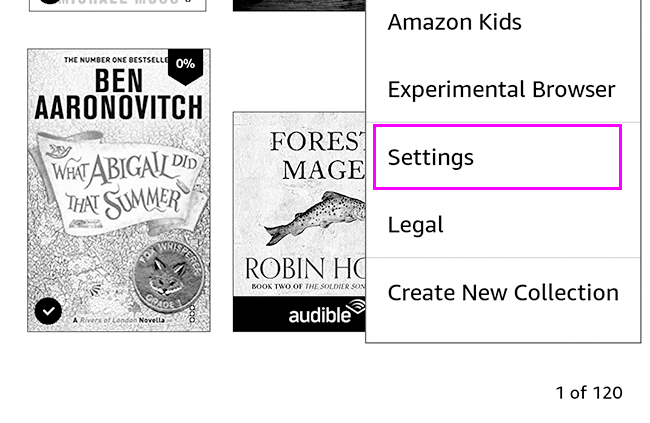
- На экране настроек откройте “Device Options” (Параметры устройства).

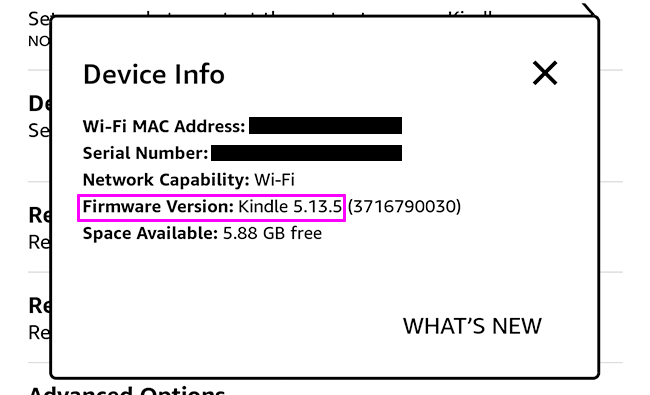
- Нажмите “Device Info” (Информация об устройстве), чтобы увидеть аппаратные данные и версию прошивки.

- В поле “Firmware Version” будет указана установленная версия (например, Kindle 5.13.5).
- Сравните эту версию с актуальной в списке официальных обновлений Amazon — страница Kindle Software Updates на сайте Amazon показывает последние релизы для каждой модели.
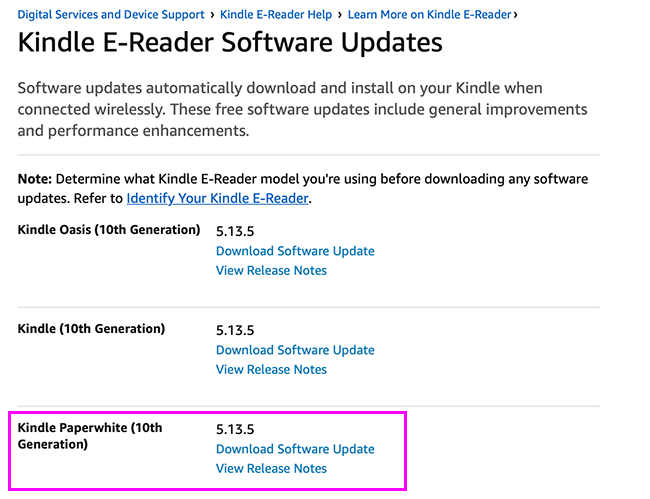
Важно: убедитесь, что вы смотрите именно версию для вашей модели (например, Kindle Paperwhite 10‑го поколения). Несовпадение модели приведёт к ошибочному файлу прошивки.
Важно: перед любым обновлением убедитесь, что устройство заряжено хотя бы до рекомендуемого уровня (обычно > 50%), подключено к стабильной сети Wi‑Fi и кабель/адаптер исправны.
Как обновить Kindle по Wi‑Fi
Это предпочтительный способ: Kindle скачивает и устанавливает обновления сам.
Шаги:
- Подключите Kindle к Wi‑Fi и подключите его к зарядному устройству.
- Откройте Settings (Настройки) → нажмите три точки в правом верхнем углу.
- В меню найдите пункт “Update Your Kindle” (Обновить Kindle).

- Если пункт активен (чёрный), нажмите его, чтобы начать обновление. Если он неактивен (серый), устройство либо уже обновлено, либо обновление временно недоступно.
После запуска процесс обычно занимает от нескольких минут до получаса в зависимости от размера обновления и скорости подключения. Kindle перезагрузится самостоятельно.
Как обновить Kindle вручную
Если обновление по Wi‑Fi не устанавливается, можно установить файл прошивки вручную.
Общий план действий:
- Перейдите на страницу Kindle Software Updates на сайте Amazon и скачайте файл прошивки, соответствующий вашей модели и версии (файл обычно с расширением .bin).
- Подключите Kindle к компьютеру по USB; устройство должно появиться как внешнее хранилище.
- Скопируйте скачанный файл .bin в корневую папку Kindle (не в подпапки).
- Безопасно извлеките устройство и отсоедините кабель.
- На Kindle откройте Settings → Device Options и выберите “Update Your Kindle” (Обновить Kindle). Если пункт неактивен, перезагрузите устройство и снова проверьте.
Советы и нюансы:
- Убедитесь, что файл прошивки подходит именно для вашей модели. Установка файла от другой модели может привести к ошибкам.
- Если после копирования файл не виден устройством в меню обновления, попробуйте:
- повторно подключить USB и проверить, что копирование прошло успешно;
- переименовать файл не рекомендуется — сохраняйте оригинальное имя;
- использовать другой USB‑кабель или другой порт.
- В крайнем случае можно выполнить сброс настроек устройства (Factory Reset), но предварительно сделайте резервную копию данных и учётной записи Amazon.
Что делать, если обновление не устанавливается
- Проверьте заряд батареи и кабель.
- Убедитесь в совместимости файла прошивки с моделью.
- Подключитесь к другому Wi‑Fi (иногда корпоративные или гостевые сети блокируют загрузки).
- Очистите кэш и перезагрузите устройство.
- Если ничего не помогает, обратитесь в службу поддержки Amazon для диагностики.
Чеклист перед обновлением
Чеклист владельца:
- Заряд ≥ рекомендуемого уровня
- Подключение к стабильному Wi‑Fi
- Резервная синхронизация заметок и закладок с аккаунтом Amazon
- Оригинальный USB‑кабель (при ручном обновлении)
Чеклист для ИТ‑специалиста/администратора:
- Проверить совместимость прошивки с моделью
- Проверить политику прокси/файрвола, блокирующую обновления
- Подготовить инструкцию восстановления и доступ к учётной записи Amazon
Критерии приёмки
- Версия прошивки на устройстве совпадает с актуальной версией на сайте Amazon.
- Kindle корректно загружается и не выдаёт ошибок при запуске.
- Новые функции (если заявлены в релизе) видны и работают.
- Синхронизация библиотеки и учетных данных проходит без проблем.
Краткий глоссарий
- Прошивка (firmware) — системное ПО устройства, управляющее его аппаратными функциями.
- OTA — Over‑The‑Air, бесконтактное обновление по сети (Wi‑Fi).
- Root‑папка — корневая директория хранилища устройства, куда копируют файл .bin.
Факт‑бокс
- Рекомендуемые действия: заряд > 50%, стабильный Wi‑Fi, оригинальный кабель для USB‑переноса.
- Риск: установка неподходящей прошивки может требовать вмешательства службы поддержки.
Модель принятия решения: стоит ли обновлять сейчас?
flowchart TD
  A[Проверили версию прошивки] --> B{Совпадает с последней версией?}
  B -- Да --> C[Обновление не требуется]
  B -- Нет --> D{Устройство подключено к Wi‑Fi и к зарядке?}
  D -- Да --> E[Попытаться обновить по Wi‑Fi]
  D -- Нет --> F[Подключить к Wi‑Fi и зарядке]
  E --> G{Обновление успешно?}
  G -- Да --> H[Готово]
  G -- Нет --> I[Ручное обновление через USB]
  I --> J{Проблемы остались?}
  J -- Нет --> H
  J -- Да --> K[Обратиться в поддержку Amazon]
Часто задаваемые вопросы
Q: Где скачать файл прошивки?
A: На странице Kindle Software Updates на сайте Amazon выберите модель устройства и скачайте указанный файл.
Q: Нужно ли удалять контент перед обновлением?
A: Нет, обновление обычно не удаляет книги и заметки, но сделать резервную синхронизацию с аккаунтом Amazon всегда полезно.
Q: Что делать, если после ручной установки Kindle не запускается?
A: Попробуйте перезагрузить устройство. Если проблема не устраняется, обратитесь в поддержку Amazon — возможно, потребуется восстановление через сервисный центр.
Краткое резюме
- Проверьте версию в Настройках → Параметры устройства → Информация об устройстве.
- Обновляйте через Wi‑Fi при подключении к зарядке — это проще и безопаснее.
- Если Wi‑Fi‑обновление не срабатывает, скачайте официальную прошивку и установите её вручную через USB.
Короткое объявление (для рассылки, 100–200 слов)
Обновите свой Kindle легко и безопасно: узнайте текущую версию прошивки в Настройках → Параметры устройства → Информация об устройстве. Если доступно обновление, подключите устройство к Wi‑Fi и к зарядному устройству, затем выберите «Обновить Kindle». При проблемах с OTA‑обновлением скачайте официальную прошивку с сайта Amazon и перенесите файл на Kindle через USB — после этого запустите обновление с устройства. Следуйте чеклисту перед обновлением: заряд, стабильный Wi‑Fi и резервная синхронизация. Если возникли сложности, обратитесь в службу поддержки Amazon.

Похожие материалы

Несколько аккаунтов Skype: Multi Skype Launcher

Журнал для работы: повысить продуктивность

Персональные звуки уведомлений на Android

Скачивание шоу Hulu для офлайн‑просмотра

Microsoft Start: персонализированная новостная лента
