
Как обновить AirPods: быстро и надёжно
TL;DR
AirPods обновляются автоматически в фоне при подключении к iPhone или iPad с интернетом. Чтобы принудить обновление, поместите наушники в кейс, подключите кейс к питанию и поднесите устройство iOS — затем подождите. Если обновление не происходит, проверьте подключение к интернету, заряд кейса и расстояние между устройствами.
Что такое обновление прошивки AirPods
Прошивка — это встроенное программное обеспечение на модуле внутри наушников. Обновления прошивки могут улучшать стабильность, звук, время работы батареи и исправлять ошибки. Обновления не меняют ваши настройки и не удаляют музыку или данные.
Короткое определение: прошивка — системный код устройства, который управляет аппаратными функциями.
Как проходят обновления AirPods
Apple не показывает отдельное уведомление о новой прошивке для AirPods. Процесс происходит в фоне так:
- Когда AirPods подключены к iPhone или iPad, устройство загружает и передаёт обновление на наушники при необходимости.
- На экране iOS не появляется явное окно установки и нет подтверждения об успешном обновлении.
- То же поведение для обычных AirPods и AirPods Pro.
Это означает: вы не увидите прогресса установки — просто иногда прошивка обновится, и устройство начнёт работать иначе.
Как проверить текущую версию прошивки AirPods
Проверьте версию прошивки, чтобы узнать, обновились ли ваши наушники.
- Достаньте AirPods из зарядного кейса и подключите их к iPhone или iPad.
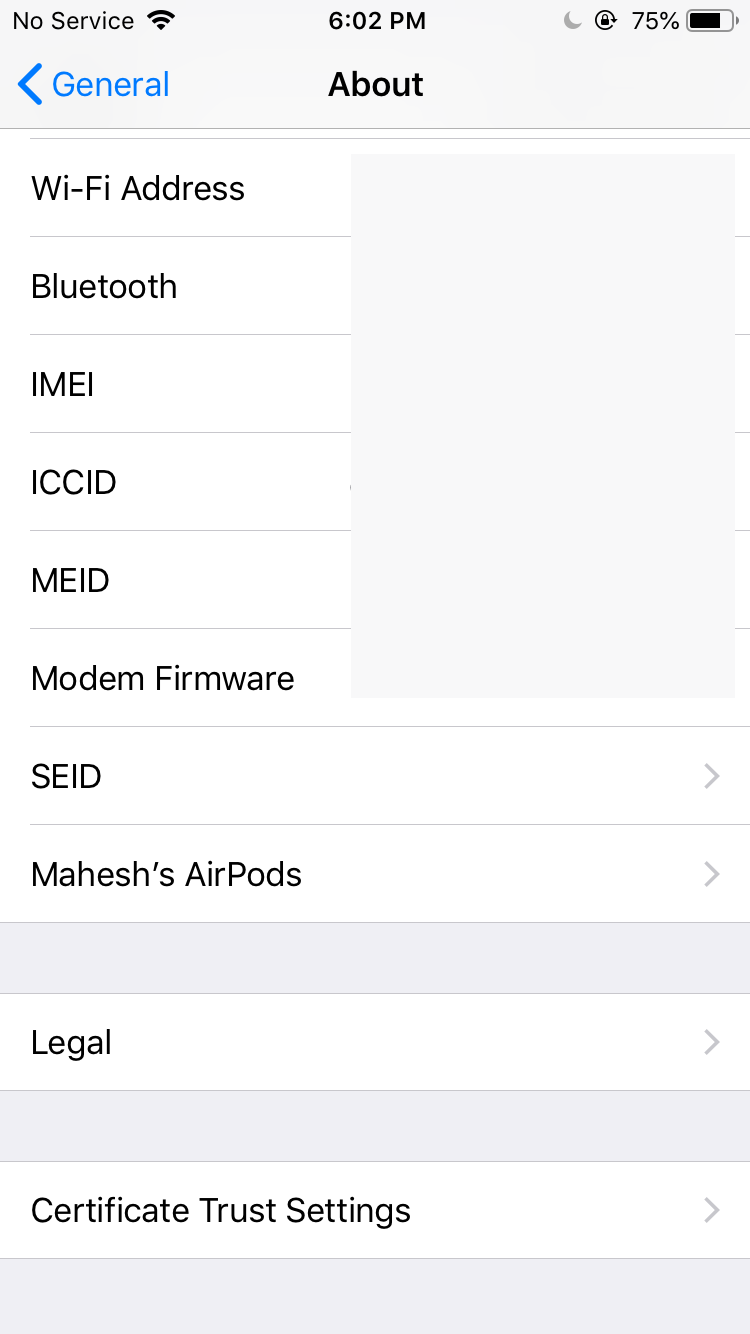
- Откройте «Настройки» на iPhone/iPad и выберите «Основные».
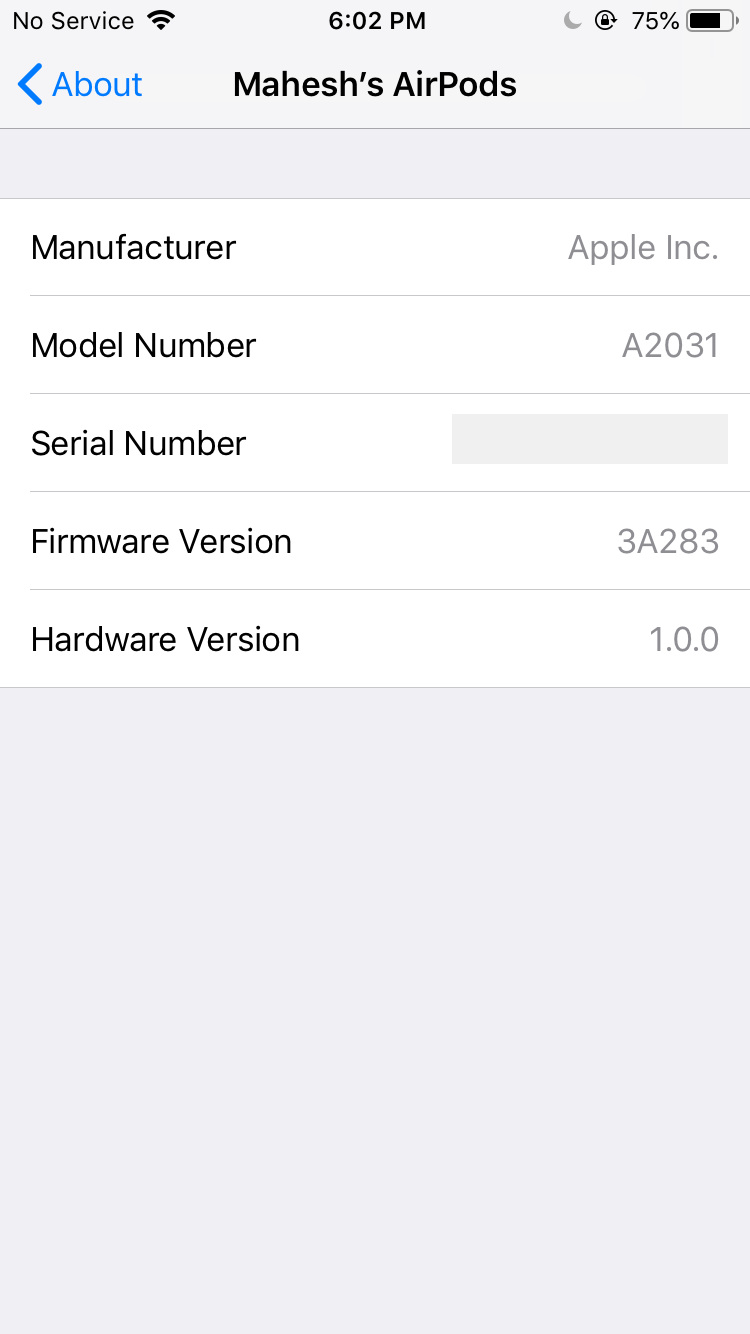
- Нажмите «Об этом устройстве», прокрутите список вниз и найдите запись с названием ваших AirPods (например, «AirPods Иван»).
- Рядом с «Версия прошивки» будет текущая версия.
Как обновить AirPods вручную (принудительный способ)
Вы не нажмёте кнопку «Обновить», как в iOS — но можно создать условия, при которых обновление начнётся автоматически.
Шаги:
- Поместите оба AirPods в зарядный кейс и закройте крышку.
- Подключите кейс к источнику питания (кабель или Qi-зарядка).
- Убедитесь, что iPhone или iPad подключён к интернету (Wi‑Fi или мобильная сеть).
- Откройте крышку кейса и поднесите iPhone/iPad к кейсу на расстояние нескольких десятков сантиметров.
- Подождите 10–30 минут. Устройство автоматически проверит и установит новую прошивку, если она доступна.
Важно: иногда требуется оставить кейс подключённым и устройство рядом подольше — до часа.
Критерии приёмки (как понять, что обновление прошло успешно)
- Версия прошивки в «Настройках → Об этом устройстве» изменилась на более новую.
- Проблемы, которые должна была исправлять прошивка (шум, прерывания, заряд), исчезли или уменьшились.
- AirPods корректно подключаются и работают без сбоев в течение нескольких часов использования.
Если версия не изменилась, переходите в раздел «Устранение неполадок».
Устранение неполадок при обновлении AirPods
Если обновление не произошло, проверьте и выполните следующие шаги по порядку.
- Проверьте интернет на iPhone/iPad. Без доступа к сети загрузка прошивки невозможна.
- Убедитесь, что кейс и наушники заряжаются. LED-индикатор кейса должен показывать заряд (внутри для старых кейсов или снаружи для новых).
- Попробуйте сменить источник питания и кабель: используйте оригинальный кабель или сертифицированный MFi-адаптер.
- Перезагрузите iPhone/iPad. Часто это решает фоновые ошибки синхронизации.
- Сбросьте соединение AirPods: откройте Настройки → Bluetooth → нажмите «i» рядом с AirPods → «Забыть это устройство», затем выполните повторную связку.
- Поднесите iPhone/iPad и кейс ближе друг к другу, уберите препятствия, помехи Bluetooth/Wi‑Fi.
- Подождите несколько дней: Apple выпускает обновления редко — обычно около одного раза в год.
Примечание: если после всех шагов прошивка не обновляется, обратитесь в службу поддержки Apple или в авторизованный сервис — возможно, проблема аппаратная.
Когда автоматическое обновление может не сработать (примеры)
- Кейc или наушники плохо заряжаются.
- Устройство iOS не подключено к интернету или использует очень медленное соединение.
- На iPhone/iPad включён режим экономии батареи, который ограничивает фоновые задачи.
- Много помех Bluetooth/Wi‑Fi в окружении (аэропорт, крупные офисы).
- AirPods слишком старой модели, для которой поддержка обновлений ограничена.
Альтернативные подходы
- Попробуйте связать AirPods с другим iPhone/iPad, который имеет стабильный интернет — иногда обновление пройдёт через другое устройство.
- Подключите кейс к компьютеру Mac с интернетом и оставьте рядом синхронизированный iPhone — в редких случаях это помогает.
- Если есть доступ к Apple Store, попросите сотрудника выполнить проверку в сервисной утилите.
Быстрый контрольный список для разных ролей
Для обычного пользователя:
- Поместите наушники в кейс.
- Подключите кейс к питанию.
- Убедитесь в интернете на iPhone.
- Поднесите iPhone к кейсу.
- Подождите 10–60 минут.
Для ИТ‑администратора / поддержка:
- Проверьте сеть и прокси/файрвол на предмет блокировки доменов Apple.
- Убедитесь, что устройства iOS обновлены до последней версии iOS.
- При массовом развёртывании — проследите за логами MDM и инструкциями Apple.
Метод: быстрый план действий (SOP)
- Подготовка: зарядите кейс и iPhone, подключите iPhone к Wi‑Fi.
- Инициация: поместите наушники в кейс и подключите к питанию.
- Сближение: откройте крышку кейса и поднесите iPhone.
- Ожидание: минимум 10 минут, лучше 30–60 минут.
- Проверка: Настройки → Основные → Об этом устройстве → версия прошивки.
Небольшая инфокоронка: факты и ориентиры
- Частота выпусков прошивки: редко, примерно раз в год.
- Время ожидания при ручном обновлении: 10–60 минут.
- Что меняется чаще всего: стабильность соединения, микрофон, шумоподавление.
Мини‑схема принятия решения
flowchart TD
  A[Хотите обновить AirPods?] --> B{AirPods в кейсе и кейс подключён к питанию?}
  B -- Да --> C{iPhone рядом и в сети?}
  B -- Нет --> D[Подключите кейс к питанию]
  C -- Да --> E[Поднесите iPhone, подождите 10–60 минут]
  C -- Нет --> F[Подключите iPhone к интернету]
  E --> G[Проверьте версию прошивки]
  G --> H{Версия изменилась?}
  H -- Да --> I[Готово]
  H -- Нет --> J[Выполните шаги устранения неполадок]
Краткий глоссарий
- Прошивка: встроенное ПО устройства.
- Кейc: зарядный футляр AirPods.
- MFi: сертификация Apple для аксессуаров.
Заключение
Обновление AirPods обычно проходит незаметно и не требует вмешательства. Если нужно принудить установку, создайте правильные условия: заряд, интернет и близость iPhone/iPad. В редких случаях придётся выполнять стандартные шаги по устранению неполадок или обращаться в сервис.
Важно: не пытайтесь устанавливать неофициальные прошивки или изменять аппаратную часть — это лишит гарантии и может вывести наушники из строя.

Похожие материалы

Несколько аккаунтов Skype: Multi Skype Launcher

Журнал для работы: повысить продуктивность

Персональные звуки уведомлений на Android

Скачивание шоу Hulu для офлайн‑просмотра

Microsoft Start: персонализированная новостная лента
