
Как обновить видеодрайвер для Rainbow Six Siege
При игре в Rainbow Six Siege видеодрайверы — одна из ключевых программных частей системы. Их установка и регулярное обновление помогают избежать подтормаживаний, сбоев и конфликтов. Вы не обязаны быть экспертом: ниже — понятные и безопасные варианты с инструкциями.
Быстрый план действий
- Создайте точку восстановления системы перед крупным обновлением.
- Попробуйте обновить Windows — это автоматически предложит базовые обновления драйверов.
- Если нужно, обновите драйвер вручную через «Диспетчер устройств» или загрузите драйвер с сайта производителя видеокарты (NVIDIA/AMD/Intel).
- Для автоматизации используйте проверенные инструменты обновления драйверов; внимательно читайте уведомления и лицензионные условия.
1. Обновите операционную систему
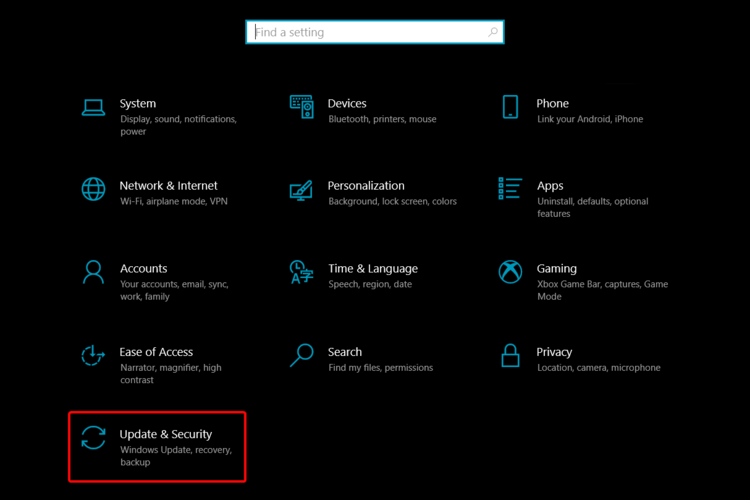
- Откройте Параметры.
- Перейдите в Обновление и безопасность.
- Слева выберите Центр обновления Windows, нажмите Проверить обновления в правой панели.
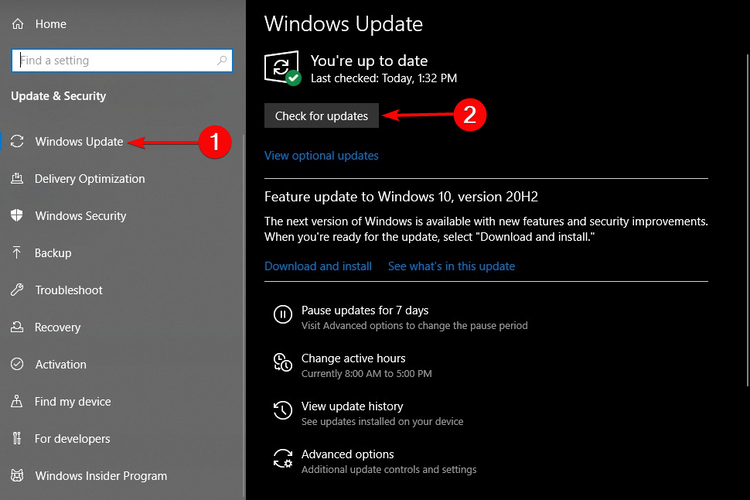
Примечание: обновление системы часто включает драйверы общего назначения, которые могут исправлять известные ошибки и улучшать совместимость с играми.
2. Обновление через Диспетчер устройств
- Откройте «Диспетчер устройств».
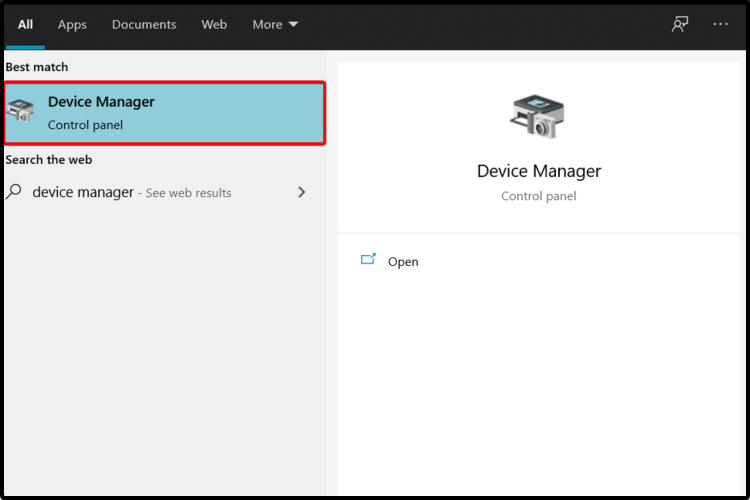
- Разверните раздел Звуковые, видео и игровые устройства или Видеоадаптеры в зависимости от цели.
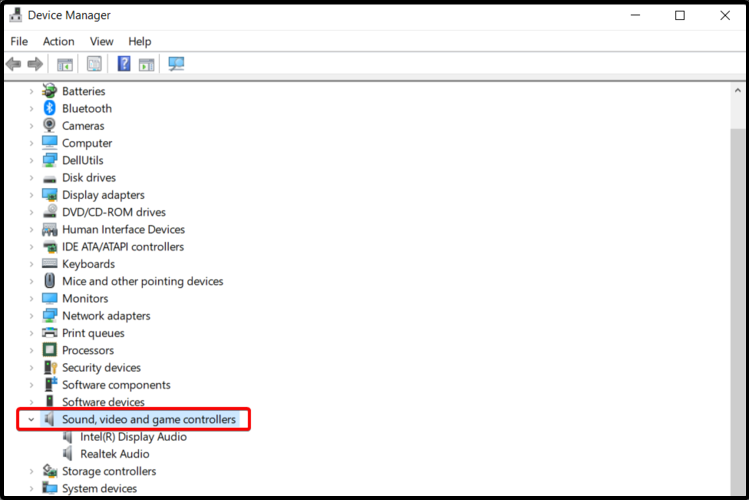
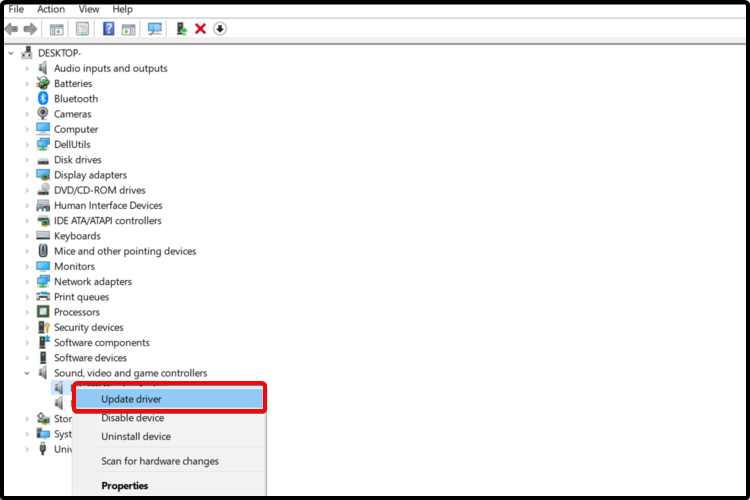
- Найдите нужное устройство, щёлкните по нему правой кнопкой и выберите Обновить драйвер.
- Выберите Автоматический поиск обновлённого программного обеспечения драйверов.
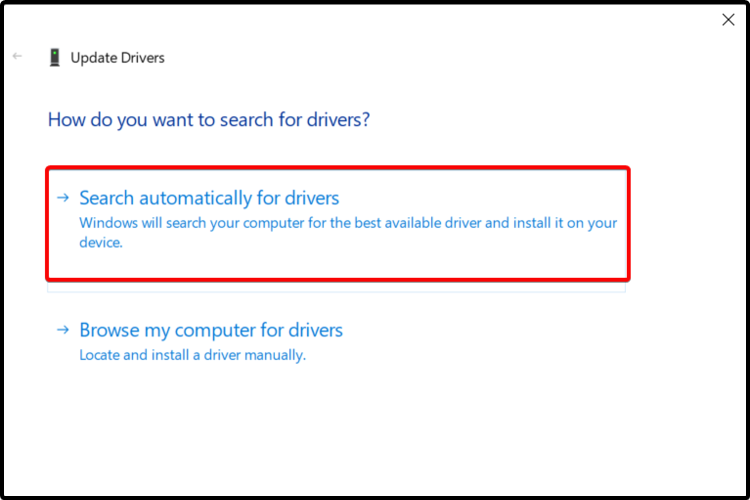
Диспетчер попытается найти подходящий драйвер через Windows Update. Этот способ безопасен, но не всегда обеспечивает самые свежие версии от производителя.
3. Использование специального инструмента для обновления драйверов
Автоматические инструменты сканируют систему, подбирают совместимые драйверы и помогают установить их нажатием кнопки. Они удобны, если вы хотите минимизировать ручную работу.
Частые причины использовать апдейтер:
- сложность поиска совместимых версий вручную;
- несколько устаревших устройств;
- желание централизованного контроля обновлений.
Примерный рабочий процесс (на примере Outbyte Driver Updater):
- Загрузите и установите приложение Outbyte Driver Updater.
- Запустите программу и дождитесь сканирования несовместимых устройств.
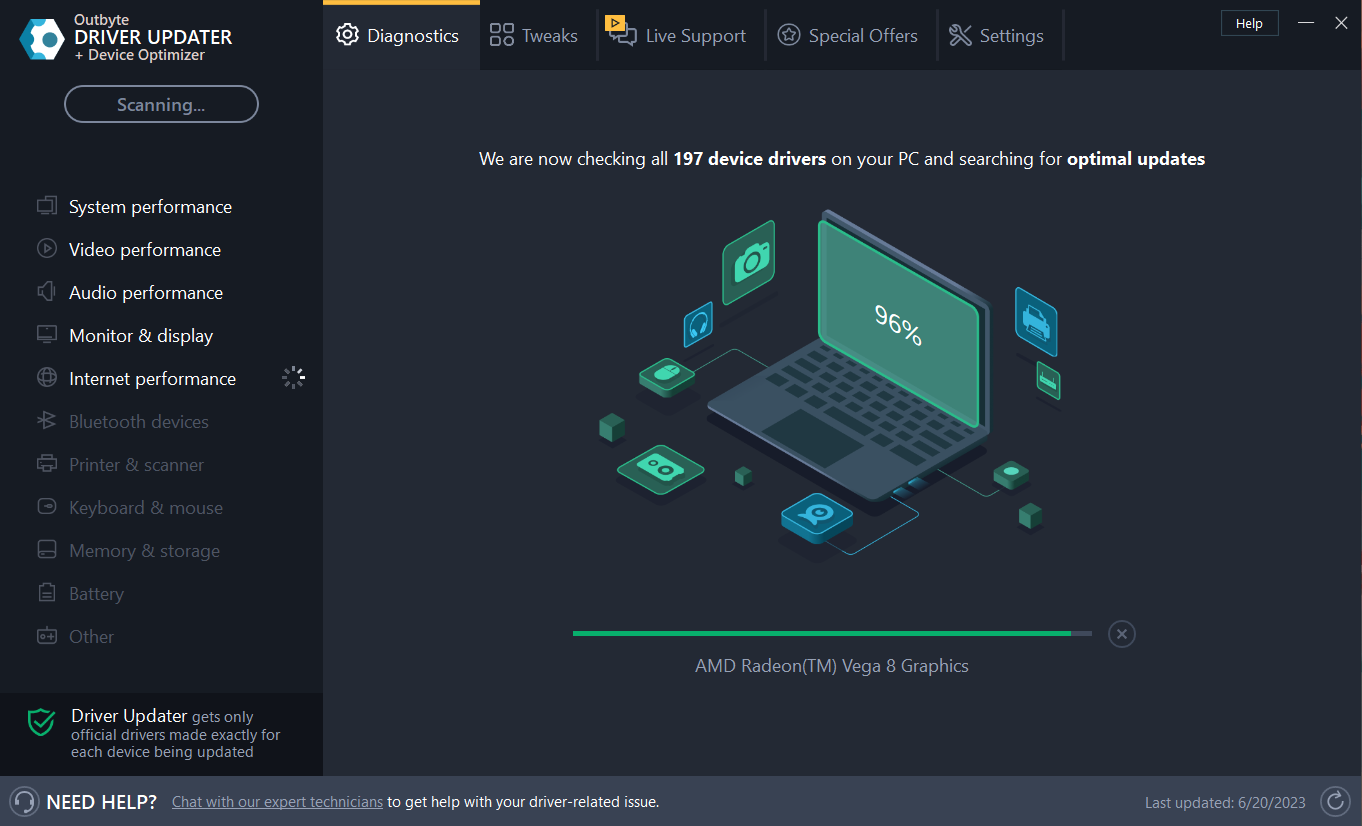
- Просмотрите список найденных драйверов и выберите те, которые хотите обновить (кнопки Update и Ignore).
- Нажмите Update & Apply Selected для загрузки и установки.
- Перезагрузите компьютер, чтобы применить изменения.
Outbyte Driver Updater предлагает бесплатную пробную версию; для некоторых действий может потребоваться переход на платный план. Внимательно прочитайте лицензионное соглашение перед установкой.
Важно: автоматические инструменты удобны, но всегда оставляйте контроль — проверяйте источник драйвера и создавайте точку восстановления.
Альтернативный ручной метод — сайты производителей
Если у вас видеокарта NVIDIA, AMD или Intel, рекомендуется загружать драйверы непосредственно с сайта производителя:
- NVIDIA: загрузка через страницу драйверов или приложение GeForce Experience.
- AMD: сайт поддержки AMD или Radeon Software.
- Intel: Центр загрузки драйверов Intel.
Преимущества ручной загрузки: вы получаете официальную версию, оптимизированную для конкретной карты, и часто последние WHQL-версии.
Мини-методология перед обновлением
- Закройте все игры и ресурсоёмкие приложения.
- Создайте точку восстановления системы (Панель управления → Восстановление → Создать точку восстановления).
- Сделайте резервную копию важных файлов.
- Сохраните текущий драйвер (опционально): в «Диспетчере устройств» → Свойства устройства → Драйвер → Откатить драйвер.
- Обновляйте по одному драйверу и проверяйте стабильность системы.
Критерии приёмки
- Rainbow Six Siege запускается и работает без неожиданных вылетов.
- Частота кадров (FPS) стабильна и заметно не ухудшилась после обновления.
- Отсутствуют артефакты изображения и BSoD (синие экраны).
- Система корректно загружается после перезагрузки.
Когда обновление драйвера не поможет
- Если проблема связана с аппаратной неисправностью (перегрев GPU, повреждение памяти).
- Если баг игры вызван её внутренним обновлением — тогда нужен патч от разработчика Ubisoft.
- При несовместимости модов или стороннего ПО — сначала отключите моды.
Чек-лист по ролям
- Игрок (casual): создать точку восстановления, обновить Windows, установить официальный драйвер производителя.
- Хардкор-геймер: дополнительно сохранить конфигурацию драйвера, тестировать производительность после каждого обновления.
- IT-администратор: проверять релизы драйверов в тестовой среде, иметь ротацию отката и документацию изменений.
Диагностика и исправление ошибок
- Если после обновления появились проблемы — загрузитесь в безопасном режиме и выполните откат драйвера.
- Проверяйте логи Windows и События системы для ошибок, связанных с драйвером.
- Отключите разгон (overclocking) GPU/CPU и проверьте стабильность.
- При артефактах выполните чистую установку драйвера (инструменты NVIDIA/AMD предлагают «чистую установку”).
Решение — простая диаграмма принятия решения
flowchart TD
  A[Есть проблема с производительностью или стабильностью?] -->|Да| B{Пробовали обновить Windows?}
  B -->|Нет| C[Обновите Windows и перезагрузите]
  B -->|Да| D{Установлен официальный драйвер производителя?}
  D -->|Нет| E[Загрузите драйвер с сайта NVIDIA/AMD/Intel]
  D -->|Да| F{Пробовали откат/чистую установку?}
  F -->|Нет| G[Выполните откат или чистую установку драйвера]
  F -->|Да| H[Используйте автоматический апдейтер или обратитесь в поддержку]
  C --> I[Проверьте игру]
  E --> I
  G --> I
  H --> I
Безопасность и конфиденциальность
- При использовании сторонних апдейтеров проверьте репутацию разработчика и политику конфиденциальности.
- Избегайте загрузки драйверов с неофициальных источников и торрент-сайтов — это риск вредоносного ПО.
Частые вопросы
Нужна ли чистая установка драйвера для игр?
Чистая установка полезна при наличии графических артефактов или нестабильности; она удаляет старые файлы драйвера и уменьшает риск конфликтов.
Как часто обновлять драйверы?
Периодичность зависит от ситуации: для стабильной системы — по необходимости (при проблемах или при выходе существенных обновлений). Для оптимизации новых игр — при выпуске крупного релиза от производителя.
Что делать, если после обновления появилась проблема?
Загрузитесь в безопасном режиме и выполните откат драйвера через «Диспетчер устройств», либо восстановите систему из точки восстановления.
Итог
Обновление видеодрайвера для Rainbow Six Siege — простая, но важная операция. Начните с обновления Windows и официальных драйверов производителя. Используйте автоматические инструменты только от проверенных разработчиков и всегда делайте точку восстановления перед значимыми изменениями.
Если остались вопросы или вы столкнулись с конкретной ошибкой — опишите её в комментариях, и мы подскажем дальнейшие шаги.

Похожие материалы

Несколько аккаунтов Skype: Multi Skype Launcher

Журнал для работы: повысить продуктивность

Персональные звуки уведомлений на Android

Скачивание шоу Hulu для офлайн‑просмотра

Microsoft Start: персонализированная новостная лента
