
Как обновлять Ubuntu из командной строки
Обновление Ubuntu через терминал — быстрый и надёжный способ держать систему в безопасности и с актуальными пакетами. Выполните последовательность: обновить индекс пакетов, применить обновления, удалить неиспользуемые пакеты и перезагрузить систему при необходимости.
Обновление системы через командную строку — обязательный навык для пользователей и администраторов Linux. В этой статье вы узнаете, как обновлять Ubuntu на рабочем столе и на сервере, в том числе по SSH. Примеры применимы также к большинству производных Ubuntu-дистрибутивов, таким как Linux Mint и Kali Linux.
Зачем обновлять через командную строку
Обновление через терминал часто быстрее, чем через графические средства. Вы видите процесс в реальном времени и получаете детализированные сообщения об ошибках. Это удобно при удалённом администрировании через SSH и при автоматизации.
Термины в одну строку:
- apt — пакетный менеджер в Ubuntu с упрощённым интерфейсом.
- apt-get — более «низкоуровневый» инструмент, совместимый с apt.
Важно: для обновления требуются права администратора (sudo). Система запросит пароль.
Базовые команды для обновления
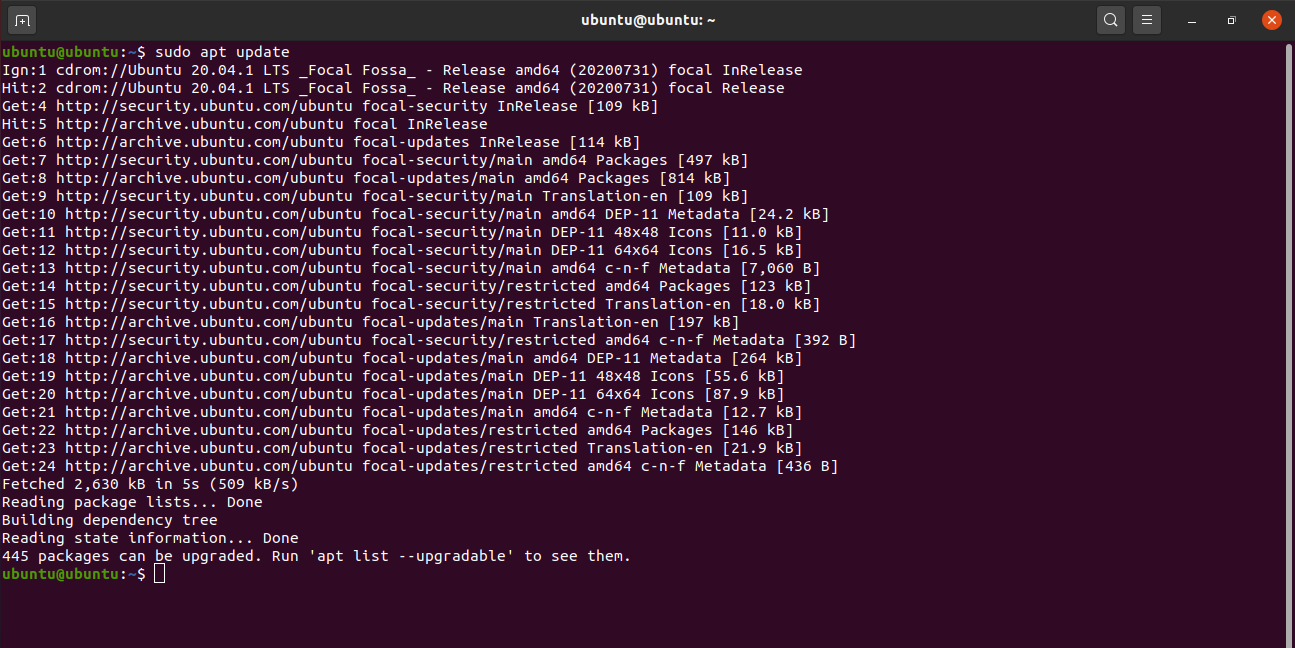
- Обновить индекс пакетов (что доступно для установки или обновления):
sudo apt updateПримечание: некоторые руководства используют sudo apt-get update. Оба выполняют схожую функцию, но apt предоставляет более удобный вывод.
- Применить доступные обновления:
sudo apt upgradeКоманда apt upgrade установит обновления, если они не требуют удаления других пакетов. Если обновление блокируется из-за конфликтов, используйте полное обновление:
sudo apt full-upgradeВ старых инструкциях для серверов рекомендуют apt-get dist-upgrade. Аналог в apt — full-upgrade.
- Ускорить процесс и избежать подтверждений вручную добавьте флаг -y:
sudo apt update && sudo apt upgrade -y- Удаление устаревших пакетов и очистка кэша:
sudo apt autoremove
sudo apt autoclean- Зафиксировать пакет, чтобы он не обновлялся (полезно для критичных версий):
sudo apt-mark hold имя_пакета
sudo apt-mark unhold имя_пакета
Обновление Ubuntu Server
На сервере рабочий процесс похож, но добавляют более осторожные шаги и, часто, использование apt-get:
sudo apt-get update
sudo apt-get upgrade
sudo apt-get dist-upgrade
Рекомендации для серверов:
- Выполняйте обновления в окне обслуживания.
- Сначала тестируйте на стенде или staging-сервере.
- Имейте план отката (снимки, резервные копии, возможность восстановить конфигурации).
Обновление через SSH
Если у вас настроен SSH-доступ, подключитесь и выполните те же команды удалённо:
ssh username@REMOTE.IP.ADDRESS.HERE
sudo apt-get update
sudo apt-get upgrade
Замените username и REMOTE.IP.ADDRESS.HERE на реальные значения. При работе по SSH убедитесь, что у вас стабильное соединение и возможность восстановить доступ (консоль хоста или out-of-band).
Рекомендации и мини-методология для безопасного обновления
Шаги при обновлении продакшен-системы:
- Резервная копия важных данных и конфигураций.
- Тестирование обновлений на стенде.
- Планирование окна обслуживания и уведомление пользователей.
- Выполнение обновления: sudo apt update && sudo apt upgrade -y.
- Проверка сервисов и логов (systemctl status, journalctl).
- При необходимости — перезагрузка (особенно при обновлении ядра).
- Мониторинг после обновления.
Краткая команда для полного цикла (на локальной машине для десктопа):
sudo apt update && sudo apt upgrade -y && sudo apt autoremove -y && sudo apt autocleanКогда стандартное обновление не срабатывает
Примеры проблем и способы решения:
- Конфликты зависимостей: используйте sudo apt full-upgrade или изучите, какие пакеты препятствуют обновлению.
- Заблокированные пакеты: проверьте apt-mark и отпустите при необходимости.
- Нехватка места на диске: очистите /var/cache/apt/archives или увеличьте раздел.
- Нарушённый менеджер пакетов: попробуйте sudo dpkg –configure -a и sudo apt -f install.
Важно: если обновление ломает сервисы, откат безопаснее делать из снимка файловой системы (LVM, Btrfs, ZFS) или из резервной копии, а не пытаться вручную откатывать пакеты.
Альтернативные подходы к обновлениям
- Графические инструменты: Software Updater и GNOME Software — удобны для настольных систем.
- Автоматические обновления: пакет unattended-upgrades позволяет автоматически устанавливать критические обновления безопасности.
- Контейнеры и immutable-системы: обновление образов и деплой новых контейнеров вместо обновления хост-системы.
- Snap и Flatpak: приложения, упакованные отдельно от APT, обновляются собственными инструментами (snap refresh, flatpak update).
Плейбук для администратора (быстрый SOP)
- Проверить список ожидающих обновлений: sudo apt update && apt list –upgradable
- Создать резервную копию конфигураций и данных.
- Применить обновления: sudo apt upgrade -y
- Проверить критичные сервисы: systemctl status nginx mysql и т.д.
- Перезагрузить при необходимости: sudo reboot
- Проверить систему через 15–30 минут и зафиксировать результат в журнале обслуживания.
Роли и чеклисты
Для десктоп-пользователя:
- Частота: еженедельно или при уведомлении.
- Базовые команды: sudo apt update && sudo apt upgrade -y; sudo apt autoremove.
- Что проверить: работоспособность приложений, наличие свободного места.
Для системного администратора:
- Частота: по расписанию, с тестированием на стенде.
- Дополнительно: создание снимков, проверка зависимостей, мониторинг логов.
- План отката: наличие снапшота и инструкции по восстановлению.
Критерии приёмки
Система считается успешно обновлённой, если выполнены следующие пункты:
- Индекс пакетов обновлён (apt update завершился без ошибок).
- Обновления применены (upgrade завершился без блокирующих ошибок).
- Критические сервисы запущены и функциональны.
- Логи не содержат новых критичных ошибок после обновления.
Факто-бокс: основные команды
- sudo apt update — обновить список доступных пакетов
- sudo apt upgrade — установить доступные обновления
- sudo apt full-upgrade — более агрессивное обновление с возможным удалением пакетов
- sudo apt autoremove — удалить неиспользуемые пакеты
- sudo apt-mark hold/unhold — зафиксировать/освободить пакет от обновлений
- snap refresh / flatpak update — обновление приложений Snap/Flatpak
Короткий глоссарий
- apt — современный интерфейс пакетного менеджера Debian/Ubuntu.
- apt-get — старый интерфейс, совместимый и надёжный.
- dist-upgrade/full-upgrade — обновление, допускающее изменение зависимостей и удаление пакетов.
- SSH — Secure Shell, протокол для удалённого управления.
Заключение
Обновление Ubuntu через терминал — надёжный и прозрачный процесс. Для настольного использования подойдёт простая последовательность apt update && apt upgrade. Для серверов добавляйте тестирование, резервные копии и план отката. Автоматизация и использование снапшотов значительно снижают риски.
Кратко: научитесь базовым командам, тестируйте в staging, имейте резервные копии и следите за сервисами после обновления.

Похожие материалы

Несколько аккаунтов Skype: Multi Skype Launcher

Журнал для работы: повысить продуктивность

Персональные звуки уведомлений на Android

Скачивание шоу Hulu для офлайн‑просмотра

Microsoft Start: персонализированная новостная лента
