
Как обновить драйверы звуковой карты Turtle Beach N270
Кратко: обновление драйверов Turtle Beach N270 решает проблемы со звуком и повышает стабильность системы. Самые безопасные способы — через Диспетчер устройств, Центр обновления Windows или официальный сайт Turtle Beach. Для удобства можно использовать автоматический обновляющий инструмент, если нужно обновить множество драйверов сразу.
Обновлённые драйверы помогают улучшить качество звука, совместимость и общую стабильность компьютера. В этой инструкции собраны проверенные методы обновления драйверов для Turtle Beach N270, шаги для Windows и рекомендации на случай проблем.
Как обновить драйверы Turtle Beach N270
Ниже приведены четыре основных подхода. Выберите тот, который удобнее для вас.
1. Через Центр обновления Windows
- Откройте Параметры
- Перейдите в раздел Обновление и безопасность
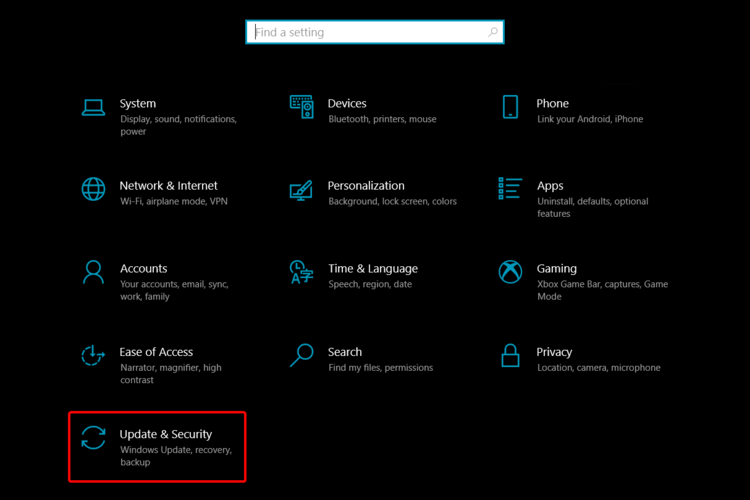
- Слева выберите Центр обновления Windows и нажмите Проверить наличие обновлений
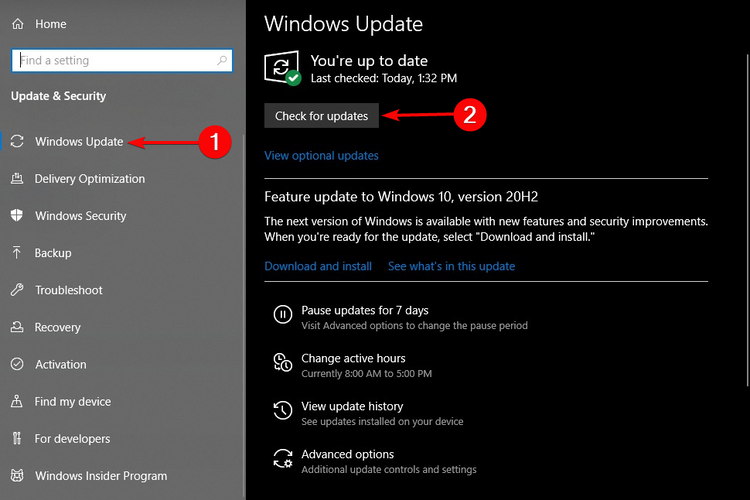
Этот метод удобен, если драйверы поставляются через Microsoft Update. Если обновления нет, переходите к другим методам.
2. Через Диспетчер устройств
- Откройте Диспетчер устройств

- Разверните раздел Звуковые, игровые и видеоустройства
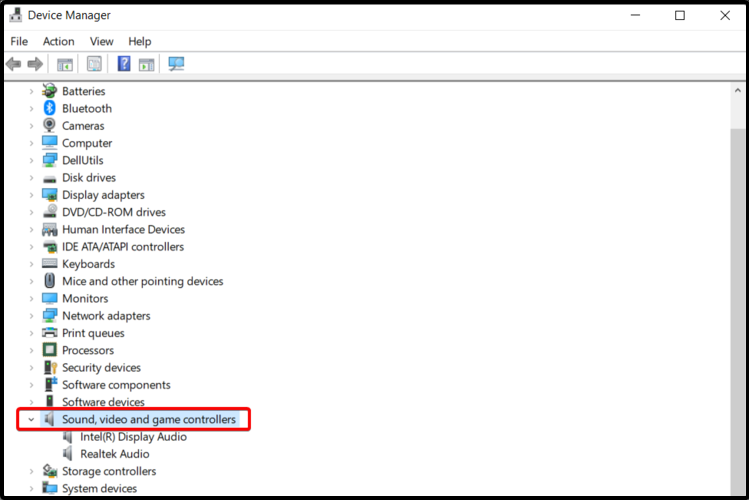
- Найдите устройство Turtle Beach или похожее по названию, щелкните правой кнопкой и выберите Обновить драйвер
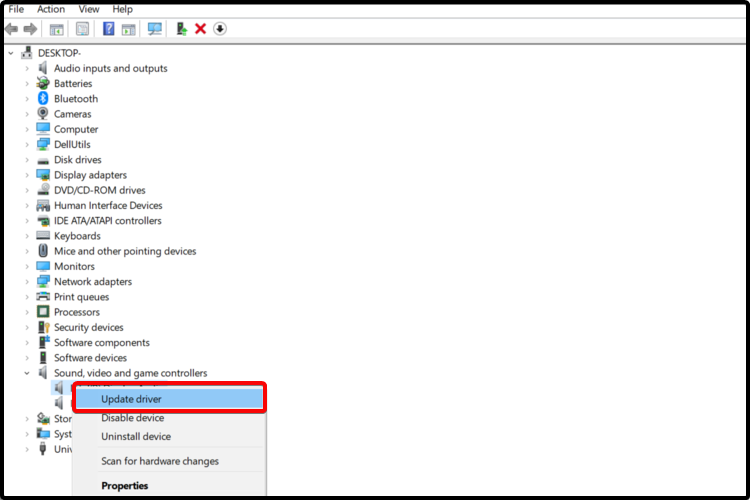
- Выберите Автоматический поиск обновлённых драйверов
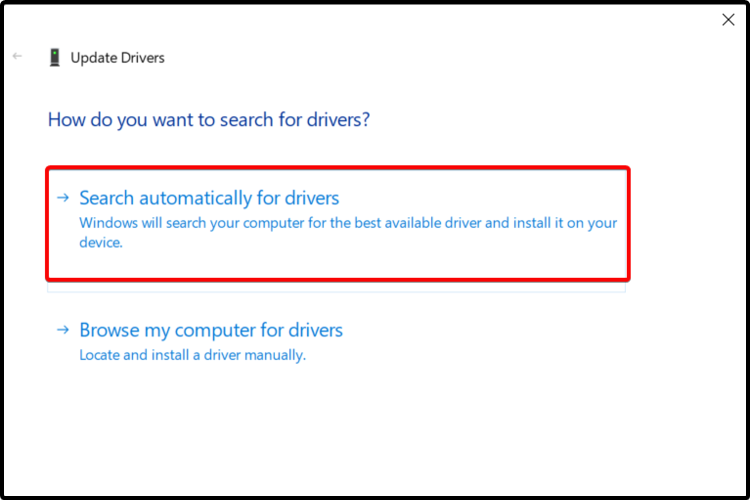
Windows попытается найти и установить подходящий драйвер. Если система не нашла обновлений, используйте официальный сайт производителя.
3. Через сайт производителя Turtle Beach
- Перейдите на официальный сайт Turtle Beach
- В разделе поддержки найдите страницу загрузок или драйверов для вашей модели N270
- Скачайте приложение Turtle Beach Audio Hub Updater или соответствующий драйвер для вашей ОС
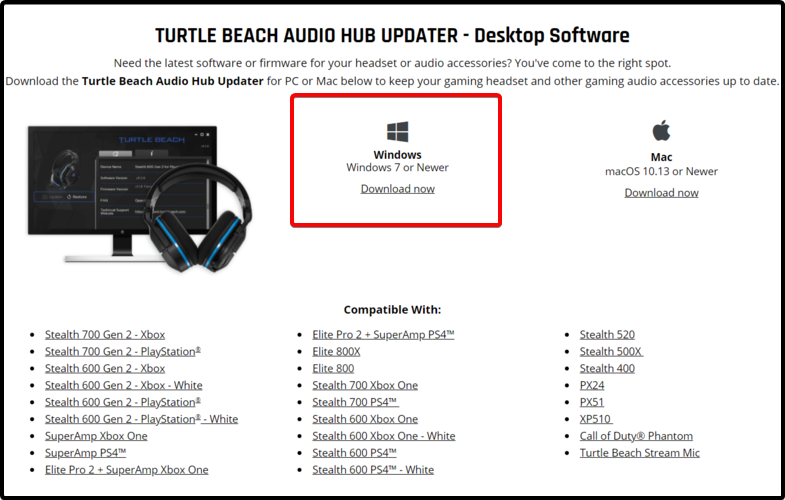
- Запустите скачанный установщик и следуйте инструкциям
Важно
Скачивайте драйверы только с официального сайта, чтобы избежать вредоносного ПО и несовместимых версий. На странице загрузок часто указывают совместимые версии Windows и инструкции по установке.
4. Автоматические инструменты для обновления драйверов
Если вы не хотите обновлять драйверы вручную или у вас много устаревших компонентов, можно использовать автоматический обновляющий инструмент. Он просканирует систему и предложит подходящие версии драйверов.
Плюсы: экономит время, находит редкие обновления, удобен для массового обслуживания. Минусы: некоторые утилиты предлагают платные функции, и важно выбирать проверенное ПО.
Мы показываем пример рабочего процесса на примере автоматического обновляющего приложения:
- Установите выбранный обновляющий инструмент
- Запустите сканирование системы
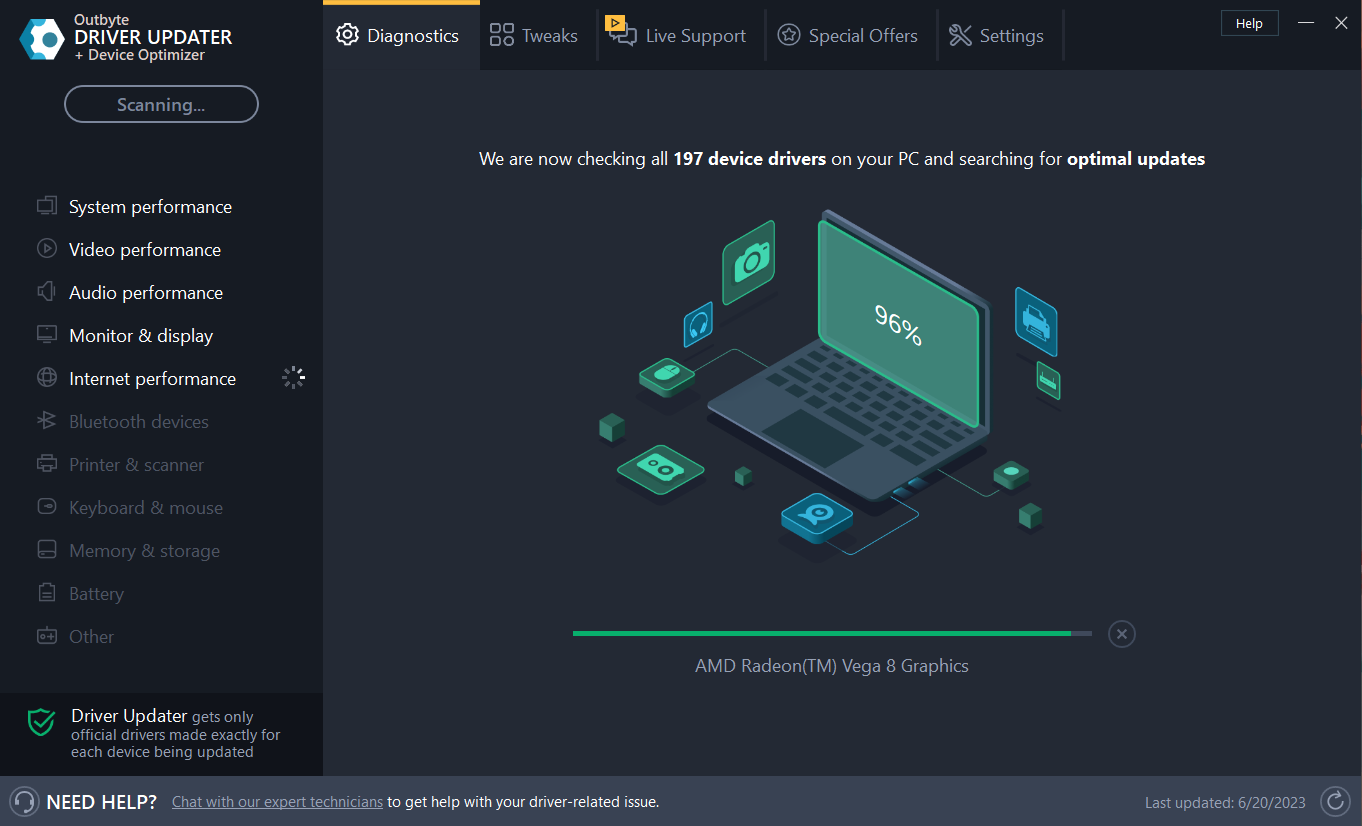
- Просмотрите список найденных драйверов, отметьте нужные и начните установку
- Перезагрузите компьютер после обновления
Примечание
Инструменты часто предлагают бесплатный скан и платное применение исправлений. Оцените репутацию разработчика и отзывы перед установкой.
Что делать, если обновление не помогло
Если после установки нового драйвера звук пропал или появились ошибки, выполните следующие действия:
- Откат драйвера через Диспетчер устройств: выберите устройство, Свойства, вкладка Драйвер, Откатить драйвер
- Установите предыдущую версию драйвера вручную с официального сайта
- Запустите средство устранения неполадок Windows в разделе Параметры -> Обновление и безопасность -> Устранение неполадок
- Проверьте подключение и кабели, попробуйте другое аудиоустройство
Если проблемы остаются, временно отключите автоматические обновления драйверов и воспользуйтесь проверенной стабильной версией драйвера.
Альтернативные подходы и шаблон действий
Ниже приведена мини-методология для безопасного обновления драйверов в рабочей среде.
Мини-методология
- Создайте точку восстановления системы перед изменениями
- Зафиксируйте текущую версию драйвера
- Скачайте официальный драйвер или используйте проверенный инструмент
- Установите и перезагрузите компьютер
- Проверьте функциональность и журналы событий
Контрольный чеклист для администраторов
- Есть ли точка восстановления системы
- Зарезервирована ли предыдущая версия драйвера
- Совместимость драйвера с текущей ОС проверена
- План отката готов
Роли и обязанности
- Пользователь: сообщает о проблеме, делает бэкап данных
- Администратор: выполняет обновление, тестирует устройство
- Тестировщик: проверяет работоспособность основных сценариев звука
Дерево принятия решения
flowchart TD
  A[Начать обновление драйвера] --> B{Доступно обновление через Центр обновления Windows?}
  B -- Да --> C[Установить через Центр обновления Windows]
  B -- Нет --> D{Есть ли официальный драйвер на сайте Turtle Beach?}
  D -- Да --> E[Скачать и установить официальный драйвер]
  D -- Нет --> F[Использовать проверенный автоматический инструмент]
  C --> G[Проверить звук и перезагрузить]
  E --> G
  F --> G
  G --> H{Работает корректно?}
  H -- Да --> I[Завершить]
  H -- Нет --> J[Откат драйвера и обратиться в поддержку]
Советы по совместимости и локализации
- Для Windows 10/11 проверяйте 32 или 64 битную версию ОС перед скачиванием
- Для macOS используйте версию, указанную на странице Turtle Beach, так как драйверы и утилиты отличаются
- Если устройство подключено через USB, попробуйте другой порт и другой кабель, прежде чем менять драйвер
Частые ошибки и их причины
- Отсутствие звука после обновления: несовместимая версия драйвера
- Шумы и помехи: некорректная частота дискретизации или неправильно выбранное устройство вывода
- Системные сбои: конфликт драйверов или повреждение системных файлов
Критерии приёмки
- Звук воспроизводится без прерываний на основных сценариях
- Устройство корректно отображается в Диспетчере устройств без предупреждений
- Нет ошибок в Журнале событий, связанных с аудиодрайвером
Завершение и выводы
Обновление драйверов Turtle Beach N270 можно выполнить безопасно несколькими способами. Для большинства пользователей достаточно Диспетчера устройств или Центра обновления Windows. Администраторы и продвинутые пользователи могут предпочесть официальный драйвер с сайта производителя или автоматический инструмент для массового обслуживания. Всегда создавайте точку восстановления и сохраняйте предыдущую версию драйвера на случай отката.
Если у вас остались вопросы или вы хотите описать свою проблему, оставьте комментарий ниже. Мы постараемся помочь с диагностикой и подбором правильного решения.

Похожие материалы

Несколько аккаунтов Skype: Multi Skype Launcher

Журнал для работы: повысить продуктивность

Персональные звуки уведомлений на Android

Скачивание шоу Hulu для офлайн‑просмотра

Microsoft Start: персонализированная новостная лента
