
Обновление Raspbian до Raspberry Pi OS
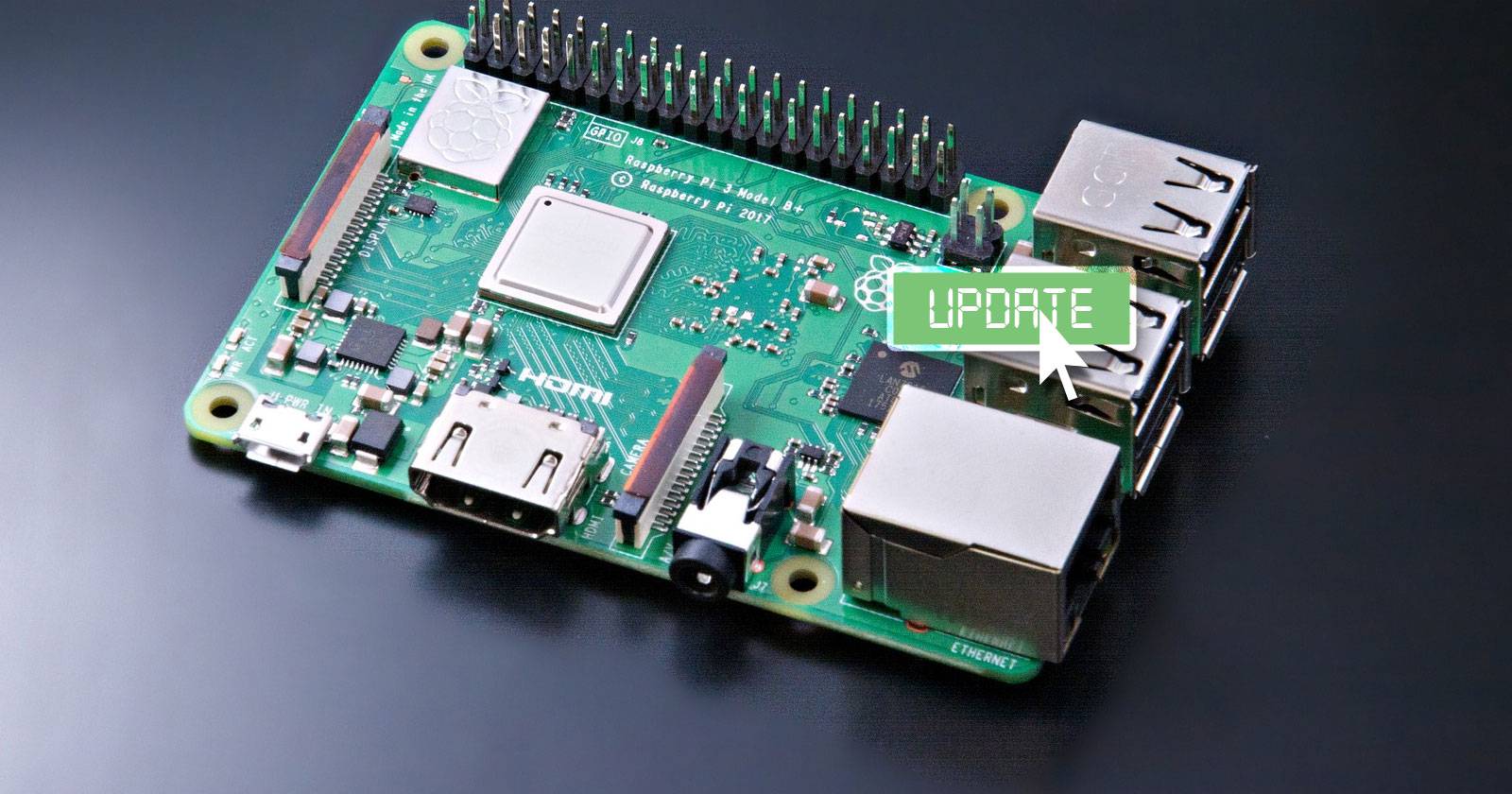
Краткая справка
Raspbian — прежнее название официальной системы для Raspberry Pi. С 2020 года проект переименован в Raspberry Pi OS и продолжает развиваться на базе Debian. Raspberry Pi OS доступна в 32‑ и 64‑битных вариантах и включает готовые пакеты, такие как Python и LibreOffice.
Когда нужно обновлять и почему это важно
- Обновления закрывают уязвимости и добавляют поддержку новых функций аппаратного обеспечения.
- Новые версии ОС совместимы с последними сборками Debian и с современными библиотеками.
- Оставаться на старых релизах имеет смысл только для специфических legacy‑приложений.
Важно: всегда делайте резервную копию важных данных перед обновлением или перезаписью карты памяти.
Варианты перехода на Raspberry Pi OS
- Обновить существующую систему в терминале (сохраняется данные).
- Записать свежий образ Raspberry Pi OS на microSD/SSD (чистая установка).
Оба варианта подходят для всех потребительских моделей Raspberry Pi, включая Pi Zero и Pi 4.
Быстрый план обновления через терминал
Ниже приведён надёжный путь перехода со старых релизов Raspbian через Buster к Bullseye (Raspberry Pi OS). Выполняйте команды по очереди и проверяйте вывод.
- Подготовка и обновление текущих пакетов:
sudo apt update
sudo apt dist-upgrade -y- Обновление прошивки (при необходимости):
sudo rpi-update- Смена репозиториев для перехода на Buster (если вы ещё на Stretch/Jessie и т.п.):
sudo nano /etc/apt/sources.listВ файле найдите строку вида:
deb http://raspbian.raspberrypi.org/raspbian/ stretch main contrib non-free rpiЗамените “stretch” на “buster”:
deb http://raspbian.raspberrypi.org/raspbian/ buster main contrib non-free rpiСохраните Ctrl+X, подтвердите сохранение.
- Удалите большой файл changelog, чтобы ускорить процесс:
sudo apt-get remove apt-listchanges- Обновите пакеты и выполните финальную зачистку:
sudo apt update
sudo apt dist-upgrade
sudo apt autoremove -y
sudo apt autoclean
sudo reboot- После перезагрузки повторите процедуру, чтобы перейти с Buster на Bullseye (Raspberry Pi OS): откройте /etc/apt/sources.list и замените “buster” на “bullseye”, затем выполните:
sudo apt update
sudo apt dist-upgrade
sudo apt autoclean
sudo reboot
Изображение: 
Изображение:
Изображение:
Полная чистая установка Raspberry Pi OS (рекомендуется при проблемах)
Если вы не хотите рисковать потерей конфигурации или приложений, проще записать новый образ на microSD/SSD и начать с нуля.
Основные варианты образов:
- Raspberry Pi OS with desktop 32‑bit
- Raspberry Pi OS with desktop and recommended software 32‑bit
- Raspberry Pi OS Lite 32‑bit
- Raspberry Pi OS with desktop 64‑bit
- Raspberry Pi OS Lite 64‑bit
- Legacy‑версия на базе Debian Buster для старых приложений
Инструменты для записи образа:
- Raspberry Pi Imager (официальный)
- balenaEtcher
- dd (в терминале)
- NOOBS / PINN / Berryboot для мультизагрузки
Шаги для чистой установки:
- Сохраните резервную копию /home и конфигурации.
- Скачайте нужный образ с официального сайта Raspberry Pi.
- Запишите образ на microSD/SSD выбранным инструментом.
- Вставьте карту и включите устройство.
- Выполните начальную настройку (локализация, Wi‑Fi, пароль) и обновите пакеты.
Рекомендации по безопасности и обслуживанию
- Регулярно выполняйте sudo apt update && sudo apt full-upgrade.
- Включите автоматические обновления только после тестирования на вашем окружении.
- Создавайте образы резервной копии (dd, rsync, специализированные бэкапы).
Проверка совместимости приложений
Перед миграцией убедитесь, что критичные приложения и драйверы поддержимы в новой версии ОС. Тестируйте на копии карты или отдельной карте памяти.
Модель принятия решения и сценарии использования
- Если на устройстве нет важной кастомной конфигурации и вы хотите чистую систему — используйте запись образа.
- Если нужно сохранить данные и конфигурации — обновляйте поэтапно через терминал (через Buster).
- Если у вас устаревшие приложения, оставайтесь на Legacy‑образе до портирования кода.
Роль‑ориентированные чек‑листы
Для обычного пользователя:
- Сделать резервную копию домашней папки.
- Сохранить список установленных пакетов: dpkg –get-selections > packages.txt.
- Записать свежий образ на запасную карту (если доступно).
Для администратора:
- Проверить зависимости сервисов: systemctl status и journalctl -xe.
- Подготовить rollback‑план и образ текущей системы.
- Протестировать обновление в тестовой среде.
Для разработчика:
- Собрать список используемых библиотек и версий.
- Прогнать юнит и интеграционные тесты на новой версии ОС.
- Проверить компиляцию/пакеты на целевой архитектуре.
Стандартная операционная процедура для обновления (SOP)
- Сделать полную резервную копию данных и конфигураций.
- Проверить свободное место на диске: df -h.
- Выполнить sudo apt update && sudo apt dist-upgrade -y.
- Обновить прошивку: sudo rpi-update.
- Сменить репозитории по инструкции выше (stretch→buster→bullseye).
- Очистить кеш: sudo apt autoclean && sudo apt autoremove -y.
- Перезагрузить устройство и проверить логи.
Критерии приёмки
- Система успешно загружается без ошибок kernel/panic.
- Основные сервисы запускаются и проходят smoke‑тесты.
- Пользовательские приложения работают как минимум в тестовом окружении.
Откат и план действий при сбое
- Всегда имейте образ текущей карты: sudo dd if=/dev/mmcblk0 of=backup.img bs=4M.
- Если после обновления система не загружается, восстановите образ и проанализируйте журналы.
- Документируйте ошибки и тестируйте исправления на копии карты.
Когда обновление не рекомендовано
- Если у вас специализированное устаревшее ПО, зависящее от конкретного релиза.
- Если устройство в полевых условиях и вы не можете быстро восстановить сервис.
Советы по тестированию и приёмке
- Создайте тестовую карту и выполните полную миграцию перед продакшеном.
- Пропишите контрольные сценарии (загрузка, сетевые сервисы, GPIO, специфичные драйверы).
- Автоматизируйте базовые проверки через скрипты и systemd‑юниты.
Типичные ошибки и пути их устранения
- Проблема: зависшие пакеты при dist‑upgrade. Решение: sudo dpkg –configure -a && sudo apt -f install.
- Проблема: отсутствие места. Решение: очистить /var/cache/apt и удалить неиспользуемые пакеты.
- Проблема: несовместимость драйвера. Решение: использовать Legacy‑образ или искать обновлённый драйвер.
Совместимость и переходные заметки
- Старые модели Pi могут работать лучше на 32‑битных образах.
- 64‑битный образ даёт преимущества в памяти и некоторых многопоточных задачах, но проверяйте драйверы.
Краткое резюме
- Для большинства случаев самая безопасная стратегия — сделать резервную копию и либо записать свежий образ Raspberry Pi OS, либо выполнить поэтапное обновление через Buster.
- Тестируйте изменения до применения в продакшн и всегда имейте план отката.
Важно: регулярное обновление ОС поддерживает безопасность и совместимость устройств Raspberry Pi.

Похожие материалы

Несколько аккаунтов Skype: Multi Skype Launcher

Журнал для работы: повысить продуктивность

Персональные звуки уведомлений на Android

Скачивание шоу Hulu для офлайн‑просмотра

Microsoft Start: персонализированная новостная лента
