
Как обновить WhatsApp Desktop на ПК
Почему важно обновлять WhatsApp Desktop
Обновления исправляют ошибки, закрывают уязвимости и добавляют новые функции. Старые версии могут работать нестабильно, не поддерживать новые возможности мобильного клиента или содержать баги. Обновление помогает сохранить синхронизацию сообщений и улучшает общую безопасность.
Важно: обновление не меняет ваши переписки — они привязаны к учетной записи на телефоне и облачным механизмам, а не к установочному файлу на ПК.
Обновление WhatsApp Desktop через Microsoft Store
Если вы устанавливали WhatsApp через Microsoft Store, обновление проходит через сам магазин приложений.
- Откройте Microsoft Store.
- В левом нижнем углу нажмите «Библиотека».
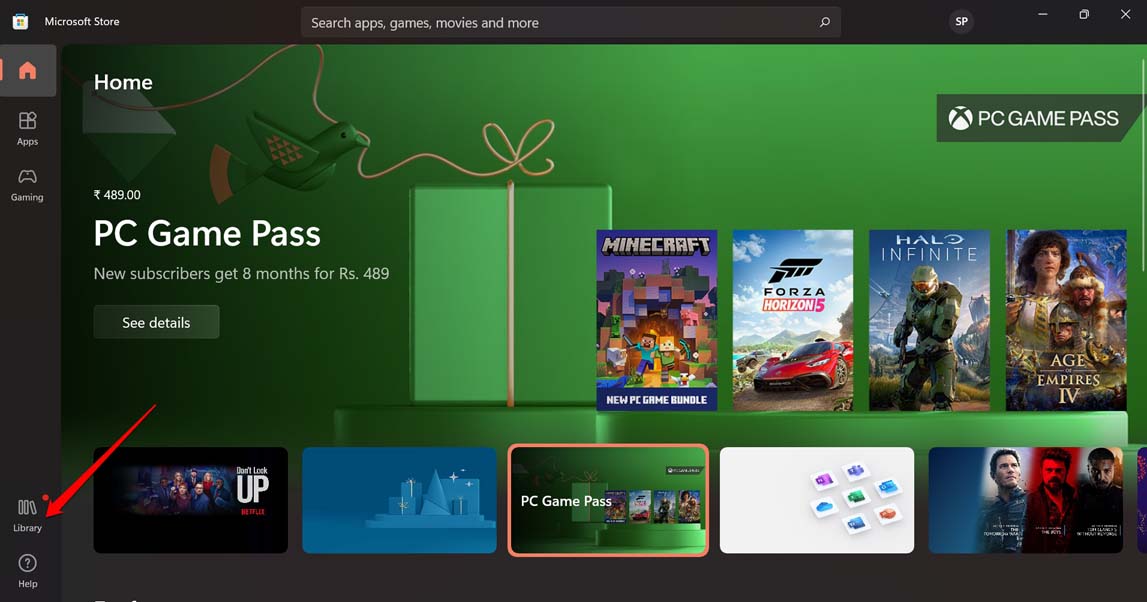
- Найдите WhatsApp в списке приложений.
- Если доступно обновление, рядом появится значок загрузки. Нажмите на него.
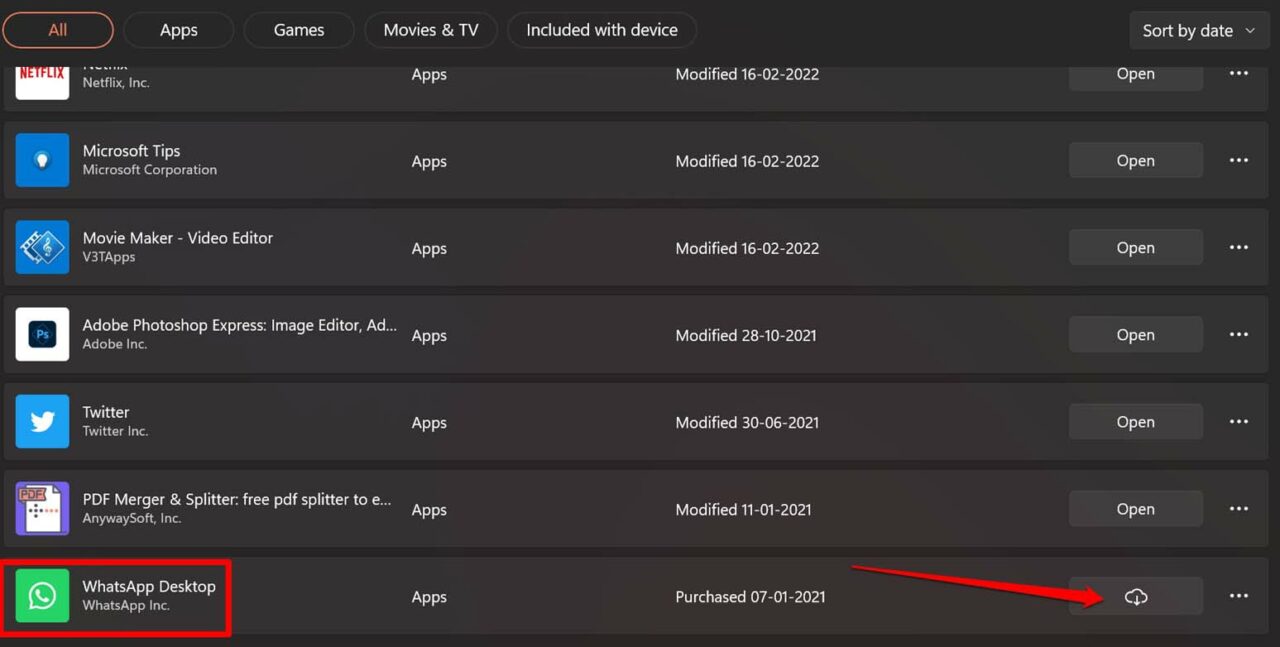
- Дождитесь завершения загрузки — приложение обновится автоматически.
Совет: если магазин просит войти в учётную запись Microsoft — войдите той учётной записью, под которой вы устанавливали приложение.
Что делать, если WhatsApp установлен из стороннего источника
Если вы скачивали WhatsApp с форумов или с сайтов, отличных от официального, лучше удалить такую версию и установить официальную. Сторонние .exe-файлы могут содержать вредоносный код или быть модифицированы.
Рекомендации при загрузке с непубличных источников:
- Не запускайте .exe из неизвестных архивов.
- Проверьте цифровую подпись файла: правой кнопкой — Свойства — Цифровые подписи, издатель должен быть WhatsApp LLC.
- Предпочтительно скачивать только с официального сайта whatsapp.com.
Если у вас установлена бета-версия (ранняя сборка), она может не обновляться через Store. В таком случае удалите старую версию и установите стабильную сборку с официального сайта.
Удаление и повторная установка WhatsApp на ПК
Если приложение работает неверно или обновление через Store недоступно, удаление и повторная установка часто решают проблему.
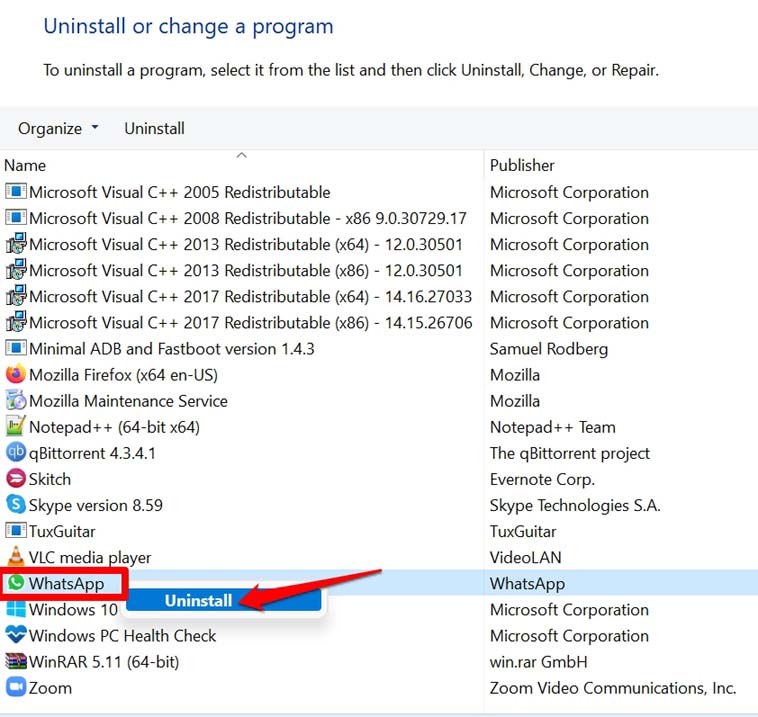
Как удалить через «Панель управления» (старый метод)
- Откройте Панель управления.
- Перейдите в «Программы и компоненты».
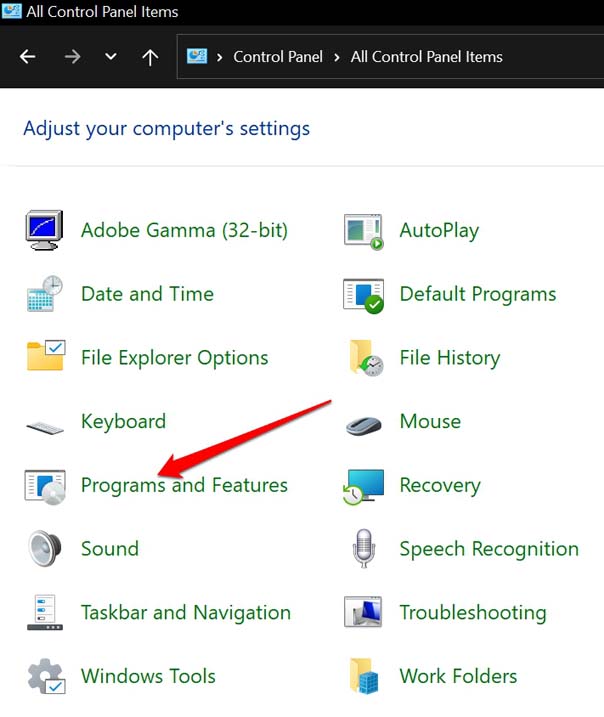
- Найдите WhatsApp, выделите его.
- Правой кнопкой выберите «Удалить».
Как удалить через «Параметры» (Windows 10/11)
- Нажмите Windows + I, чтобы открыть Параметры.
- В левой панели выберите «Приложения».
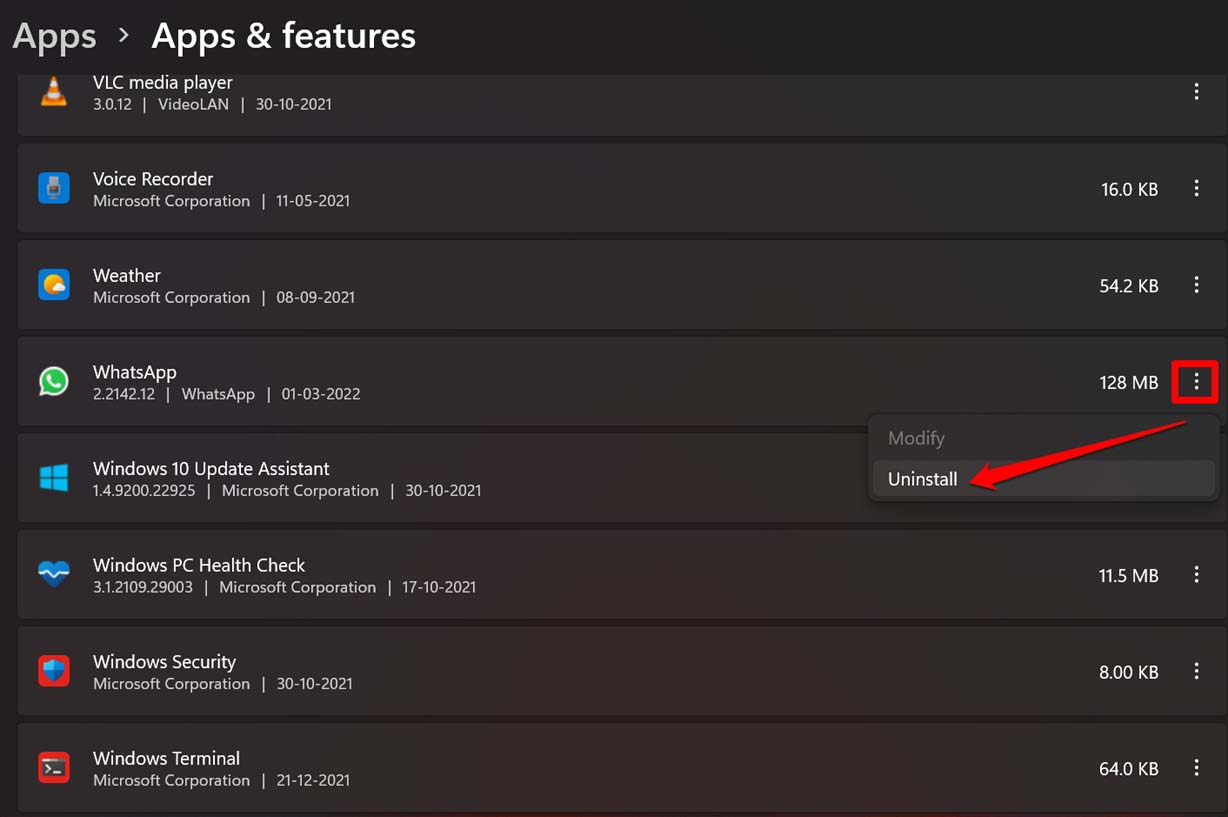
- Нажмите «Приложения и возможности», найдите WhatsApp.
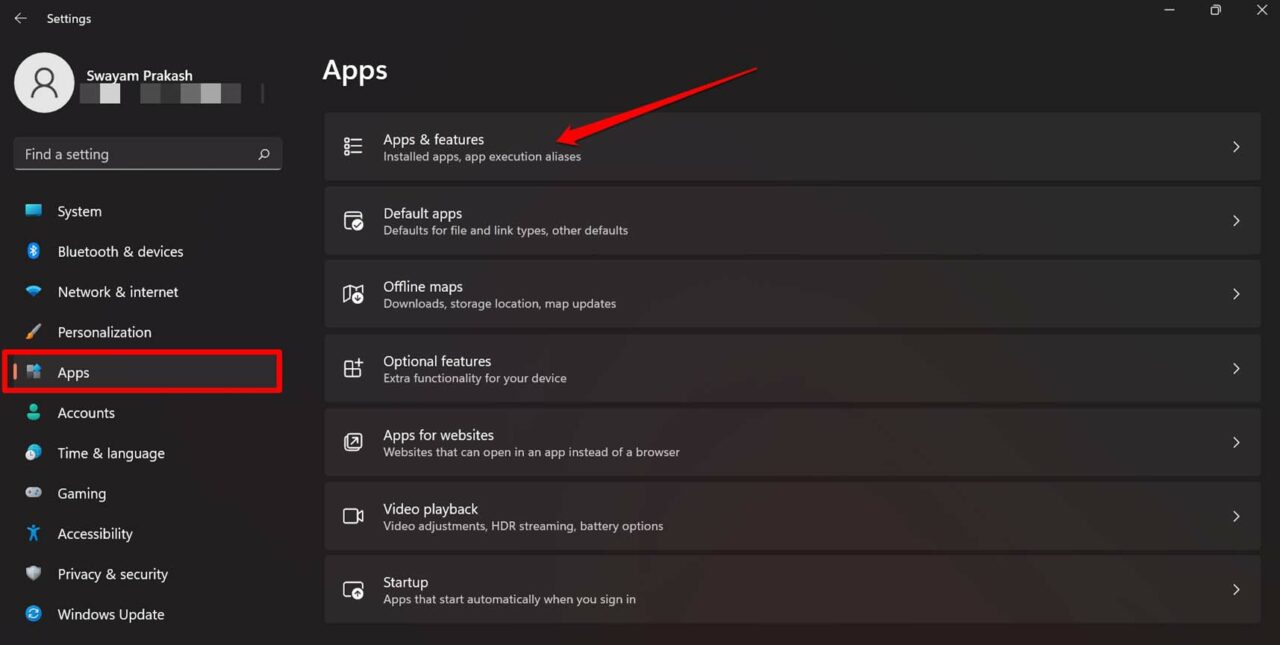
- Нажмите на три точки рядом с приложением и выберите «Удалить».
Повторная установка с официального сайта
- Откройте браузер на ПК.
- В адресной строке введите whatsapp.com/download и нажмите Enter.
- Выберите версию для Windows (или macOS) и нажмите «Скачать».
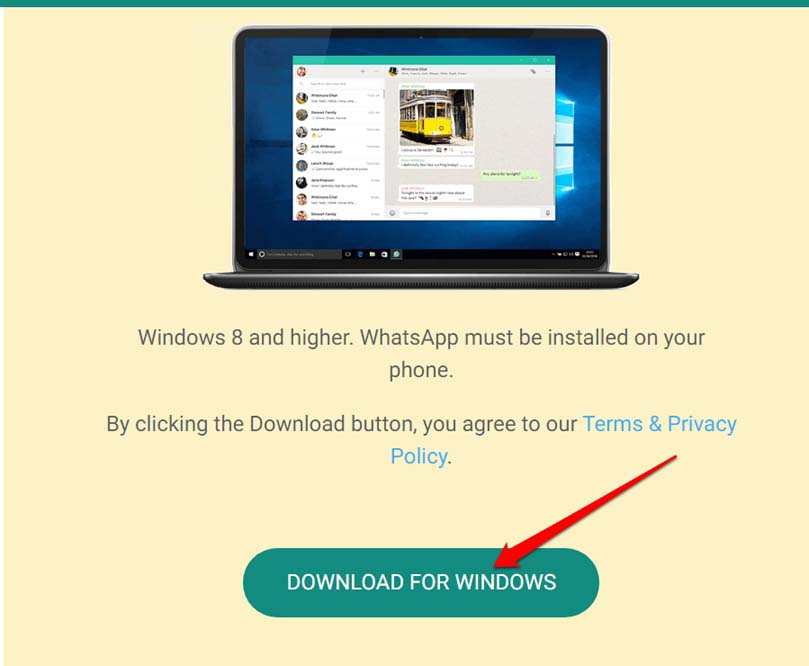
- После загрузки найдите файл WhatsAppSetup.exe в папке «Загрузки» и дважды кликните.
- Дождитесь установки. Запустите приложение и свяжите его с телефоном через сканирование QR‑кода.
Примечание: при переустановке приложение установит последнюю доступную стабильную сборку.
Что делать, если обновление или переустановка не помогли
- Перезагрузите компьютер и попробуйте снова.
- Проверьте подключение к интернету и брандмауэр — они могут блокировать доступ к серверам обновлений.
- Убедитесь, что на компьютере установлены последние обновления Windows. Иногда новые сборки требуют свежих системных компонентов.
- Попробуйте временно отключить антивирус, если он блокирует установщик (включите обратно после установки).
- Если проблема сохраняется, сделайте полную переустановку: удалите приложение, перезагрузите ПК, затем установите заново.
Когда обновление может не работать
- Приложение было установлено через корпоративные репозитории или MDT и обновляется централизованно. В таком случае обратитесь к IT-администратору.
- Вы используете устаревшую версию Windows, несовместимую с новой сборкой.
- Вы скачали модифицированную сборку (неофициальную). Она может не поддерживать автоматические обновления.
Безопасность: как проверить скачанный файл
- Правой кнопкой по файлу → Свойства → вкладка «Цифровые подписи». Проверьте издателя.
- В свойствах файла на вкладке «Подписи» убедитесь, что подписан WhatsApp Inc. или WhatsApp LLC.
- Скачивайте только с whatsapp.com или официальных магазинов.
Важно: цифровая подпись даёт высокий уровень гарантий, но окончательное решение — не запускать сомнительные файлы.
Мини‑руководство для IT‑администратора (SOP)
- Проверить, как развёрнуто приложение: Store, MSI, сторонняя сборка.
- Если развёрнуто через Store for Business — управлять обновлениями через централизованную политику.
- Для развёртывания в организации предпочесть официальные MSI/Enterprise‑инструменты (если доступны) или рекомендуемый канал обновлений.
- Перед массовой установкой протестировать новую сборку на контрольной группе.
- Откатить изменения, если новые сборки нарушают рабочие процессы.
Критерии приёмки после обновления
- Приложение запускается без ошибок.
- Успешная синхронизация сообщений с телефоном через QR‑сканирование.
- Отсутствие критических сбоев в основных функциях: отправка/приём сообщений, голосовые/видео‑звонки (если поддерживаются).
- Версия приложения совпадает с той, что указана на официальном сайте или в Microsoft Store.
Роль‑базовые чек‑листы
Пользователь — быстрый чек‑лист:
- Убедиться, что приложение установлено из Store или с официального сайта.
- Сделать резервную копию важных данных при необходимости (обычно не требуется).
- Перезагрузить компьютер после установки.
- Пройти повторную авторизацию через QR‑код.
IT‑администратор — расширенный чек‑лист:
- Проверить совместимость новой версии с корпоративным ПО.
- Тестировать новую сборку на группе пользователей.
- Настроить политики обновления и откаты.
- Проверить цифровые подписи дистрибутивов.
Тестовые сценарии и критерии приёмки
- Установка через Microsoft Store: приложение обновляется без ошибок.
- Установка из скачанного .exe: установщик запускается, приложение корректно стартует.
- Синхронизация сообщений: после сканирования QR‑кода история сообщений отображается.
- Проверка безопасности: цифровая подпись присутствует и соответствует официальному издателю.
Если один из сценариев проваливается — зафиксируйте шаги воспроизведения и обратитесь в поддержку.
Decision flowchart (логика обновления)
flowchart TD
  A[Как была установлена программа?] -->|Microsoft Store| B[Открыть Microsoft Store → Библиотека]
  A -->|Скачано с сайта whatsapp.com| C[Переустановить через WhatsAppSetup.exe]
  A -->|Сторонний .exe| D[Удалить, скачать с официального сайта]
  B --> E{Есть обновление?}
  E -->|Да| F[Нажать «Загрузить» и обновить]
  E -->|Нет| G[Проверить совместимость Windows / перезагрузить]
  C --> H[Запустить установщик и проверить подпись]
  D --> I[Не доверять, проверить издателя и хеши]
Частые ошибки и как их исправить
- Ошибка: «Не удалось установить обновление». Решение: перезагрузите компьютер, проверьте свободное место и права учетной записи.
- Ошибка: «QR‑код не сканируется». Решение: убедитесь, что телефон онлайн и что вы используете совместимые версии приложения.
- Ошибка: «Приложение работает с ошибками после обновления». Решение: откатите до предыдущей версии (если есть), или выполните полную переустановку.
Когда не стоит обновляться немедленно
- Если ваша организация тестирует совместимость новой версии с критичными системами, отложите массовое обновление.
- Если новая версия только что вышла и у вас важные задачи, дождитесь отзывов и исправлений — иногда первые сборки содержат баги.
Полезные стратегии и эвристики
- Правило «тест‑пилота»: сначала обновляйте 5–10% пользователей и наблюдайте за проблемами в течение 48–72 часов.
- Всегда проверяйте цифровую подпись установочного файла.
- Для корпоративных развёртываний используйте централизованные инструменты управления ПО.
Краткое резюме
Обновлять WhatsApp Desktop просто: если вы установили приложение через Microsoft Store — обновление выполняется там. Если приложение установлено вручную, скачайте последнюю сборку с официального сайта whatsapp.com/download и установите её. Никогда не запускайте подозрительные .exe‑файлы и проверяйте цифровую подпись. Для организаций старайтесь тестировать обновления на небольшой группе пользователей перед массовым развёртыванием.
Важные выводы:
- Используйте только официальные каналы дистрибуции.
- При проблемах — переустановите приложение и проверьте системные обновления.
- IT‑администраторы должны иметь план тестирования и отката.
Если у вас остались вопросы или вы хотите описать свою ситуацию — оставьте комментарий. Подписывайтесь на канал DigitBin на YouTube для видео‑инструкций. Удачи!

Похожие материалы

Несколько аккаунтов Skype: Multi Skype Launcher

Журнал для работы: повысить продуктивность

Персональные звуки уведомлений на Android

Скачивание шоу Hulu для офлайн‑просмотра

Microsoft Start: персонализированная новостная лента
