
Как обновить прошивку MagSafe Battery Pack
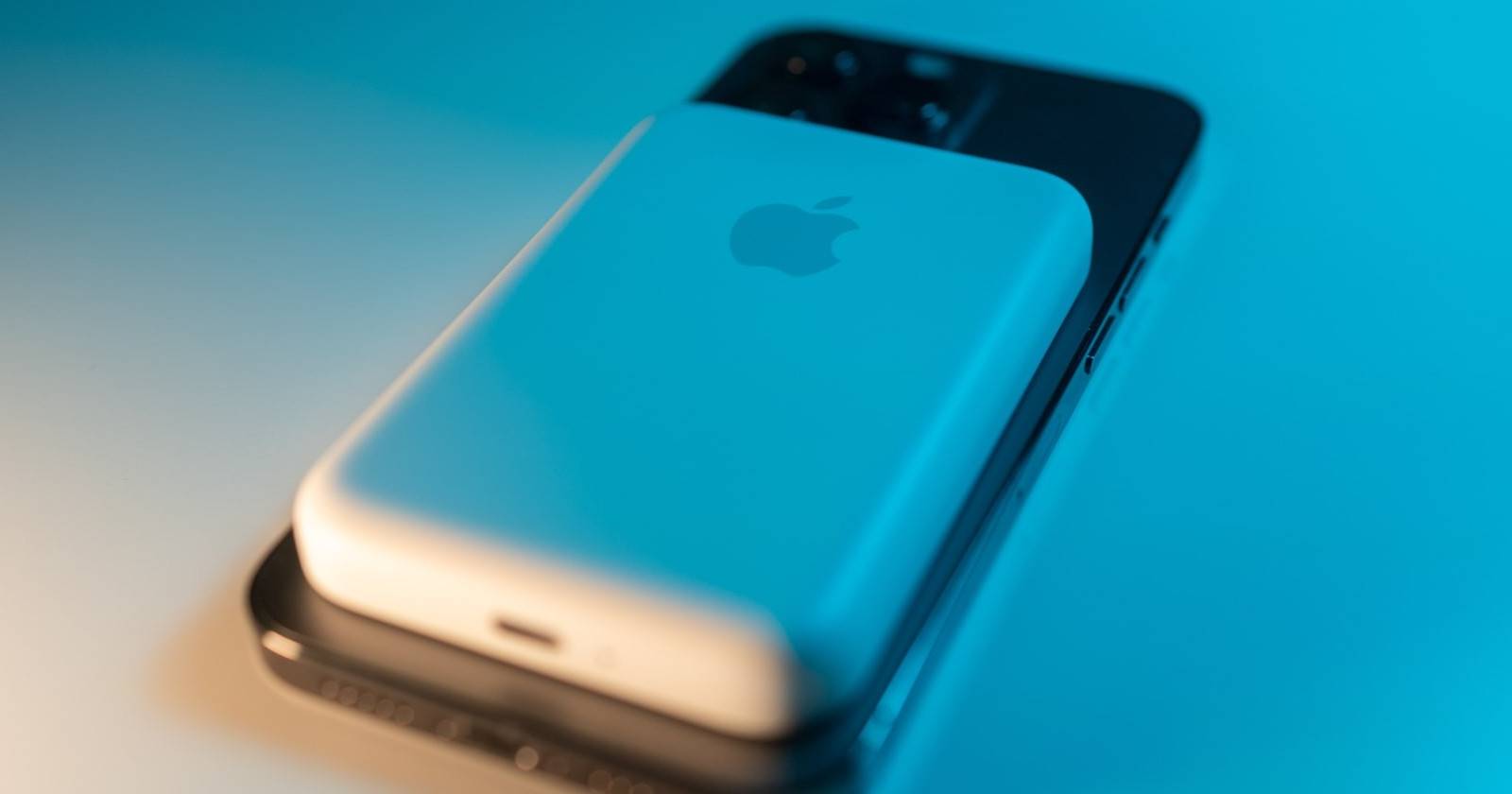

MagSafe Battery Pack — это фирменное решение Apple для подзарядки iPhone в поездках. Аккумулятор магнитно крепится к задней панели iPhone и передаёт энергию по беспроводному протоколу MagSafe.
Apple время от времени выпускает обновления прошивки для MagSafe Battery Pack. Такие обновления могут повышать скорость зарядки, улучшать совместимость с iPhone и устранять ошибки. В этой статье подробно описано, как проверить текущую версию прошивки и как безопасно обновить устройство.
Обновления прошивки MagSafe Battery Pack
Apple выпустила обновление прошивки для MagSafe Battery Pack 20 апреля 2022 года, которое включило возможность зарядки на ходу со скоростью 7,5 Вт (против прежних 5 Вт). Это не достигает 15 Вт, которые возможны у проводных MagSafe‑аксессуаров, но всё равно даёт заметное ускорение по сравнению с исходной скоростью.
Важно: если вы уже подключали MagSafe Battery Pack к iPhone регулярно, устройство могло автоматически получить новую прошивку. Тем не менее, иногда автоматическое обновление задерживается — в таких случаях полезно выполнить ручную проверку и при необходимости применить обновление вручную.
Как проверить версию прошивки MagSafe
- Приложите MagSafe Battery Pack к задней панели iPhone, чтобы он установил связь.
- На iPhone откройте Настройки > Основные > Об этом устройстве.
- В списке устройств выберите MagSafe Battery Pack.
Закрыть
В поле версии прошивки вы увидите строку с номером версии. Улучшенная скорость зарядки 7,5 Вт была включена в версию 2.7.b.0, поэтому если у вас указана версия 2.7.b.0 или более новая — обновлять не требуется.
Два способа обновления прошивки
Подключение магнитно: просто приложите MagSafe Battery Pack к задней панели iPhone и оставьте. Регулярно iPhone автоматически скачивает и применяет обновления прошивки для аксессуаров. Это самый простой путь, но иногда обновление может задерживаться или не начаться сразу.
Подключение кабелем (быстрее и надёжнее): соедините MagSafe Battery Pack с Mac или iPhone через кабель Lightning → USB‑C. После подключения и при активном подключении Mac / iPad к Wi‑Fi прошивка должна установиться в течение нескольких минут.
Практический совет: перед попыткой установки убедитесь, что всё устройство достаточно заряжено (минимум 20–30 % у MagSafe и у iPhone) и iPhone разблокирован. На Mac убедитесь, что он подключён к Интернету.
Мини‑руководство: пошагово
- Проверка версии: Настройки > Основные > Об этом устройстве > MagSafe Battery Pack.
- Если версия ниже 2.7.b.0, подключите аккумулятор магнитно и подождите 10–20 минут.
- Если автоматическое обновление не произошло, подключите MagSafe Battery Pack к Mac или iPhone через Lightning→USB‑C.
- Оставьте устройство подключённым и в пределах Wi‑Fi сети; дождитесь завершения (несколько минут).
- Повторно проверьте версию в настройках.
Критерии приёмки
- В интерфейсе iPhone отображается версия 2.7.b.0 или новее.
- MagSafe Battery Pack способен обеспечить до 7,5 Вт зарядки на ходу.
Важно: не отключайте устройство во время применения обновления и не прерывайте питание. В редких случаях прерывание процесса может потребовать дополнительных шагов по восстановлению.
Устранение неполадок и когда обновление может не пройти
- Аккумулятор полностью разряжен. Если MagSafe Battery Pack слишком разряжен, обновление не начнётся — подзарядите его минимум до ~20–30 %.
- Плохой кабель или порт. Проверьте кабель Lightning и USB‑C, попробуйте другой кабель или порт на Mac.
- iPhone заблокирован или в режиме энергосбережения. Разблокируйте iPhone и временно отключите низкое энергопотребление.
- Проблемы с Wi‑Fi или с серверами Apple. Убедитесь, что Mac или iPad подключены к интернету.
- Аппаратная неисправность MagSafe Battery Pack. В этом случае обратитесь в службу поддержки Apple или в авторизованный сервисный центр.
Если обновление не проходит после нескольких попыток:
- Перезапустите iPhone и Mac.
- Попробуйте подключить к другому Mac или iPad.
- Обратитесь в техподдержку Apple с описанием версии и действий, которые вы пробовали.
Альтернативные подходы и когда не стоит обновлять
- Если ваш MagSafe Battery Pack выполняет свои задачи и вы довольны текущей работой — обновляться не обязательно. Обновления обычно направлены на улучшения и безопасность, но в редких случаях новая прошивка может изменить поведение, которое вам привычно.
- Если вы используете сторонние зарядные аксессуары в связке с MagSafe, убедитесь, что обновление совместимо: иногда производители сторонних аксессуаров выпускают собственные рекомендации или ограничения.
Быстрая справка — ключевые цифры
- Дата важного обновления: 20 апреля 2022 года
- Новая скорость зарядки после обновления: 7,5 Вт (7,5 Ватт)
- Старая скорость: 5 Вт
- Альтернативная проводная скорость у некоторых MagSafe‑аксессуаров: до 15 Вт
Чек‑лист для ролей
Пользователь:
- Проверить версию прошивки.
- Попробовать магнитное подключение и подождать.
- При неудаче подключить кабелем Lightning→USB‑C.
ИТ‑администратор / сервисный техник:
- Проверить целостность кабелей и портов.
- Убедиться в наличии интернет‑подключения на устройстве, к которому подключён аккумулятор.
- При массовом обновлении подготовить инструкцию и тестовый iPhone для валидации.
Заключение
Обновление прошивки MagSafe Battery Pack — простой способ получить более быструю беспроводную зарядку и улучшения совместимости. В большинстве случаев достаточно приложить аккумулятор к iPhone; при проблемах подключите его к Mac или iPhone по кабелю Lightning→USB‑C. Если обновление не проходит, выполните базовую диагностику кабеля, уровня заряда и сетевого подключения, а при необходимости обратитесь в поддержку Apple.
Коротко: проверьте версию в Настройках и при необходимости обновите кабелем — это займет всего несколько минут и даст реальную выгоду в скорости зарядки.

Похожие материалы

Несколько аккаунтов Skype: Multi Skype Launcher

Журнал для работы: повысить продуктивность

Персональные звуки уведомлений на Android

Скачивание шоу Hulu для офлайн‑просмотра

Microsoft Start: персонализированная новостная лента
