
Обновление ONLYOFFICE Document Server до последней версии
ONLYOFFICE Document Server — это open source офисный пакет под лицензией GNU AGPL v3.0. Он включает онлайн-редакторы для текстовых документов, таблиц и презентаций, совместимые с форматами OOXML, и поддерживает совместное редактирование в реальном времени.
Вы можете устанавливать Document Server как отдельное решение и интегрировать с облачными хранилищами (Nextcloud, ownCloud) для совместной работы с документами, интегрировать через API в собственные решения или развернуть вместе с ONLYOFFICE Community Server для получения полного набора инструментов: CRM, проекты, почта, чат, календарь и другое.
Недавно Document Server обновили до версии 5.1. В релизе появилось много новых инструментов и улучшений:
- Новый шрифтовый движок, который заменяет неопределённые «квадратные» символы и расширяет набор шрифтов по умолчанию.
- Плагин Macros для автоматизации задач в документах.
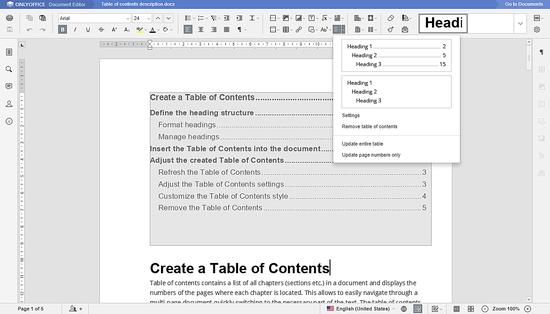
- Оглавление и специальная вставка таблиц в текстовых документах.
- Новые формулы, форматы даты и региональные пресеты в электронных таблицах.
- Расширенные инструменты редактирования сводных таблиц (Pivot Tables).
- Специальная вставка с сохранением исходных стилей в презентациях.
- Комментарии на уровне презентации, а не только к отдельным слайдам.
Если вы планируете обновлять весь стек ONLYOFFICE с Community Server, следуйте инструкциям для полного решения. Если вы только знакомитесь с ONLYOFFICE, скачайте последнюю версию с GitHub.
Важные примечания
Важно: перед обновлением отключите пользователей и завершите все сессии редактирования. Документ сохраняется корректно только после того, как все участники закроют его.
Примечание: инструкции рассчитаны на системы на базе Ubuntu 14.04 и новее. Для более старых дистрибутивов зависимимости могут потребовать ручной установки.
Подготовка перед обновлением
Перед тем как запускать обновление, выполните простую последовательность проверок:
- Уведомьте пользователей о предстоящем обслуживании и запланируйте окно обновления.
- Создайте резервные копии конфигураций и данных (файлы конфигурации, пользовательские шаблоны, хранилища документов). Если Document Server интегрирован с Community Server — сохраните бэкапы соответствующих баз данных и конфигураций.
- Убедитесь, что на сервере достаточно свободного места и стабильное сетевое соединение.
- Проверьте, что система соответствует минимальным требованиям и использует поддерживаемую версию Ubuntu (14.04 или новее).
Краткий контрольный список (Admin):
- Уведомлены пользователи
- Снимки/резервные копии конфигураций созданы
- Проверено свободное дисковое пространство
- Запущена подготовка к завершению сеансов (см. ниже)
Шаг 1: Завершите работу Document Server
Отключите пользователей и остановите службу Document Server, чтобы избежать потери данных. Выполните скрипт:
documentserver-prepare4shutdown.shЭтот шаг обязателен: если оставить открытые сеансы, часть изменений может не сохраниться.
Шаг 2: Установите зависимости
Во время обновления на Ubuntu 14.04 и новее перечисленные зависимости устанавливаются автоматически. Они включают:
- libcurl3
- libxml2
- supervisor
- fonts-dejavu
- fonts-liberation
- ttf-mscorefonts-installer
- fonts-crosextra-carlito
- fonts-takao-gothic
- fonts-opensymbol
Если вы используете более старую версию Ubuntu, установите эти пакеты вручную через apt или менеджер пакетов вашего дистрибутива.
Шаг 3: Обновите репозиторий и пакеты
Обновите список пакетов:
sudo apt-get updateУстановите обновления и новую версию ONLYOFFICE Document Server:
sudo apt-get dist-upgradeПосле выполнения команд перезапустите службы и проверьте работу портала.
Быстрая методология обновления (микропроцесс)
- Планируйте окно обслуживания и уведомляйте участников.
- Делаем полные резервные копии конфигураций и данных.
- Останавливаем Document Server (documentserver-prepare4shutdown.sh).
- Обновляем зависимости и пакеты (apt-get update && apt-get dist-upgrade).
- Запускаем сервисы и проводим тесты приемки.
- Мониторим логи в течение 24–48 часов.
Проверки после обновления — Критерии приёмки
- Редакторы (текст, таблицы, презентации) открываются без ошибок в браузере.
- Совместное редактирование работает: два и более пользователей могут одновременно редактировать документ.
- Новые функции заметны и функционируют: макросы, оглавление в текстовом документе, специальные вставки таблиц и презентаций.
- При интеграции с Nextcloud/ownCloud файлы открываются из хранилища и сохраняются обратно.
- Логи не содержат критичных ошибок в течение первых 24 часов.
Ролями: контрольный чек-лист
Администратор:
- Сделать резервные копии конфигураций и прикрепить их к тикету.
- Остановить сервисы и подтвердить завершение сеансов.
- Запустить обновление и перезапустить сервисы.
DevOps:
- Проверить зависимости и доступность репозитория.
- Подготовить план отката.
- Наблюдать за потреблением ресурсов после обновления.
Пользователь:
- Сохранить локальные изменения.
- Не открывать документы в окне обслуживания.
План отката и аварийный сценарий
Если после обновления возникнут критичные ошибки, выполните откат в следующем порядке:
- Остановите сервисы, чтобы предотвратить дальнейшие повреждения.
- Восстановите конфигурацию и данные из резервной копии (файлы конфигурации, шаблоны, базы данных при интеграции).
- Если использовались контейнеры, верните тома к предыдущей версии или запустите предыдущий образ.
- Перезапустите сервисы и проверьте корректность работы.
Важно: процедуры восстановления зависят от конкретного способа развертывания (пакеты APT, Docker, репозиторий исходников). Задокументируйте используемый способ заранее.
Тесты и критерии проверки (примерные тесткейсы)
- Открыть документ .docx и проверить, что текст отображается корректно.
- Вставить таблицу и использовать специальную вставку; проверить сохранение стилей.
- Создать сводную таблицу и отредактировать значения — проверить функциональность Pivot Tools.
- В презентации вставить комментарий на уровне презентации и на уровне слайда; проверить их отображение.
- Запустить макрос (если доступен) и подтвердить ожидаемое поведение.
Короткий глоссарий
- OOXML — XML-формат офисных документов (например, .docx, .xlsx, .pptx).
- AGPL — лицензия Affero General Public License, открытая лицензия с требованиями к распространению изменений.
Итог и рекомендации
Обновление ONLYOFFICE Document Server — относительно прямая процедура, если следовать шагам: уведомление пользователей, резервные копии, корректная остановка сервиса, обновление пакетов и проверка после релиза. После обновления обратите внимание на новые возможности шрифтового движка, макросов и улучшений в таблицах и презентациях.
Краткие рекомендации:
- Планируйте окно обслуживания и тестируйте в нерабочее время.
- Всегда делайте резервные копии перед обновлением.
- Мониторьте логи и метрики ресурса после апгрейда.
Summary:
- Обновление выполняется через apt на Ubuntu 14.04+.
- Остановка сервиса и резервные копии обязательны.
- Проведите приёмочные тесты и мониторинг после обновления.

Похожие материалы

Несколько аккаунтов Skype: Multi Skype Launcher

Журнал для работы: повысить продуктивность

Персональные звуки уведомлений на Android

Скачивание шоу Hulu для офлайн‑просмотра

Microsoft Start: персонализированная новостная лента
