
Как обновлять игры на Nintendo Switch
Быстрые ссылки
- Включить ли автообновления
- Проверить обновление при запуске игры
- Проверить обновление через меню игры
- Обновить игры с другой Switch (без интернета)
Со временем большинство игр Nintendo Switch получают бесплатные сетевые обновления, которые исправляют ошибки и иногда добавляют новые уровни, персонажей или функции. Ниже — подробные инструкции и полезные советы для разных сценариев.
Автообновление: как проверить и включить
По умолчанию консоль автоматически проверяет обновления программного обеспечения при подключении к интернету и загружает их. Но эту функцию можно выключить, поэтому имеет смысл убедиться, что она включена.
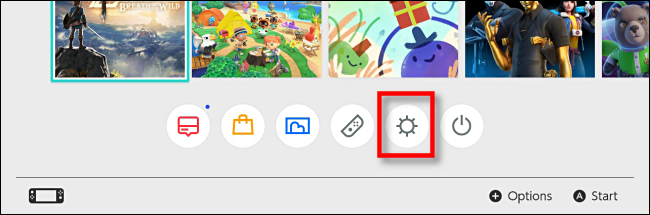
- На главном экране выберите значок шестерёнки, чтобы открыть Системные настройки.
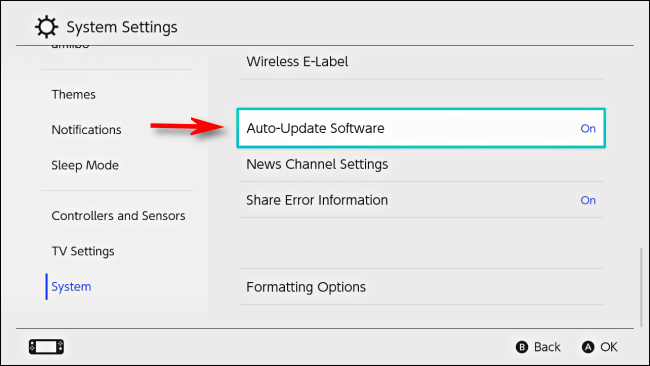
- В списке слева перейдите в раздел Система. Прокрутите вниз до параметра «Автообновление программного обеспечения» и переведите переключатель в положение Вкл.
Важно: иногда имеет смысл отключить автообновления — если вы экономите трафик, у вас мало места на накопителе или нужно отсрочить установку потенциально проблемного патча. Для большинства пользователей рекомендуется держать автообновления включёнными.
Проверка обновления при запуске игры
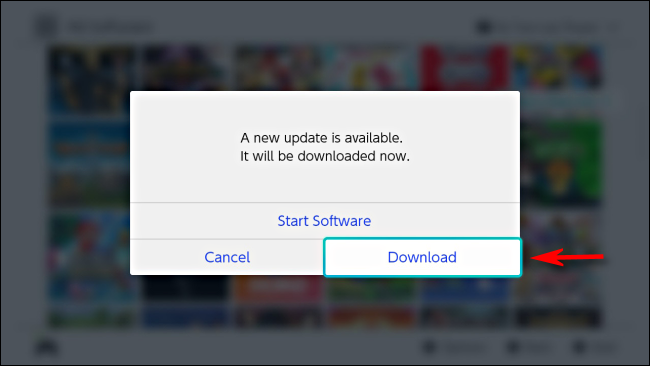
Самый простой способ вручную узнать о патче — запустить игру. Если консоль подключена к интернету и для игры доступно обновление, появится сообщение с предложением загрузить патч.
- Запустите игру с главного экрана.
- Если появилось сообщение об обновлении, выберите Загрузить. Консоль автоматически загрузит и установит обновление.
Когда загрузка закончится, игра запустится. Чтобы проверить другие игры, вернитесь на Главный экран и запустите их по очереди, но для массовой проверки удобнее следующий метод.
Проверка обновления через меню игры
Еще один способ вручную проверить патчи — использовать экран опций для конкретной игры.
- На Главном экране выделите игру, которую хотите обновить.

- Нажмите кнопку + (Плюс) — откроется экран опций.
- Перейдите в раздел Обновление программного обеспечения и выберите Через интернет.
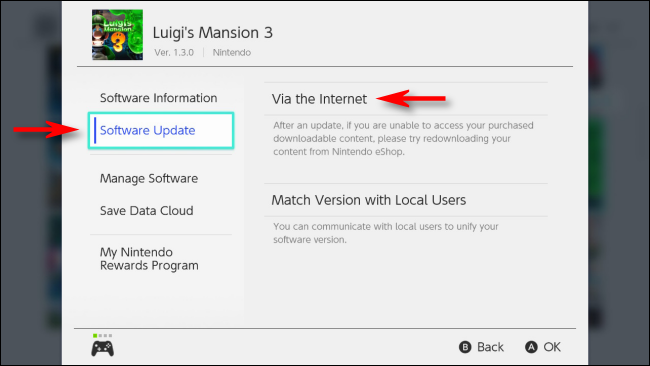
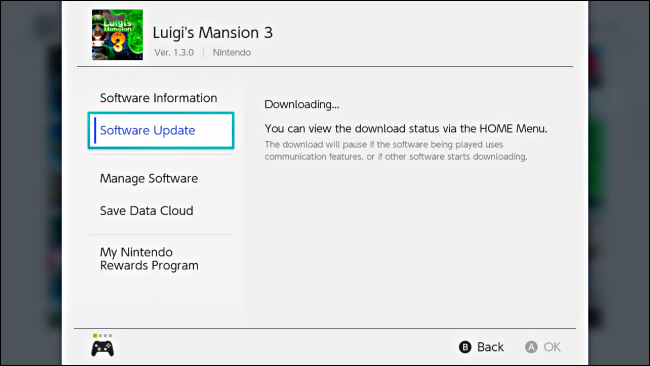
Консоль проверит наличие обновлений. Если их нет, появится сообщение «Вы используете последнюю версию этого ПО». Если обновление есть, начнётся загрузка.
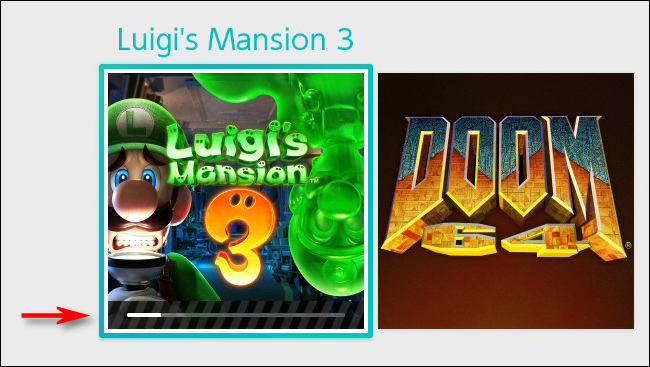
На главном экране вы увидите индикатор прогресса загрузки внизу иконки игры.
Обновление игр с другой Switch без интернета
В System Software версии 4.0.0 Nintendo добавила способ «Синхронизировать версии с локальными пользователями». Это полезно, если вы играете по локальной сети (без выхода в интернет) и нужно, чтобы все игроки использовали одну версию.
- На Главном экране выделите нужное ПО и нажмите +.
- В разделе Обновление программного обеспечения выберите Синхронизировать версии с локальными пользователями.
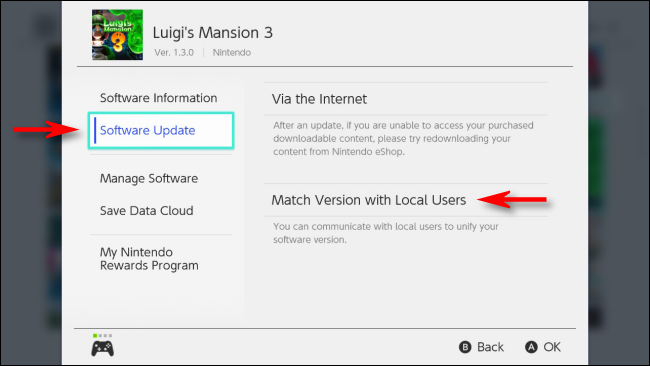
- Нажмите Далее. Один игрок должен выбрать Создать группу, остальные — Присоединиться к группе.
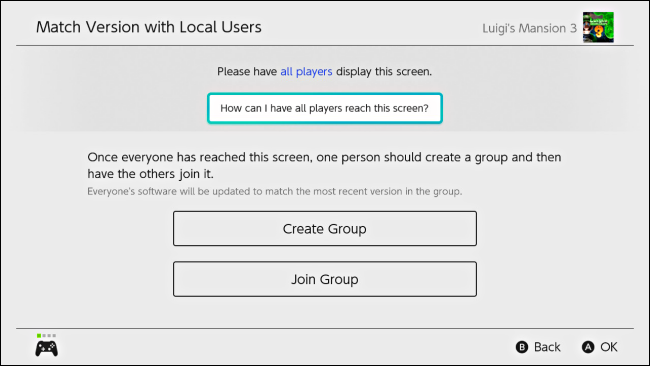
- Как только все присоединятся, создатель группы выбирает Начать соединение.

Если кто-то не имеет последней версии, система обновит игру у этого игрока до версии, присутствующей в группе. Это удобно для локальных турниров и совместных сессий без интернета.
Мини‑руководство: быстрое SOP для обновления игр
- Включите консоль и подключитесь к интернету (если хотите обновлять через сеть).
- Проверьте Системные настройки → Автообновление программного обеспечения (включено/выключено).
- Если автообновления выключены — вручную проверьте нужные игры через меню (кнопка + → Обновление программного обеспечения → Через интернет).
- Для локальных сессий используйте Синхронизировать версии с локальными пользователями.
- Если обновление не скачивается — перезапустите консоль, проверьте подключение, освободите место на накопителе.
Чек‑лист перед обновлением (короткая проверка)
- Устройство подключено к интернету или в локальной группе.
- На консоли достаточно места для загрузки и установки патча.
- Автозагрузка включена, если вы хотите автоматизировать процесс.
- В случае групповой синхронизации — убедитесь, что все участники в одной сети локальной связи.
Когда обновление может не работать и как это исправить
Причина: отсутствует подключение к интернету. Решение: проверьте Wi‑Fi, попробуйте перезагрузить роутер или подключиться к другой сети.
Причина: недостаточно места на внутренней памяти. Решение: удалите ненужные игры/данные или вставьте карту microSD и перенесите часть данных.
Причина: серверы Nintendo перегружены или игра временно недоступна. Решение: подождите 10–30 минут и попробуйте снова; если проблема общесистемная, следите за официальными каналами.
Причина: локальная синхронизация не находит группу. Решение: убедитесь, что все консоли находятся в радиусе действия и у всех включён локальный беспроводной режим.
Важно: при ошибке загрузки попробуйте полностью выключить консоль (не только спящий режим), подождать 10–20 с и включить снова; это часто решает мелкие сбои.
Альтернативные подходы и ограниченные сценарии
- Если домашний Wi‑Fi нестабилен, временно подключите консоль к мобильной точке доступа. Помните о лимите трафика.
- Если обновление слишком большое, загрузите патч на другой Switch с более быстрым соединением и используйте локальную синхронизацию, если это подходит.
- Для крупных DLC/контента, требующего покупок, проверьте срок действия учётной записи и регион магазина.
Советы по экономии трафика и места
- Отключите автообновления, если хотите контролировать загрузки (особенно при мобильном интернете).
- Переносите часть игр на microSD, чтобы освободить внутреннюю память для обновлений.
- Загружайте обновления ночами, если у вас безлимитный ночной трафик (проверьте условия вашего провайдера).
Критерии приёмки
- Игра запускается и не выдаёт ошибок версий в мультиплеере.
- В графе информации об игре версия совпадает с последней доступной (если проверяете вручную).
- Индикатор загрузки исчез, и игра запускается корректно после установки обновления.
Факт‑бокс: что важно помнить
- Автообновления облегчают жизнь, но могут потреблять трафик и место.
- Локальная синхронизация полезна для оффлайн‑игр по локальной сети.
- Большинство патчей — мелкие исправления, но встречаются крупные обновления с новым контентом.
Чек‑лист для ведущего локальной сессии (Host)
- Убедитесь, что у вас последняя версия игры, если хотите распространить её другим.
- Создайте группу из меню игры и дождитесь, пока все присоединятся.
- Начните соединение и контролируйте процесс обновления у участников.
Частые вопросы
Вопрос: Можно ли обновить игру, если нет интернета?
Ответ: только через локальную синхронизацию с другим устройством, у которого есть нужная версия.
Вопрос: У меня не хватает места для обновления, можно ли перенести часть данных?
Ответ: да — используйте microSD или удалите/перенесите игры, занимая место для установки патча.
Короткое резюме
Автообновления делают большинство работы за вас — включите их в Системных настройках. При необходимости вручную проверяйте обновления при запуске игры или через меню опций. Для игр в одной комнате используйте синхронизацию версий по локальной сети. Если что‑то идёт не так, начните с проверки интернета, свободного места и перезагрузки консоли.
Важно: всегда сохраняйте прогресс и бекапы, если игра позволяет, перед установкой крупных обновлений.

Похожие материалы

Несколько аккаунтов Skype: Multi Skype Launcher

Журнал для работы: повысить продуктивность

Персональные звуки уведомлений на Android

Скачивание шоу Hulu для офлайн‑просмотра

Microsoft Start: персонализированная новостная лента
