
Как вручную обновить ядро Linux

Важно: обновление ядра несёт небольшой риск сделать систему нестабильной. Всегда имейте резервную копию и рабочее средство загрузки с более старым ядром.
Обновления ядра Linux выходят очень часто — крупные релизы примерно каждые 2–3 месяца. Каждый релиз приносит новые функции и улучшения, от повышения производительности до лучшей поддержки оборудования. Однако большинство дистрибутивов поставляет новые ядра в составе своих релизов, и ждать иногда долго. В этом материале объяснено, как получить и установить более современное ядро вручную для трёх популярных семейств дистрибутивов.
Что нужно знать перед началом
- Узнайте архитектуру вашей системы. Откройте терминал и выполните:
uname -a В выводе ищите x86_64 — это 64‑битная система. Если видно i686 или i386, у вас 32‑бит.
На официальном сайте ядра можно посмотреть текущую стабильную версию. Рекомендуется использовать стабильные релизы, а не release candidate, если нет явной причины.
Создайте резервную копию важных данных и убедитесь, что у вас есть доступ к меню загрузчика (GRUB) для выбора старого ядра при необходимости.
Общая безопасная последовательность действий
- Проверка архитектуры (
uname -a). - Скачивание подходящих пакетов ядра в отдельную папку.
- Установка пакетов через штатный пакетный менеджер дистрибутива.
- Перезагрузка и проверка текущей версии ядра.
- Тестирование основных функций: сеть, звук, графика, пользовательские драйверы.
Этот процесс повторяется для разных дистрибутивов, только инструменты и форматы пакетов отличаются.
Ubuntu — шаг за шагом
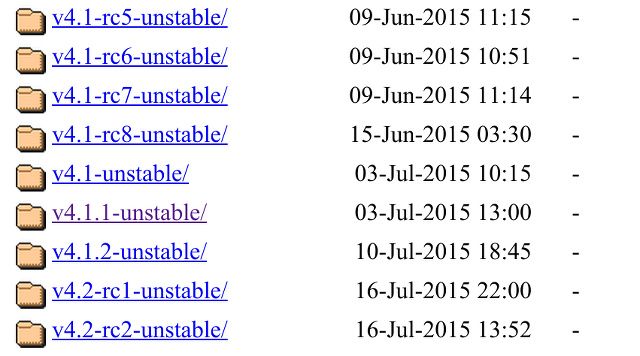
Ubuntu и производные могут воспользоваться Ubuntu Mainline Kernel PPA. Несмотря на название, это веб‑страница с готовыми сборками, а не автоподписанный репозиторий.
Перейдите на страницу главного PPA ядра и найдите последнюю стабильную версию (не отмеченную как
rc).В каталоге релиза выберите файлы и скачайте их в одну папку, например
~/Downloads/Kernel.Необходимые файлы:
- заголовки generic для вашей архитектуры (например, «amd64»);
- файл заголовков с окончанием
all; - пакет ядра generic для вашей архитектуры (например, «amd64» или «i686»).
Ненужные в большинстве случаев: lowlatency‑сборки. Они полезны для задач с жёсткими задержками, например для профессиональной аудиозаписи, но не нужны для игр или обычной работы.
Перейдите в папку и установите все .deb сразу:
cd /home/user/Downloads/Kernel
sudo dpkg -i *.deb
Установка всех пакетов одновременно решает проблемы с зависимостями.
- Перезагрузите систему и убедитесь, что новое ядро активно:
uname -aДополнительная проверка и тестирование
- Проверьте загрузку модулей:
lsmod. - Проверьте работу текущих драйверов (например, проприетарных видеодрайверов). Если драйвер не загрузился, выберите старое ядро в меню GRUB и исправьте проблему.
Fedora — шаг за шагом
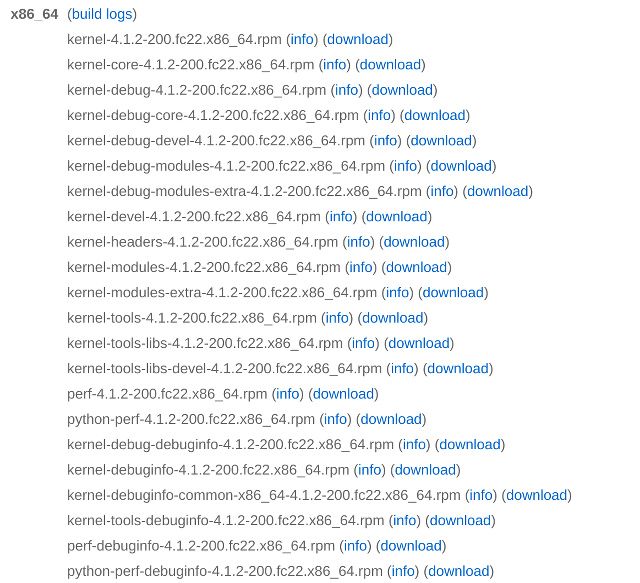
Для Fedora вы скачиваете RPM‑пакеты с зеркала сборок. Алгоритм похож на Ubuntu, но набор файлов шире.
Откройте список сборок ядра Fedora и выберите последнюю стабильную версию.
В секции
i686илиx86_64скачайте файлы в отдельную папку:- kernel
- kernel‑core
- kernel‑headers
- kernel‑modules
- kernel‑modules‑extra
- kernel‑tools
- perf и python‑perf (по желанию)
Если у вас 32‑битная система и 4 ГБ ОЗУ или больше, ищите PAE‑сборки — они дают доступ к дополнительной памяти для старых i686 систем.
Установка всех пакетов:
cd /home/user/Downloads/Kernel
sudo yum --nogpgcheck localinstall *.rpm
На современных Fedora можно также использовать dnf аналогичным образом:
sudo dnf --nogpgcheck install *.rpm- Перезагрузите компьютер и проверьте версию ядра:
uname -aRawhide
Если вы хотите получать пакеты ядра автоматически раньше всех, можно переключиться на Rawhide. Это «rolling»‑ветка разработки: пакеты обновляются быстро, но систему часто ломает. Не используйте Rawhide на критичных машинах.
Arch Linux — шаг за шагом
Arch обычно даёт очень свежие ядра. Если нужно ещё раньше — включите репозиторий testing.
- Откройте
/etc/pacman.confс правами sudo в любимом редакторе. - Раскомментируйте строки, связанные с
testing. Если у вас включёнmultilib, также раскомментируйтеmultilib‑testing. - Обновите систему:
sudo pacman -SyuПосле обновления ядро придёт как обычный пакет ядра в репозитории. Arch делает обновление ядра штатной частью pacman.
Риски и когда НЕ нужно обновлять ядро
- Если сервер выполняет критичные задачи без прерываний, откладывайте обновления до тестирования в staging.
- Если вы используете проприетарные модули (видеодрайверы, драйверы СХД), проверьте совместимость модулей с новой версией ядра.
- На ноутбуках с нестандартными ACPI‑патчами обновление ядра может нарушить управление питанием.
Откат и аварийный план (Rollback)
- Перед обновлением убедитесь, что в GRUB есть запись для предыдущего ядра.
- Если система не загружается после обновления:
- Перезагрузите и в меню GRUB выберите предыдущую запись ядра.
- Если проблем нет — удалите проблемную версию ядра через пакетный менеджер.
Примеры удаления:
Ubuntu/Debian:
sudo apt remove linux-image-<версия> linux-headers-<версия>
sudo update-grub
Fedora:
sudo dnf remove kernel-<версия>Arch:
sudo pacman -R linux-<версия-пакета>Всегда держите минимум одно рабочее ядро, помеченное в GRUB как запасное.
Критерии приёмки
После установки нового ядра выполните список базовых проверок. Успешный апдейт считается принятым, если выполнены все пункты:
- Система корректно загружается без ошибок kernel panic.
- Сеть (ethernet, Wi‑Fi) функционирует.
- Звук воспроизводится корректно.
- Графический интерфейс работает, видеодрайверы загружены.
- Специфическое ПО и модули (например, виртуализация, VPN) функционируют.
Если хоть одна из функций не работает, откатите ядро и исследуйте проблему в тестовой среде.
Чек‑лист по ролям
Администратор:
- Сделать резервную копию конфигураций.
- Убедиться в доступе к режиму восстановления и шагах отката.
Пользователь тестовой среды:
- Прогнать скрипты smoke‑тестов.
- Проверить критичные приложения и отчёт о регрессиях.
Разработчик драйверов:
- Проверить сборку и загрузку модулей.
- Прогнать юнит‑тесты для kernel‑модулей.
Быстрая методология обновления для команды (SOP)
- Подготовка среды: снапшот/резервная копия.
- Загрузка соответствующих пакетов в отдельную директорию.
- Установка в контролируемом окне технического обслуживания.
- Перезагрузка и контрольная проверка 30–60 минут.
- План отката, если обнаружены регрессии.
- Документирование версии ядра и выявленных проблем.
План тестирования и критерии приёмки
Минимальный тестовый набор:
- Загрузка ОС и вход в систему.
- Стабильность в течение 1 часа под базовой нагрузкой.
- Синтетические тесты CPU и IO для выявления явных регрессий.
- Проверка логов:
dmesgи системный журналjournalctl -bна наличие ошибок.
Критерии приёмки: нет критических ошибок в dmesg, сетевые сервисы работают, не наблюдается утечек памяти за час тестирования.
Диагностика проблем — быстрый чек‑лист
- Просмотрите
dmesgна предмет ошибок драйверов. - Проверьте
journalctl -bдля поиска системных ошибок. - Убедитесь, что версии модулей совпадают с версией ядра.
- Попробуйте пересобрать DKMS‑модули (если используются проприетарные модули).
Модель принятия решения — выбрать обновлять или нет
flowchart TD
  A[Нужны ли новые функции или поддержка HW?] -->|Да| B[Есть тестовая среда?]
  A -->|Нет| Z[Откладываем обновление]
  B -->|Да| C[Провести обновление в тестовой среде]
  B -->|Нет| Y[Создать тестовую среду или отложить]
  C --> D[Проверить критичные сервисы]
  D -->|Прошло| E[Развернуть в проде в окно обслуживания]
  D -->|Провал| F[Откат и анализ]
Советы и лучшие практики
- Тестируйте обновления на стенде, близком к продакшену.
- Используйте управление конфигурациями для фиксации версий ядра.
- Для рабочих станций делайте обновления по шагам: сначала тестовая машина, затем остальная часть парка.
Несколько альтернативных подходов
- Использовать снапшоты виртуальных машин для быстрого возврата к рабочему состоянию.
- Применять контейнеризацию для сервисов, минимизируя зависимость от версии ядра (где это применимо).
- Подписаться на LTS‑ветку ядра для более стабильной поддержки на длительный срок.
Глоссарий — 1 строка термина
- PAE — техника расширения адресного пространства 32‑битных систем для использования более 4 ГБ ОЗУ.
- RC — release candidate, кандидат в релизы; менее проверенная версия, чем стабильная.
- DKMS — система, автоматически пересобирающая модули ядра при смене версии.
Частые вопросы
Нужно ли обновлять ядро на домашнем ноутбуке?
Если у вас всё работает стабильно и нет проблем с поддержкой оборудования, можно отложить. Если вы купили новую железку и она не работает под текущим ядром, обновление может решить проблему.
Как быстро откатиться, если система не загружается?
Выберите старую запись ядра в GRUB. После загрузки удалите проблемную версию через пакетный менеджер.
Можно ли автоматизировать установку mainline‑ядер в Ubuntu?
Технически да — есть скрипты сторонних авторов, но будущее использование сторонних инструментов повышает риск. Безопаснее скачивать и устанавливать вручную или через официальные пакеты дистрибутива.
Короткое резюме
- Обновление ядра даёт преимущества, но несёт риск. Тестируйте в изолированной среде.
- Для Ubuntu используйте Mainline PPA и устанавливайте все скачанные .deb одновременно.
- Для Fedora скачивайте RPM и ставьте через
yum/dnfс отключением GPG при необходимости. - Arch получает свежие ядра через официальные репозитории; включение testing ускорит доступ к новым релизам.
Понравился гайд? Расскажите, как обновление ядра помогло вам, и какие проблемы вы встретили — это поможет другим пользователям принять взвешенное решение.

Похожие материалы

Несколько аккаунтов Skype: Multi Skype Launcher

Журнал для работы: повысить продуктивность

Персональные звуки уведомлений на Android

Скачивание шоу Hulu для офлайн‑просмотра

Microsoft Start: персонализированная новостная лента
