
Как обновить драйверы наушников в Windows 10
Введение
Если ваши наушники перестали воспроизводить звук или возникли иные проблемы (шумы, прерывания, неправильное распознавание), причиной часто является сбойный или устаревший драйвер в Windows 10. В этой статье мы переводим шаги из оригинального руководства на понятный русский язык, добавляем сценарии устранения неполадок, чек‑листы и краткую методологию безопасного обновления драйверов.
Основные способы обновить драйверы наушников в Windows 10
1. Обновление драйвера вручную через Диспетчер устройств
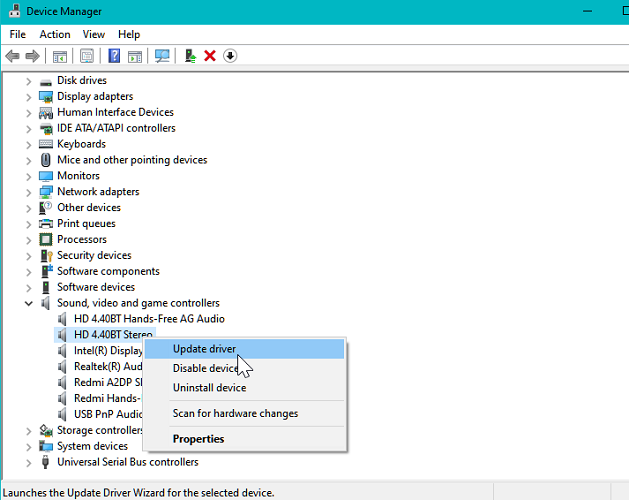
- Нажмите клавиши Windows + R.
- Введите devmgmt.msc и нажмите OK — откроется Диспетчер устройств.
- Разверните раздел Звуковые, видео и игровые устройства.
- Нажмите правой кнопкой на устройство, соответствующее вашим наушникам, и выберите Обновить драйвер.
- Выберите Автоматический поиск драйверов.
- Дождитесь загрузки и установки совместимого драйвера.
После установки подключите наушники и проверьте воспроизведение.
Важно: если устройство не отображается в списке, попробуйте «Показать скрытые устройства» в меню Просмотр, а также проверьте подключение кабеля и разъёмов.
2. Обновление с помощью стороннего профессионального ПО
Специальные программы для обновления драйверов сканируют систему, подбирают актуальные версии и автоматически устанавливают их. Плюсы: удобно, быстро, часто есть резервное копирование текущих драйверов. Минусы: требуются доверенные инструменты — выбирайте известные приложения и проверяйте цифровые подписи установщиков.
Совет: перед использованием стороннего ПО сделайте точку восстановления системы.
3. Обновление через официальный инструмент производителя
Для наушников Razer
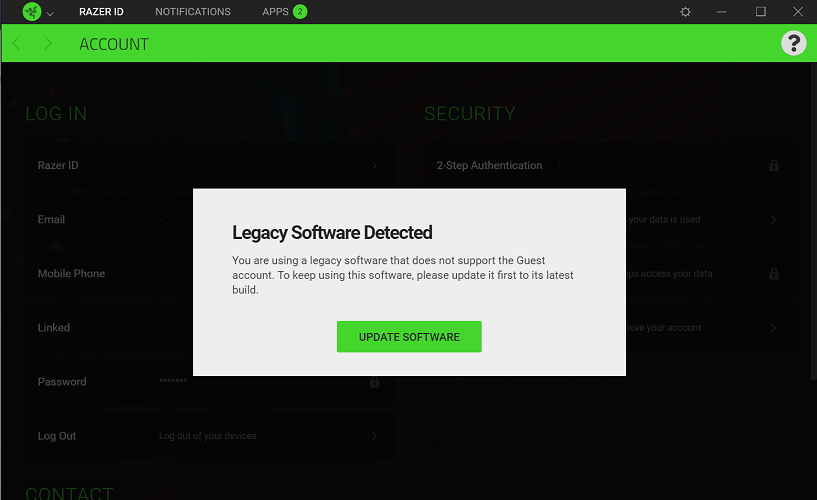
- Скачайте и установите Razer Cortex.
- Запустите приложение и нажмите кнопку «Update Software» (обновить ПО).
Кроме того, откройте Настройки (значок шестерёнки) > Software Updates и нажмите Check now для ручной проверки. Для наушников Razer, HyperX и других брендов использование фирменного ПО гарантирует совместимость и дополнительные настройки звука.
4. Установка обновлений Windows
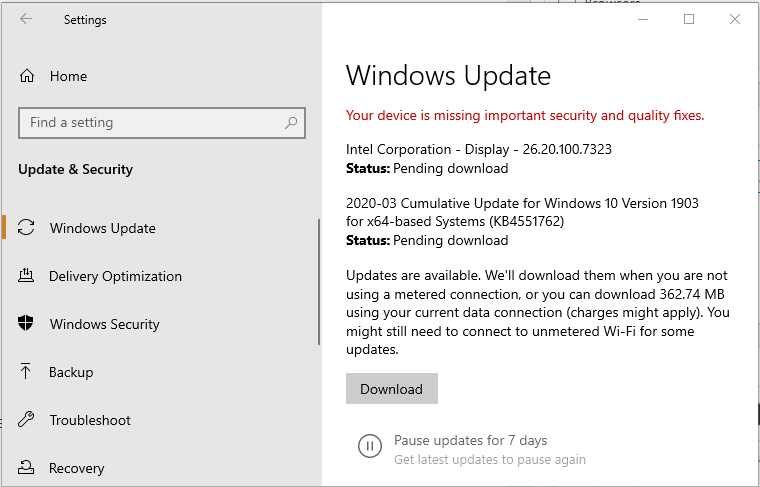
- Нажмите Windows + I для открытия параметров.
- Перейдите в Обновление и безопасность.
- Откройте вкладку Центр обновления Windows.
- Загрузите и установите доступные обновления.
Windows Update часто включает обновлённые драйверы для звуковых устройств и может автоматически решить проблему.
Дополнительные шаги, если обновление не помогло
- Проверьте физическое подключение: другие кабели, другой порт USB/аудиоразъём.
- Попробуйте наушники на другом компьютере или телефоне — исключите аппаратную неисправность.
- В «Параметрах звука» убедитесь, что в качестве устройства вывода выбраны ваши наушники.
- В Диспетчере устройств выберите «Удалить устройство» и затем перезагрузите компьютер — Windows попытается переустановить драйвер автоматически.
- Откат драйвера: если проблема появилась после обновления, в свойствах драйвера выберите «Откатить драйвер».
Важно: при использовании внешних USB‑звуковых карт или «виртуальных» звуковых решений (например, USB‑микрофон + встроенный микшер) убедитесь, что корректное устройство установлено по умолчанию.
Когда обновление драйверов не помогает — типичные причины
- Физическая неисправность наушников или кабеля.
- Конфликт со сторонним ПО (приложения для обработки звука, виртуальные аудио устройства).
- Неправильная настройка звуковых устройств в Windows.
- Отсутствие совместимых драйверов у старых или редких моделей.
Быстрая методология безопасного обновления драйверов (мини‑метод)
- Сделайте точку восстановления системы.
- Сохраните список текущих драйверов или создайте резервную копию (если инструмент под это способен).
- Обновите через Диспетчер устройств или официальное ПО производителя.
- Перезагрузите систему и проверьте работу наушников.
- Если проблемы — откат или восстановление резервной копии.
Чек‑лист для пользователя и для IT‑администратора
Чек‑лист для пользователя:
- Проверить подключение и целостность кабеля.
- Переключить разъём (USB ↔ 3,5 мм) или порт.
- Обновить драйвер через Диспетчер устройств.
- Установить обновления Windows.
- Проверить на другом устройстве.
Чек‑лист для IT‑администратора:
- Проанализировать журналы событий Windows на ошибки звука.
- Проверить группы политик, блокирующие установку драйверов.
- Обновить драйверы с корпоративного репозитория или через управление конфигурацией.
- Подготовить откатный план (точки восстановления, образ системы).
Схема принятия решения (Mermaid)
flowchart TD
  A[Проблемы со звуком] --> B{Наушники видит система?}
  B -- Да --> C[Обновить драйвер через Диспетчер устройств]
  B -- Нет --> D[Проверить подключение и порт]
  C --> E{Проблема решена?}
  D --> E
  E -- Да --> F[Готово]
  E -- Нет --> G[Использовать фирменное ПО или сторонний обновлятор]
  G --> H{Проблема решена?}
  H -- Да --> F
  H -- Нет --> I[Проверить на другом устройстве или заменить наушники]
Краткий глоссарий
- Драйвер — программа, которая обеспечивает связь между операционной системой и аппаратным устройством.
- Диспетчер устройств — встроенный инструмент Windows для управления оборудованием.
- Windows Update — механизм Microsoft для доставки обновлений системы и драйверов.
Примечания по безопасности и приватности
Всегда скачивайте драйверы и утилиты с официальных сайтов производителя или доверенных репозиториев. Избегайте сомнительных «улучшающих звук» приложений и непроверенных сайтов: они могут содержать вредоносный код.
Итог и рекомендации
Обновление драйверов — чаще всего простое и безопасное решение проблем с наушниками. Начните с Диспетчера устройств, затем перейдите к официальному ПО производителя и обновлениям Windows. Если после всех шагов звук не появился, проверьте аппаратную часть и при необходимости обратитесь в сервис.
Важно: перед массовым обновлением в корпоративной среде тестируйте драйверы на нескольких машинах и всегда имейте план отката.
Ключевые выводы:
- Обновление через Диспетчер устройств — первый и обычно безопасный шаг.
- Фирменные инструменты часто дают дополнительные настройки и совместимость.
- Всегда делайте резервную копию или точку восстановления перед критическими изменениями.

Похожие материалы

Несколько аккаунтов Skype: Multi Skype Launcher

Журнал для работы: повысить продуктивность

Персональные звуки уведомлений на Android

Скачивание шоу Hulu для офлайн‑просмотра

Microsoft Start: персонализированная новостная лента
