
Как обновиться с Windows 8.1 Preview до финальной Windows 8.1
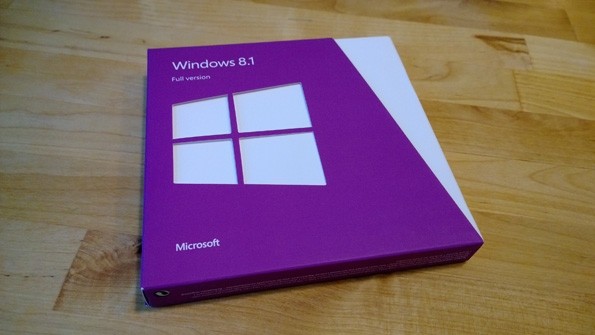
Обновление с предварительной (Preview) версии Windows 8.1 на финальную версию отличается от обычного обновления с Windows 8 или Windows 8 Pro. Финальная Windows 8.1 и Windows RT 8.1 доступны в Магазине Windows, а превью-лицензия истекает — поэтому следует обновиться вовремя. В статье описаны варианты обновления в зависимости от способа установки превью, возможные проблемы и практические рекомендации.
Что важно знать перед обновлением
- Лицензия на Windows 8.1 Preview истекает в январе 2014 года — установите финальную версию до этой даты.
- Если вы устанавливали превью из ISO и не имеете ключа, система не активируется после обновления; потребуется покупка лицензии.
- Для корректной установки убедитесь, что установлен обновление KB 2871389.
- Храните резервную копию личных данных: хотя личные файлы обычно сохраняются, приложения могут потребовать переустановки.
Важно: перед началом обновления создайте резервную копию важных файлов и запишите (или сохраните) ключи/установочные файлы ваших приложений.
Как обновиться на финальную Windows 8.1 из Windows 8.1 Preview
Выберите раздел ниже согласно тому, как вы устанавливали превью.
Превью было установлено через Магазин Windows
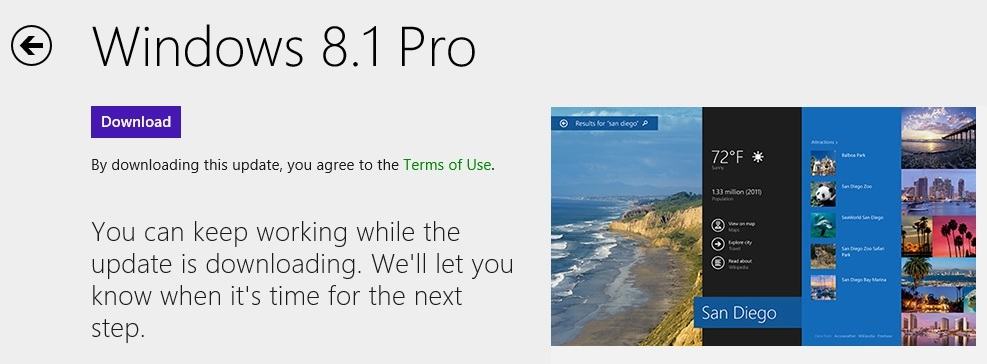
- Откройте Магазин Windows (нажмите клавишу Windows или перейдите на начальный экран и откройте Магазин).
- Найдите карточку Windows 8.1 в разделе рекомендаций и начните загрузку финальной версии.
- Если обновление не отображается, введите
ms-windows-store:WindowsUpgradeв адресную строку браузера — это откроет страницу обновления в Магазине. - Убедитесь, что установлен обновление KB 2871389.
Что происходит при таком обновлении:
- Личные файлы обычно сохраняются.
- Большинство приложений Metro/Store нужно будет переустановить — это нормальное поведение.
- Если система запрашивает оригинальные установочные файлы приложений, заранее подготовьте их.
Превью было установлено из ISO
Если вы устанавливали превью, загрузившись с ISO, процесс частично схож, но есть важный нюанс:
- Вы можете загрузить финальную копию из Магазина и установить её, но система не активируется автоматически, если у вас нет действующего ключа Windows 8/8.1.
- Если у вас была покупная копия Windows 8, используйте её ключ для активации.
- В противном случае приобретите розничную копию Windows 8.1 (DVD или цифровой ключ) и активируйте систему.

Microsoft начала продажи розничных коробок с 18 октября 2013 года; если вы обновляете после установки из ISO, приготовьте ключ для активации.
Чек‑лист перед обновлением
- Сделайте резервную копию всех важных файлов (внешний диск, облако).
- Проверьте наличие обновления KB 2871389.
- Убедитесь, что у вас есть ключ для активации (для установок из ISO).
- Выход из учётных записей и сохранение паролей для приложений, которые могут потребовать повторной установки.
- Зарядите ноутбук или подключите питание (для мобильных устройств).
Критерии приёмки
- Система загрузилась в финальную Windows 8.1 без ошибок установки.
- Личные файлы доступны и целы.
- Необходимые приложения восстановлены или доступны в Магазине для переустановки.
- Система активирована (если применимо).
Частые проблемы и способы решения
Обновление не появляется в Магазине
- Введите
ms-windows-store:WindowsUpgradeв адресную строку браузера. - Проверьте соединение с интернетом и региональные настройки Магазина.
- Введите
Установка зависает или «залипает» на одном проценте
- Перезапустите систему и попробуйте снова.
- Проверьте свободное место на диске (свободно не менее 20–30 ГБ рекомендуется).
- Отключите антивирусы сторонних производителей на время установки.
Система не активируется после обновления (установлено из ISO)
- Введите действующий ключ Windows 8/8.1 через «Параметры» → «Изменение ключа продукта».
- При отсутствии ключа приобретите лицензию и повторите активацию.
Приложения Store удалились или требуют переустановки
- Откройте Магазин и установите нужные приложения снова.
- Для классических настольных приложений используйте оригинальные установочные файлы или установочные носители.
Когда обновление может не подходить
- У вас критическое ПО, не совместимое с Windows 8.1 — проверьте совместимость перед обновлением.
- Вы используете корпоративную сборку с централизованной политикой и обновление может нарушить конфигурацию — согласуйте с ИТ‑отделом.
- Нет возможности временно переустановить приложения, которые будут удалены — подготовьте план восстановления.
Быстрая методология обновления (мини‑руководство)
- Резервная копия данных.
- Проверка KB 2871389 и системных требований.
- Если установлено из Магазина — обновление через Магазин; если из ISO — получить ключ.
- Последовательная установка, перезагрузка, проверка активации.
- Переустановка необходимых приложений и восстановление данных.
Роли и обязанности (короткий чек‑лист для команд)
- Пользователь: сделать бэкап, подтвердить наличие лицензий приложений.
- Администратор: проверить совместимость, включить необходимые обновления, подготовить ключи.
- Поддержка: контролировать процесс установки и решать непредвиденные ошибки.
Часто задаваемые вопросы
Q: Нужно ли платить за обновление с Preview на финальную версию?
A: Само обновление через Магазин обычно бесплатное для систем, где Preview была установлена поверх Windows 8. Но если превью установлена из ISO и у вас нет лицензии, потребуется купить ключ для активации.
Q: Что произойдёт с моими приложениями?
A: Личные файлы сохраняются, но многие приложения (особенно приложения из Магазина) придётся переустановить.
Краткое резюме
- Обновитесь до финальной Windows 8.1 до января 2014 года, иначе превью‑лицензия истечёт.
- Самый простой путь — через Магазин Windows; при установке из ISO нужна покупка и активация ключа.
- Сделайте резервную копию, проверьте KB 2871389 и подготовьте список необходимых приложений для переустановки.
Факт‑бокс: ключевые даты и номера
- Дата статьи: 20 октября 2013 года.
- Обновление для проверки: KB 2871389.
- Срок: установить финальную версию до января 2014 года.
Если после обновления возникнут проблемы, опишите шаги, которые вы выполняли, и ошибки — это поможет быстрее найти решение.
Фото: WinSuperSite

Похожие материалы

Несколько аккаунтов Skype: Multi Skype Launcher

Журнал для работы: повысить продуктивность

Персональные звуки уведомлений на Android

Скачивание шоу Hulu для офлайн‑просмотра

Microsoft Start: персонализированная новостная лента
