
Обновление аудиодрайверов в Windows 11

Краткое содержание
- Почему важно обновлять аудиодрайверы
- Три официальных метода обновления: Центр обновления Windows, Диспетчер устройств, сайт производителя
- Когда стоит применять сторонние решения и как минимизировать риски
- Практические чек-листы для домашних пользователей и IT-админов
- Пошаговый runbook для устранения проблем со звуком
В этом руководстве собраны проверенные методы обновления аудиодрайверов в Windows 11. Актуальные драйверы обеспечивают корректную работу звуковых устройств, предотвращают всплывающие ошибки и улучшают качество воспроизведения при просмотре видео или прослушивании музыки.
Почему стоит обновлять аудиодрайверы
Обновления драйверов решают ошибки совместимости с новой версией ОС, исправляют баги, улучшают стабильность и иногда добавляют новые функции (например, улучшенную обработку микрофона или поддержку объёмного звука). Если драйвер устарел, вы можете столкнуться с прерыванием звука, искажением, отсутствием устройства в списке воспроизведения или нестабильностью системы.
Важно: обновление драйвера — это не всегда срочная необходимость. Если звук работает корректно и у вас настроенное окружение, обновлять драйверы можно планово. Однако при проблемах со звуком обновление часто фиксит ситуацию.
Основные способы обновления аудиодрайверов в Windows 11
Ниже — три основных, официально рекомендуемых подхода. Каждый подходит для разных сценариев: автоматические обновления удобны для большинства пользователей; сайт производителя нужен для специфичных конфигураций; Диспетчер устройств полезен для ручной установки и выборочной замены.
1. Установить последние обновления Windows 11
Преимущество: Windows Update распространяет проверенные драйверы, совместимые с вашей сборкой ОС. Это наименее рискованный способ получить официальный драйвер.
Шаги:
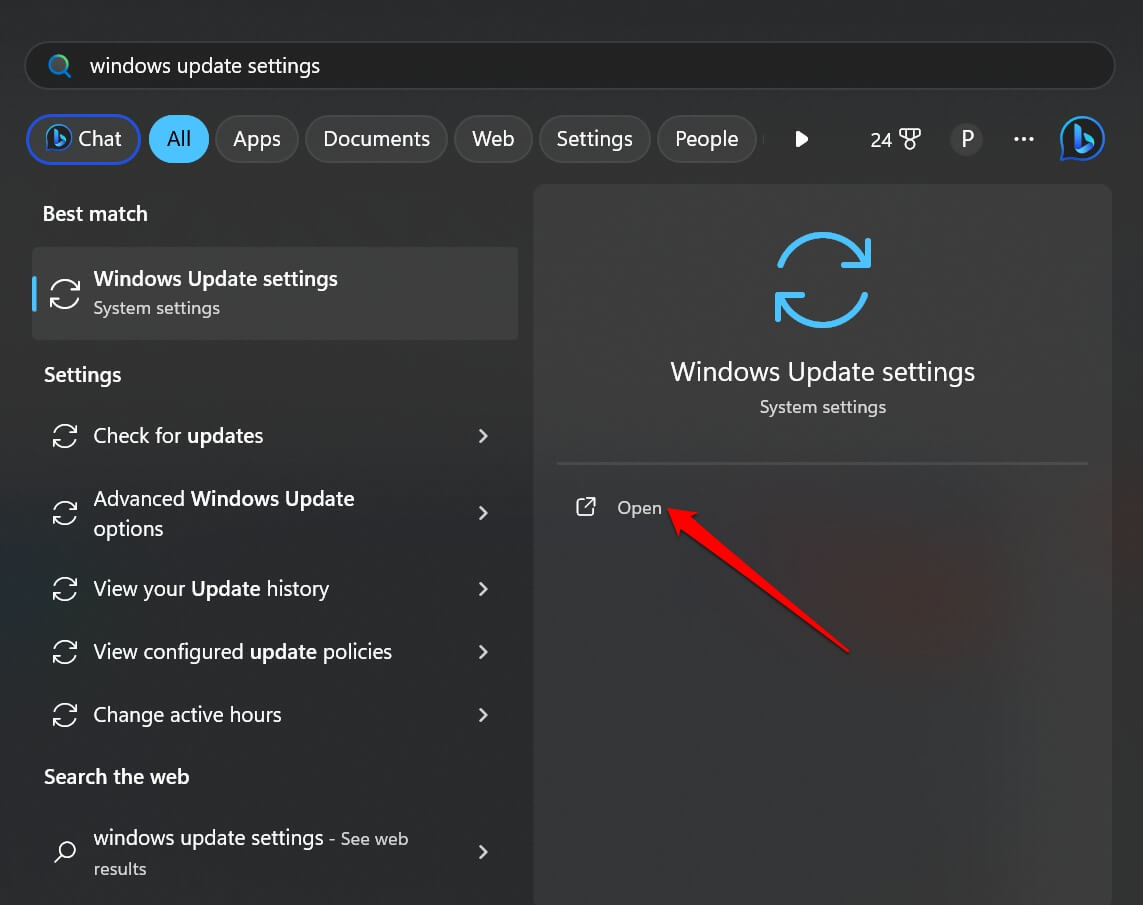
- Нажмите Windows + S и введите «Параметры обновления Windows», затем откройте приложение.
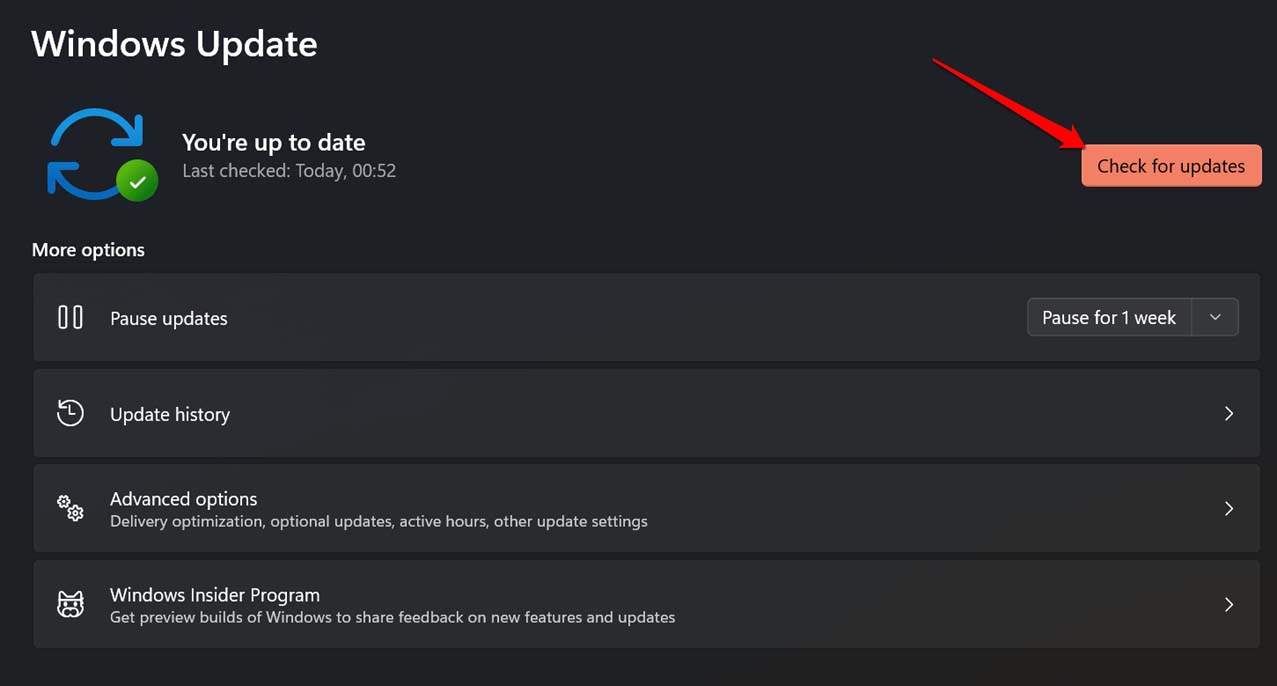
- Нажмите «Проверить наличие обновлений».
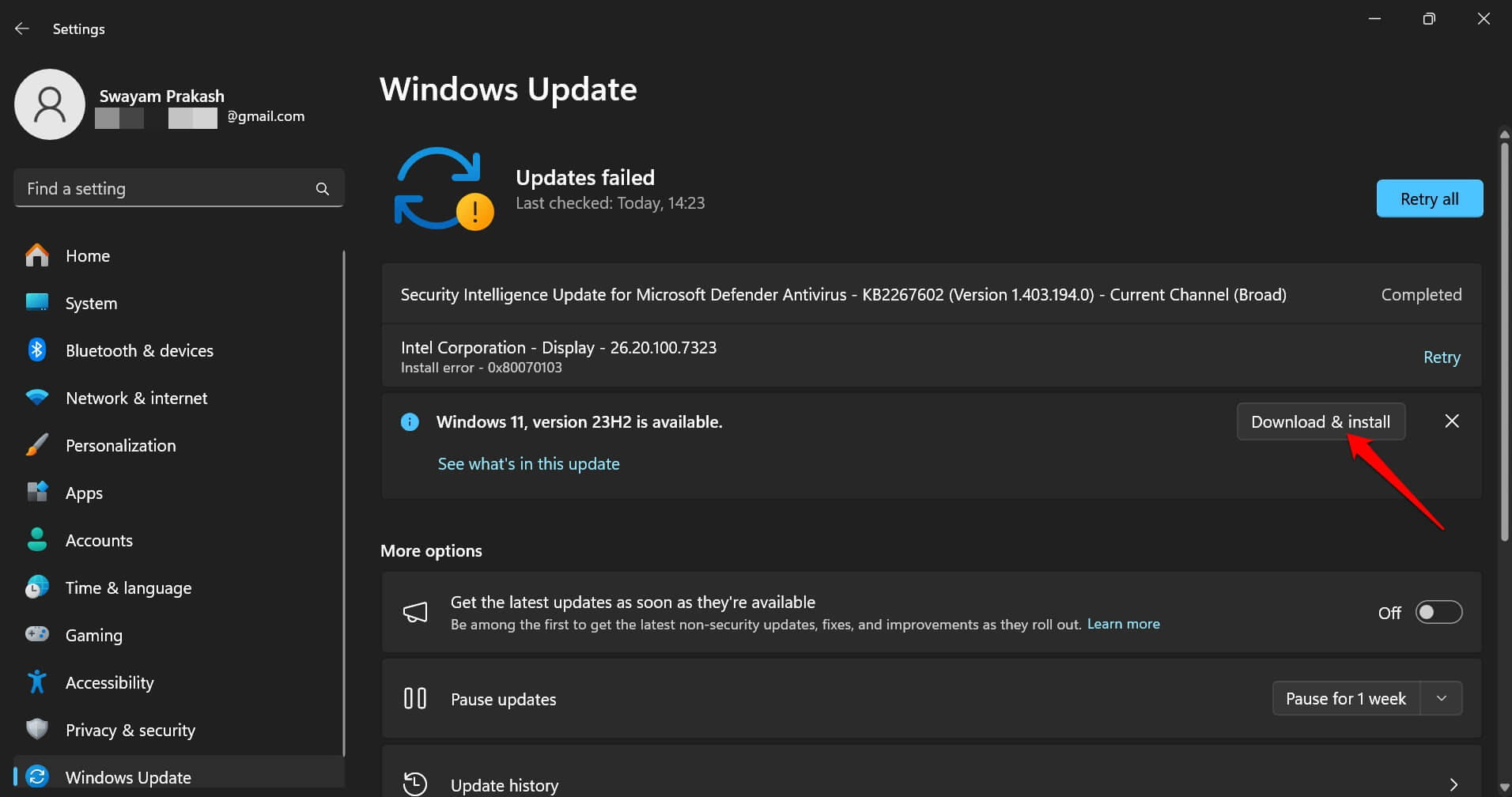
- Если доступны обновления, выберите «Загрузить и установить».
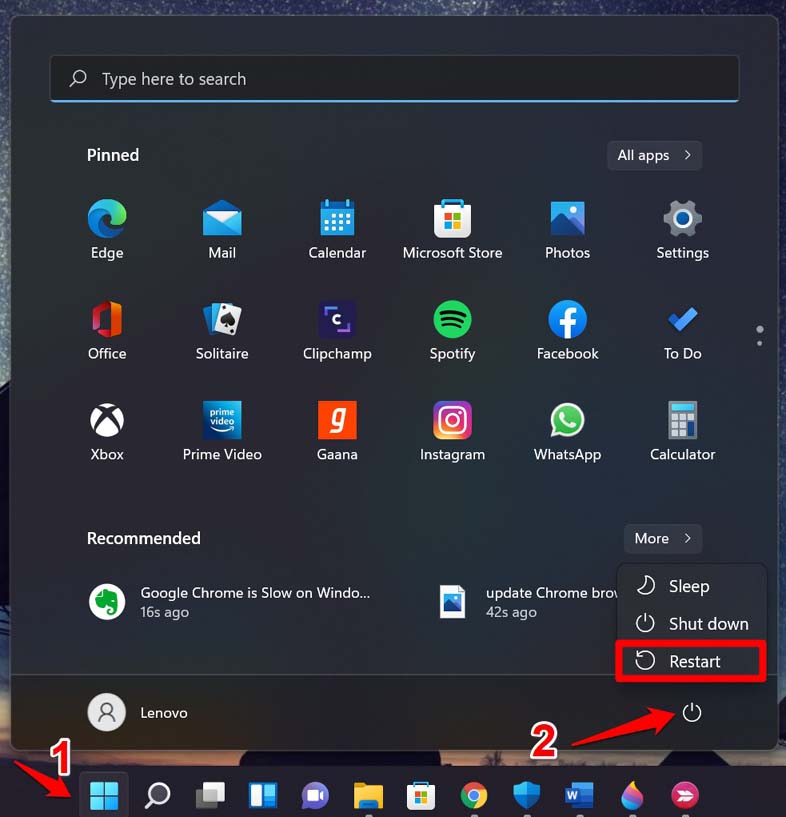
- Следуйте инструкциям установщика и затем перезагрузите компьютер.
- После установки обязательно выполните перезагрузку системы.
Совет: подключитесь к стабильной сети и при возможности используйте питание от сети (не от батареи) при скачивании крупных обновлений.
2. Обновление аудиодрайвера через Диспетчер устройств
Когда нужно вручную обновить конкретный драйвер, Диспетчер устройств — стандартный инструмент.
Шаги:
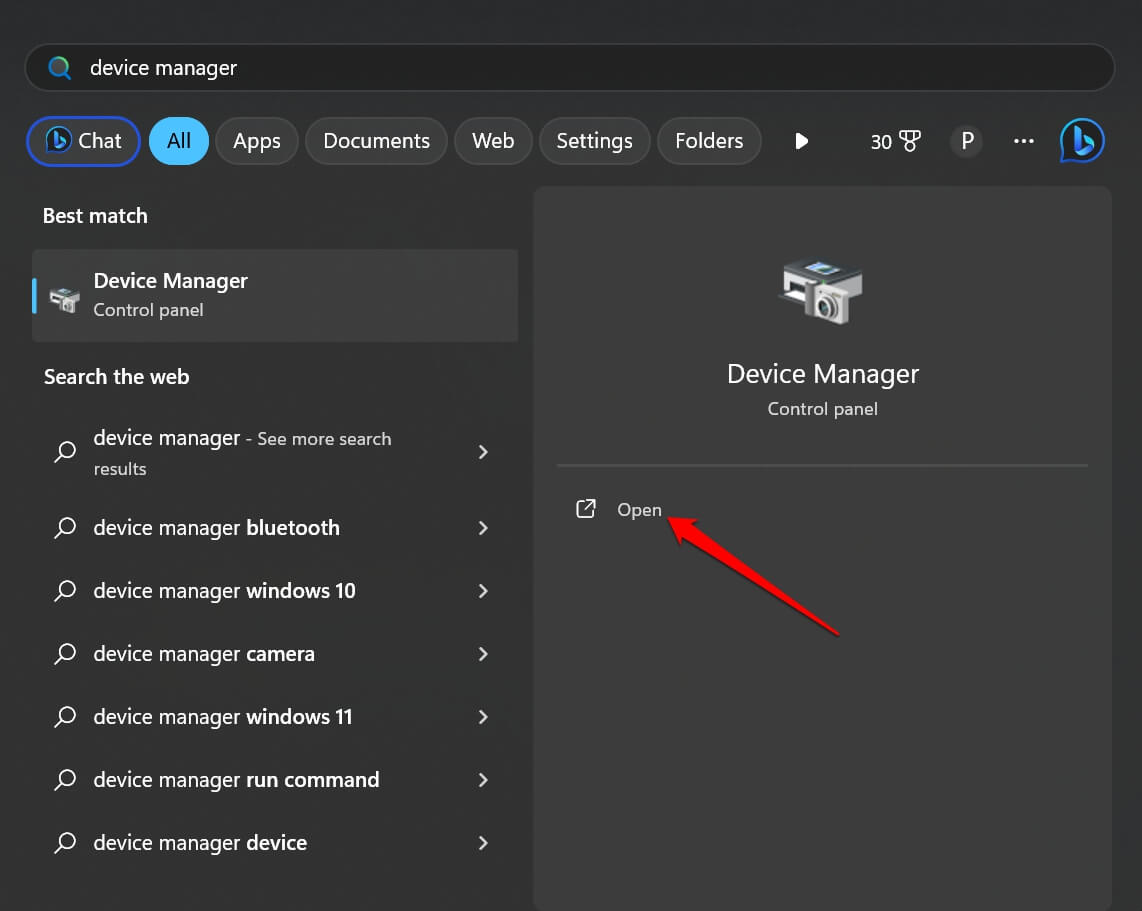
- Откройте Диспетчер устройств (Windows + S → введите «Диспетчер устройств» и откройте).
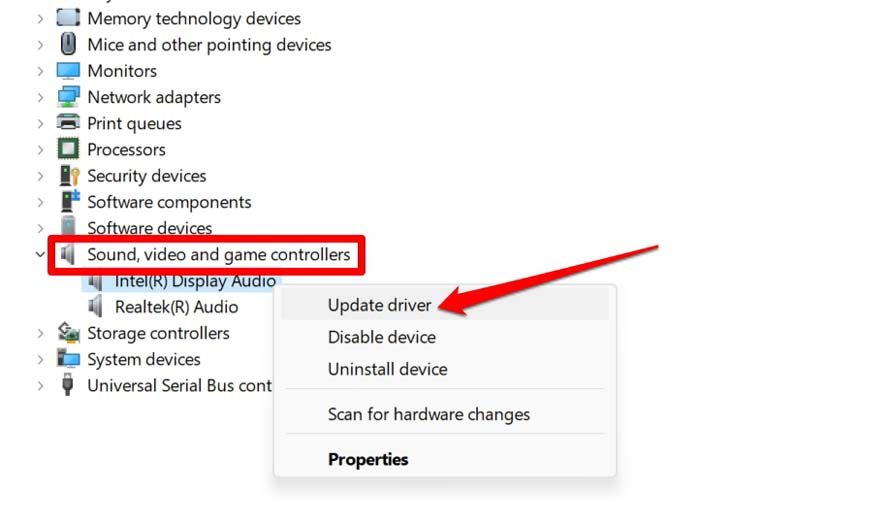
- Разверните раздел «Звуковые, видео и игровые устройства».
- Щёлкните правой кнопкой по нужному устройству и выберите «Обновить драйвер».
- Выберите «Автоматический поиск драйверов» для получения драйвера через Windows Update.
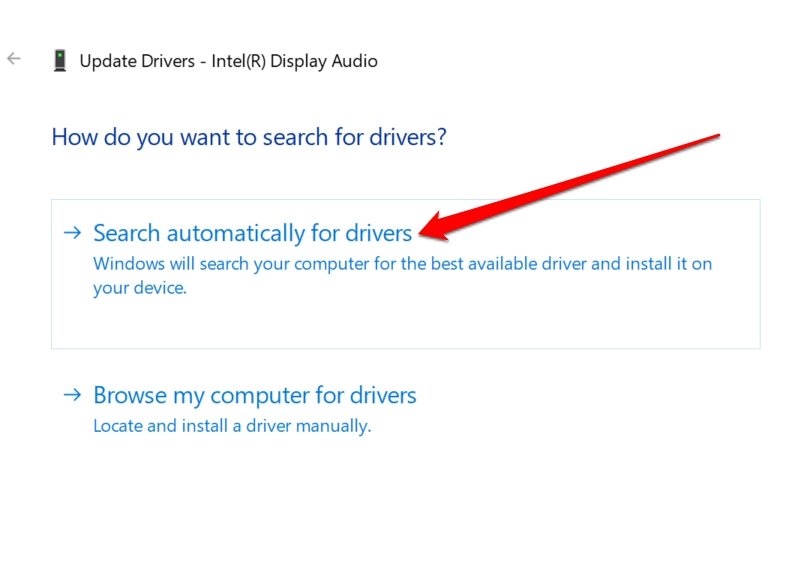
- Если у вас есть файл драйвера, выберите «Выполнить поиск драйверов на этом компьютере» и укажите папку.
- Следуйте инструкциям установщика и перезагрузите систему.
Примечание: если поиск не находит новую версию, скорее всего текущая версия уже актуальна для вашей сборки ОС.
3. Скачать драйвер напрямую с сайта производителя
Для ноутбуков и брендовых ПК лучше брать драйверы с официального сайта OEM (Acer, ASUS, HP, Lenovo, Dell и т.д.). Там часто публикуют оптимизированные сборки для конкретных моделей.
Таблица популярных производителей и разделы с драйверами:
| Acer | Get Device Drivers |
| ASUS | Get Device Drivers |
| HP | Get Device Drivers |
| Lenovo | Get Device Drivers |
| Dell | Get Device Drivers |
Алгоритм действий:
- Перейдите на сайт производителя
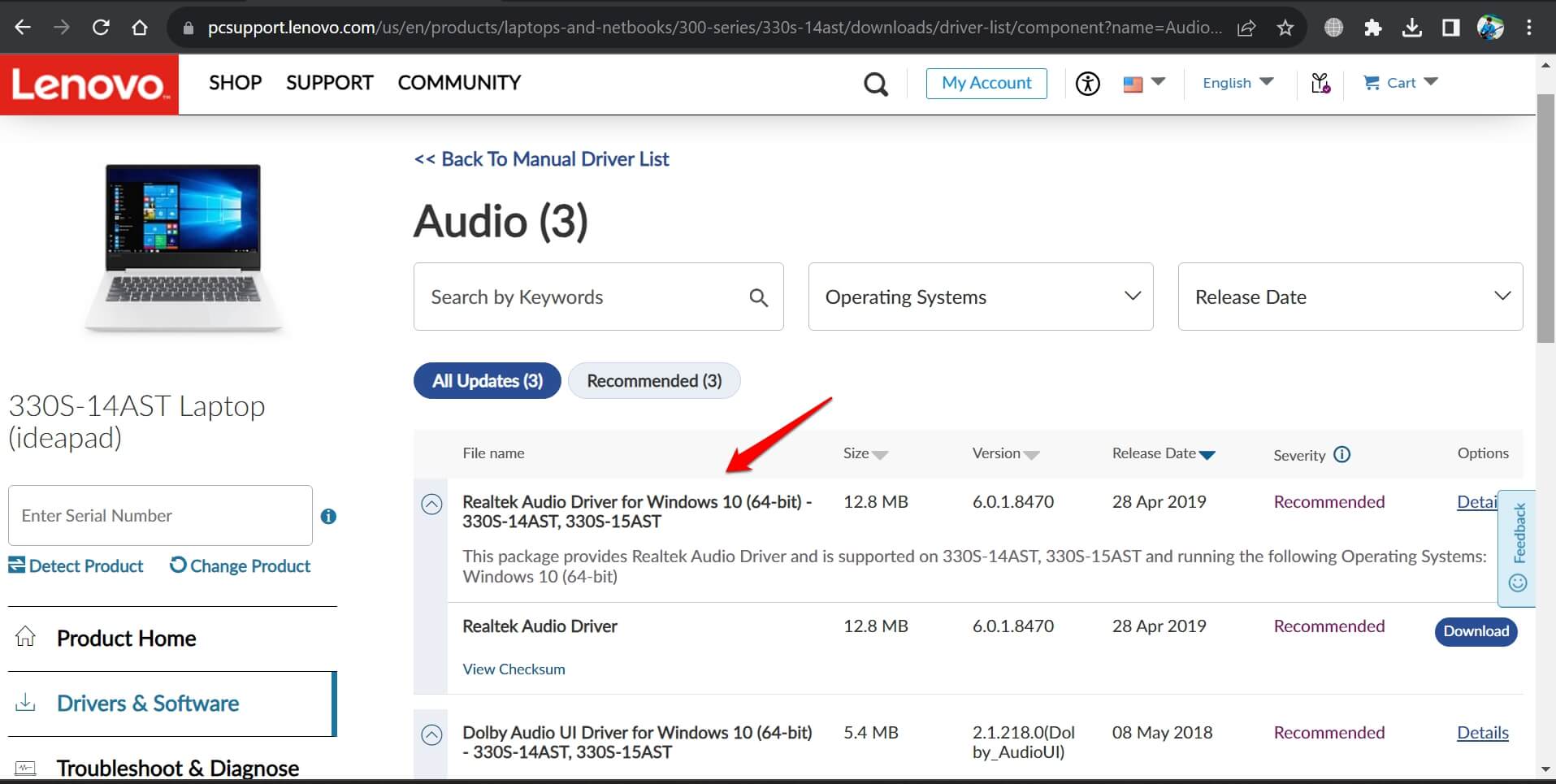
- Найдите страницу поддержки/загрузок → укажите модель устройства или серийный номер
- В разделе драйверов выберите категорию «Audio» или «Sound» и загрузите соответствующий пакет
- Установите драйвер и перезагрузите компьютер
Совет: перед установкой сохраните точные параметры модели и текущую версию драйвера, чтобы при необходимости откатиться.
4. Загрузка драйверов с сайтов и приложений третьих сторон
Только при отсутствии драйвера на официальных ресурсах используйте проверенные сторонние программы. Риски: включение вредоносного ПО, несовместимость, платный доступ.
Как минимизировать риски:
- Используйте только известные ресурсы с хорошей репутацией и HTTPS
- Сканируйте загруженные файлы антивирусом и проверяйте цифровые подписи
- Избегайте торрент-репозиториев и подозрительных крек-порталов
Важно: я не рекомендую платить за драйверы — большинство официальных драйверов доступны бесплатно у производителей.
5. Обращение в локальную поддержку OEM
Если драйвера нет в онлайне или возникают нестандартные ошибки, обратитесь в региональный сервис поддержки производителя. Техподдержка часто хранит архивные или модифицированные сборки драйверов и может помочь с установкой.
Обычно услуга может быть платной, но это безопаснее, чем случайные сторонние источники.
Что делать, если обновление не решило проблему — пошаговый runbook для устранения неисправностей
Это компактный план действий при сохранении проблем со звуком после обновления драйвера.
- Проверка аппаратуры
- Убедитесь, что колонки/наушники подключены и работают на другом устройстве.
- Попробуйте другой кабель/разъём.
- Проверка настроек Windows
- Откройте «Звук» в Параметрах → проверьте активное устройство воспроизведения
- Убедитесь, что громкость не в нуле и нет отключения устройства
- Возврат к предыдущей версии драйвера
- В Диспетчере устройств: Свойства устройства → Драйвер → Откатить драйвер
- Запуск диагностики звука
- Пуск → Параметры → Система → Устранение неполадок → Дополнительные средства устранения неполадок → Воспроизведение звука
- Проверка конфликтов устройств
- Временно отключите Bluetooth-устройства и веб-камеры, которые могут перехватывать аудио
- Установка альтернативного универсального драйвера
- Попробуйте Generic High Definition Audio Device (стандартный драйвер Windows) для проверки
- Лог системы
- Просмотрите журнал событий Windows на предмет ошибок, связанных с аудиосервисами
- Обращение в службу поддержки
- Подготовьте модель ПК, версию ОС, номер сборки и логи ошибок
Критерии приёмки
- После выполнения runbook звук воспроизводится без искажений на тестовом аудиофайле
- Устройство отображается в системе и не выключается через случайные промежутки времени
- Пользователь подтверждает нормальную работу в типичных сценариях (видео, VoIP)
Альтернативные подходы и когда они работают лучше
- Использование универсального драйвера Windows: подходит, если родной драйвер вызывает сбои, но функциональность OEM не требуется
- Обновление BIOS/UEFI: иногда улучшает совместимость встроенного аудиоконтроллера, полезно при аппаратных проблемах
- Полная переустановка звукового стека: удалите устройство в Диспетчере устройств с удалением драйвера и перезагрузите — Windows попытается установить драйвер заново
Противопоказания к обновлению:
- Устройства, на которых критична стабильность (промышленные ПК, студийная запись): обновляйте драйверы только после тестирования в контролируемой среде
- Специфическое ПО с привязкой к конкретной версии драйвера: в таких случаях обновление может нарушить рабочие процессы
Ментальные модели и эвристики при принятии решения
- «Если работает — не трогай»: не срочно обновляйте драйверы, пока звук стабильный и не требуется новая функция
- «Обновляй по цепочке»: сначала Windows Update → затем Диспетчер устройств → затем OEM → в крайнем случае сторонние ресурсы
- «Откат как первая защита»: перед установкой нового пакета сохраняйте текущую конфигурацию и точку восстановления
Чек-листы по ролям
Домашний пользователь — быстрый чек-лист:
- Проверить кабели и питание
- Запустить средство устранения неполадок Windows
- Обновить через Windows Update
- Перезагрузить ПК
- При необходимости скачать драйвер с сайта производителя
IT-администратор — расширенный чек-лист:
- Проверить совместимость драйвера с корпоративной сборкой Windows
- Тестировать драйвер в тестовой группе машин
- Подготовить процедуру отката и резервные образы
- Документировать версию драйвера и дату развертывания
Сервисный инженер OEM:
- Подтвердить модель и аппаратную ревизию
- Предложить официальную сборку драйвера с цифровой подписью
- При необходимости предоставить пакет для локальной установки или выполнить установку на месте
Мини‑методология: безопасное обновление драйверов в 6 шагов
- Зафиксировать текущую версию драйвера и создать точку восстановления системы
- Сделать резервную копию важных данных
- Получить драйвер с официального источника
- Установить драйвер в момент минимальной нагрузки системы
- Протестировать базовую функциональность (воспроизведение, микрофон)
- Мониторить систему 24–48 часов и при необходимости откатиться
Фактбокс — ключевые моменты
- Основные методы: Windows Update, Диспетчер устройств, сайт OEM
- Риск сторонних сайтов: возможность вредоносного ПО и несовместимости
- Что сохранять перед обновлением: версия драйвера, точка восстановления, логи ошибок
Решение по дереву (Mermaid)
flowchart TD
  A[Есть звук?] -->|Да| B[Обновлять по необходимости]
  A -->|Нет| C[Проверить кабели]
  C --> D[Запустить средство устранения неполадок]
  D --> E{Решено?}
  E -->|Да| B
  E -->|Нет| F[Windows Update]
  F --> G{Драйвер найден?}
  G -->|Да| H[Установить и перезагрузить]
  G -->|Нет| I[Сайт производителя]
  I --> J{Драйвер доступен?}
  J -->|Да| H
  J -->|Нет| K[Сторонние источники с проверкой антивирусом]
  K --> L{Доверяете источнику?}
  L -->|Да| H
  L -->|Нет| M[Обратиться в поддержку OEM]
Частые ошибки и как их избегать
- Установка неподходящей версии драйвера: всегда сверяйте идентификатор устройства и модель
- Прямая установка старой сборки через сторонние сайты: используйте только цифровые подписи и проверенные ресурсы
- Пропуск перезагрузки после установки: многие драйверы требуют перезагрузки для корректной инициализации
Тест-кейсы и критерии приёмки
Тест-кейсы:
- Воспроизведение тестового WAV/MP3 без искажений в течение 10 минут
- Работа микрофона в приложении для звонков (например, Zoom) с передачей голоса без прерываний
- Переключение между наушниками и динамиками без сбоя
Критерии приёмки:
- Все тесты выполнены успешно
- В системном журнале нет ошибок драйвера аудио
- Пользователь подтверждает отсутствие проблем в течение 24 часов
Советы по безопасности и приватности
- Проверяйте цифровую подпись установочного файла драйвера
- Скачивайте драйверы только через HTTPS и с официальных доменов
- Не отправляйте логи и файлы системы третьим лицам без маскировки личной информации
Локальные особенности и советы для России
- Российские сервисные центры крупных OEM (Lenovo, HP, Dell, ASUS, Acer) обычно имеют локальные репозитории драйверов и могут предлагать помощь по телефону или в сервисе
- Если официальный сайт недоступен или геозависимость мешает скачиванию, используйте зеркала производителя или обратитесь в техподдержку по телефону
Резюме
Обновление аудиодрайверов в Windows 11 — рутинная операция, которую стоит выполнять планово или при возникновении проблем со звуком. Начинайте с Windows Update и Диспетчера устройств, затем перейдите к официальным драйверам OEM. Сторонние источники используйте только при тщательной проверке. Сохраняйте резервные точки и версию драйвера для отката.
Если у вас есть дополнительные вопросы по обновлению аудиодрайверов в Windows 11 или опыт, которым вы хотите поделиться, оставьте комментарий ниже. Подписывайтесь на наш канал DigitBin на YouTube для пошаговых видеоинструкций. Удачи!

Похожие материалы

Несколько аккаунтов Skype: Multi Skype Launcher

Журнал для работы: повысить продуктивность

Персональные звуки уведомлений на Android

Скачивание шоу Hulu для офлайн‑просмотра

Microsoft Start: персонализированная новостная лента
