
Realtek HD Audio Manager — найти, обновить, переустановить
TL;DR
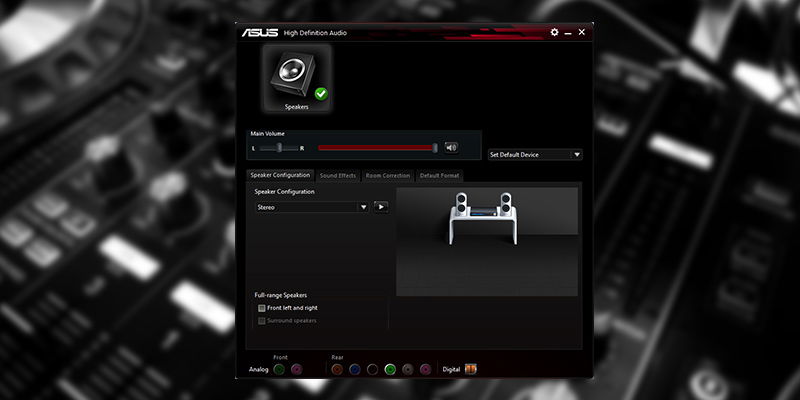
Realtek HD Audio Manager — скрытый графический интерфейс для стандартного звукового драйвера Realtek. Если вы не слышите звук или хотите управлять параметрами звука, найдите RtkNGUI64 в “C:\Program Files\Realtek\Audio\HDA”, обновите драйвер через Диспетчер устройств или установите вручную из CAB-файла.
Realtek HD Audio Manager часто уже установлен на вашем ПК, но его интерфейс бывает хорошо скрыт. Это GUI для драйвера Realtek HD Audio — стандартного драйвера для большинства звуковых плат, включая встроенные в материнскую плату. В этой статье вы найдёте точные шаги для поиска приложения, обновления и ручной установки драйверов, а также практичные советы и чек-лист для распространённых сценариев.
Где найти Realtek HD Audio Manager
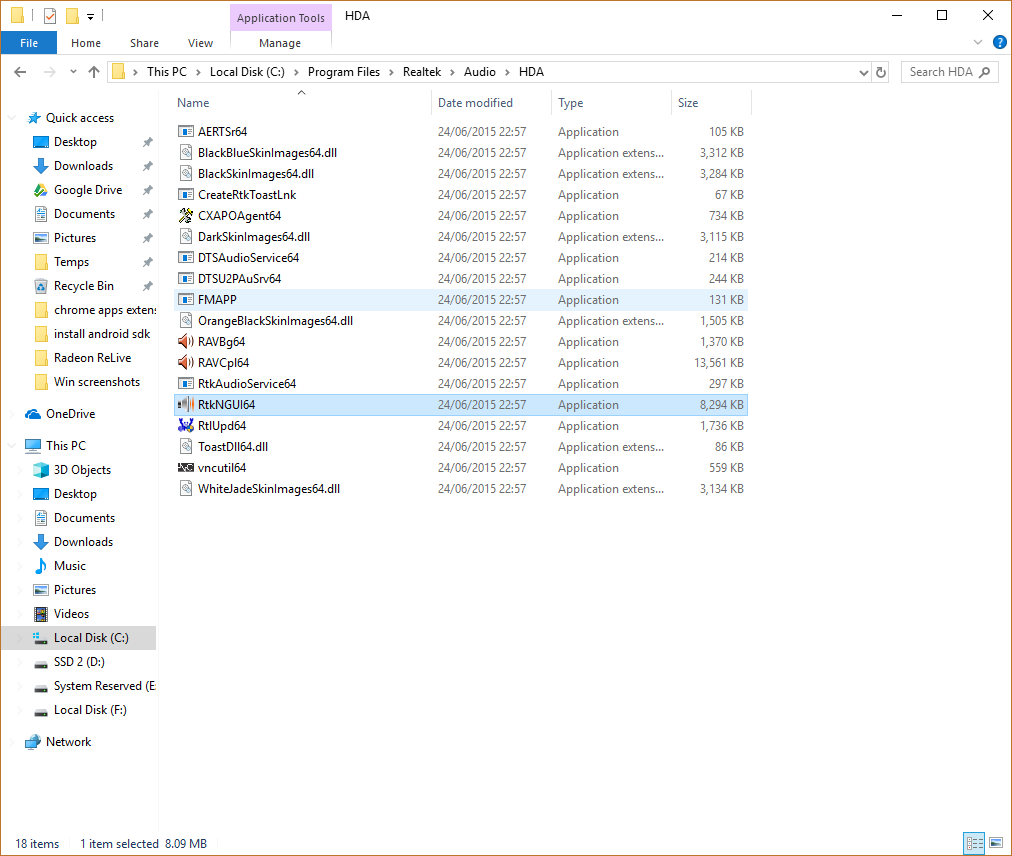
По умолчанию Realtek устанавливается в папку:
C:\Program Files\Realtek\Audio\HDA
В этой папке много файлов, но тот, который открывает приложение, называется RtkNGUI64.exe. Дважды кликните по нему — откроется Realtek HD Audio Manager.
Внутри вы увидите настройки, которых нет в стандартных настройках Windows. Например, через шестерёнку → Option можно включить опцию воспроизводить звук через два разных устройства одновременно — удобно, если хотите слушать игру на колонках и одновременно разговаривать через гарнитуру.
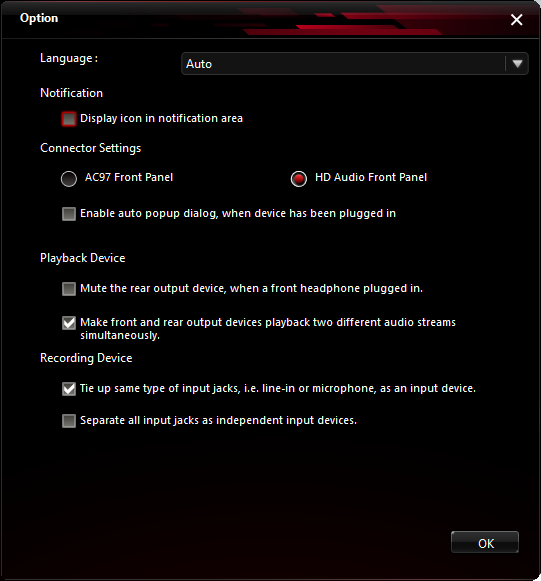
Важно: включите опцию “Display icon in notification area”, чтобы быстро открывать менеджер из области уведомлений, а не искать файл в каталоге.
Также в разделе шестерёнки → About можно посмотреть версию драйвера. Это пригодится при ручной установке.
Важно: не все сборки Windows показывают Realtek в меню Пуск; часто приложение нужно запускать вручную из папки установки.
Как обновить драйвер Realtek через Диспетчер устройств
- Нажмите Пуск и введите «Диспетчер устройств», откройте его.
- Разверните узел “Звуковые, видео и игровые устройства” или “Audio inputs and outputs”.
- Найдите элемент типа «Speakers (Realtek High Definition Audio)» или похожее наименование.
- Правой кнопкой мыши нажмите на устройство → “Обновить драйвер“.
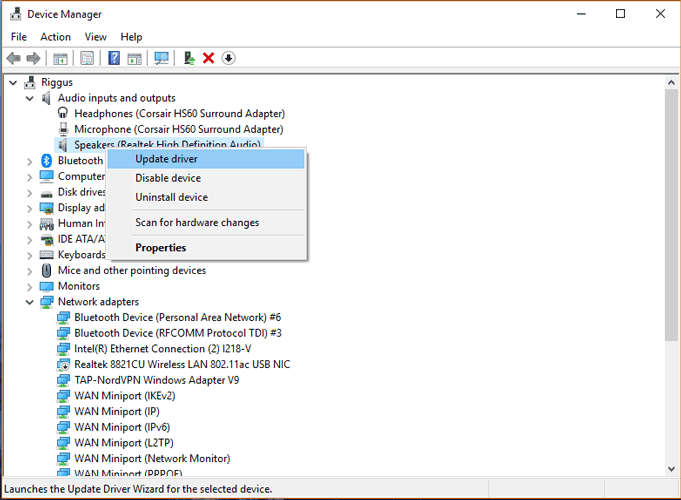
Если драйвер перестал работать корректно, можете переустановить его так:
- Правой кнопкой по устройству → “Удалить устройство”.
- Перезагрузите ПК — Windows попытается установить драйвер заново автоматически.
Примечание: Windows обычно сама обновляет драйверы, но иногда в автоматическом магазине нет нужной версии или установщик производителя лучше сохраняет специфичные настройки.
Установка Realtek HD Audio Driver вручную (из CAB)
Если вы скачали драйвер в виде CAB-файла из Microsoft Catalog или софта-поддержки материнской платы, выполните следующие шаги:
- Распакуйте CAB-файл в отдельную папку с помощью 7-Zip или WinRAR.
- Откройте Диспетчер устройств → правой кнопкой по Realtek → “Обновить драйвер“.
- Выберите “Выполнить поиск драйверов на этом компьютере” (Browse my computer for driver software).
- Далее — “Разрешить выбрать из списка доступных драйверов” (Let me pick from a list of available drivers).
- Нажмите “С диска” (Have Disk) → Browse и укажите первую .inf в распакованной папке.
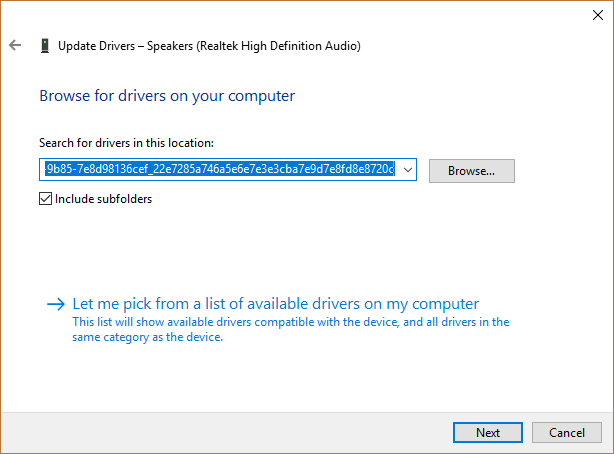
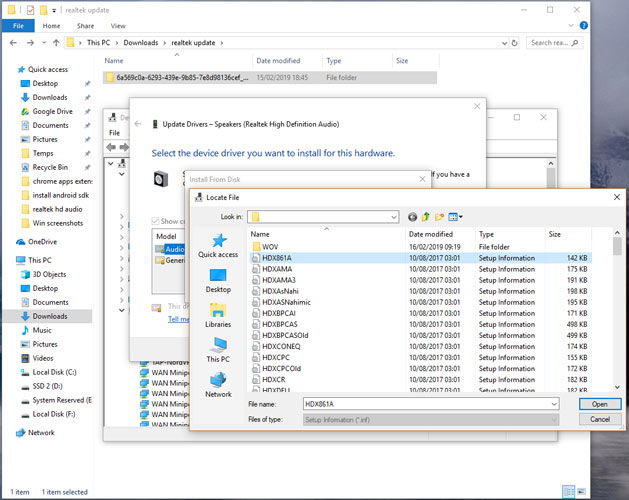
После подтверждения драйвер установится. Если появится предупреждение о несовместимости, проверьте, что вы выбрали корректную ветку (x64 vs x86) и версию для вашей модели материнской платы.
Когда обновление/переустановка не помогает
- Windows продолжает устанавливать старую версию: выключите автоматическое обновление драйверов или временно удалите сетевые подключения и установите драйвер вручную.
- После установки звук стал хуже: иногда более новая версия драйвера ухудшает качество на конкретном железе. Вернитесь к предыдущей версии через “Свойства устройства” → “Драйвер“ → “Откатить драйвер“.
- Менеджер Realtek отсутствует в системе, но драйвер есть: возможно, установлена базовая версия драйвера без GUI. Скачайте официальную версию с сайта производителя материнской платы или используйте CAB из Microsoft Catalog.
Альтернативные подходы
- Использовать драйверы от производителя материнской платы — они могут содержать оптимизации и дополнительный софт.
- Заменить Realtek на универсальный аудиодрайвер Microsoft, если нужны базовые функции и стабильность.
- Применять сторонние аудиомикшеры и виртуальные аудиоустройства (Voicemeeter, Virtual Audio Cable) для сложных сценариев звука на стримах или при записи.
Факт-бокс: ключевые моменты
- Путь установки: C:\Program Files\Realtek\Audio\HDA
- Основной исполняемый файл: RtkNGUI64.exe
- Формат ручной установки: CAB → распаковка → .inf → «Установить с диска»
- Возможные проблемы: несовместимая версия, отсутствие GUI, автоматическая замена Windows
Мини-методология: быстрый порядок действий
- Проверить звук и элемент в Диспетчере устройств.
- Если драйвер присутствует — посмотреть версию в Realtek → About или свойства устройства.
- Решить: обновлять через Windows или вручную через распакованный CAB.
- После установки перезагрузить ПК и проверить звук на разных выходах.
Список задач по ролям
- Пользователь: найти RtkNGUI64, открыть Realtek, проверить “Display icon in notification area” и перезагрузить.
- Администратор: скачать CAB из Microsoft Catalog или софт вендора, установить в безопасном режиме при конфликте.
- Техподдержка: сравнить версии драйверов, предложить откат и проверить аппаратные настройки BIOS/UEFI (включение интегрированного звука).
Критерии приёмки
- Приложение Realtek открывается из меню или значка в области уведомлений.
- Воспроизведение звука через ожидаемые устройства (динамики/гарнитура) без щелчков и задержек.
- Версия драйвера соответствует той, что вы установили вручную.
Частые ошибки и их исправление
Ошибка: после удаления устройства Windows автоматически ставит старый драйвер.
Решение: после удаления временно отключите интернет, затем установите требуемый драйвер вручную.Ошибка: драйвер не применяется из .inf.
Решение: убедитесь, что распаковали CAB полностью и выбрали .inf из той же папки; проверьте разрядность (x86/x64).
FAQ
Где точно лежит RtkNGUI64?
По умолчанию в C:\Program Files\Realtek\Audio\HDA. Но некоторые сборки помещают его в C:\Program Files (x86) при 32-битных пакетах.
Можно ли удалить Realtek и оставить звук?
Да, Windows может использовать универсальные драйверы, но вы потеряете специфичные настройки и GUI Realtek.
Что делать, если Realtek не виден в Диспетчере устройств?
Проверьте в BIOS/UEFI, что встроенное аудио включено. Также попробуйте показать скрытые устройства в Диспетчере устройств и выполнить сканирование оборудования.
Короткое итоговое резюме
Realtek HD Audio Manager часто скрыт, но управляет важными параметрами звука. Поиск RtkNGUI64 в каталоге установки, обновление через Диспетчер устройств или ручная установка из CAB решают большинство проблем. Если звук ухудшился или драйвер конфликтует, попробуйте откат к предыдущей версии или альтернативный драйвер от производителя материнской платы.
- Важное: если звук удовлетворяет — вмешиваться не обязательно.
- Примечание: при ручной установке всегда сохраняйте резервную копию текущего драйвера.
1-строчный глоссарий
- RtkNGUI64 — исполняемый файл GUI Realtek HD Audio.
- CAB — контейнерный файл с драйвером от Microsoft Catalog.

Похожие материалы

Несколько аккаунтов Skype: Multi Skype Launcher

Журнал для работы: повысить продуктивность

Персональные звуки уведомлений на Android

Скачивание шоу Hulu для офлайн‑просмотра

Microsoft Start: персонализированная новостная лента
