
Как обновить общий файл в Google Диске, не меняя ссылку
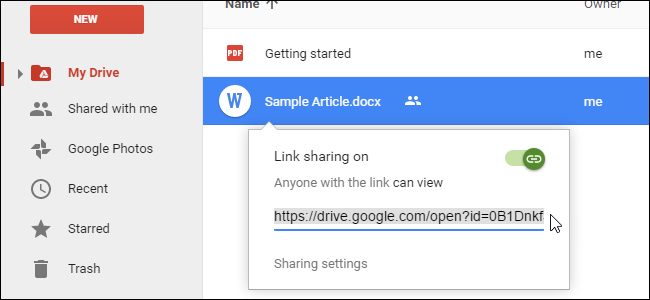
Зачем это нужно
Google Диск позволяет иметь несколько файлов с одинаковым названием. При простой загрузке новая копия получает собственную ссылку — это неудобно, если вы уже разослали ссылку или встроили её в документы, веб‑страницы или рассылки. Замена содержимого файла через «Управление версиями» сохраняет запись в Диске и прежнюю ссылку, но подменяет содержимое файла.
Краткое описание процесса
- Откройте Google Диск в браузере.
- Найдите файл, который уже расшарен.
- Правый клик → Управление версиями → Загрузить новую версию.
- Выберите файл на компьютере и откройте.
- Проверяйте: ссылка останется прежней, а новая загрузка станет текущей версией.
Подробная пошаговая инструкция
- Откройте drive.google.com в браузере и войдите в аккаунт.
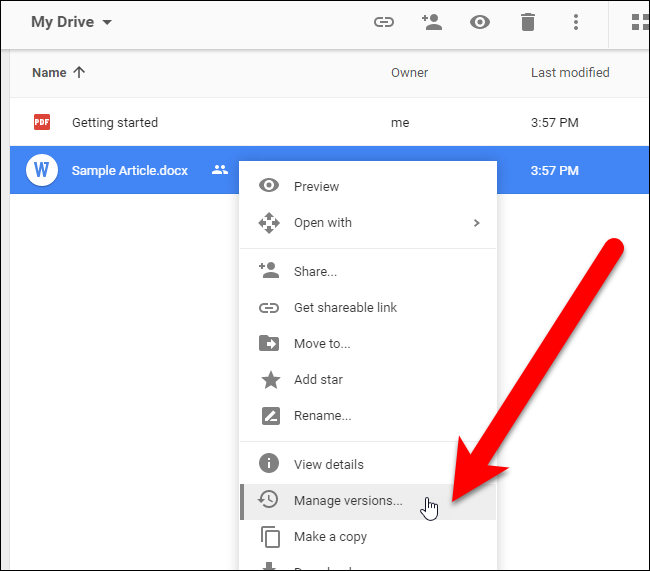
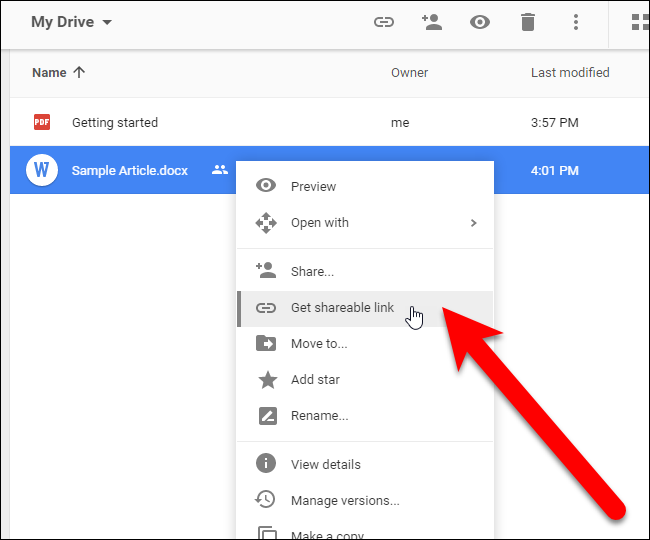
- Найдите файл, который хотите обновить. Правой кнопкой мыши откройте контекстное меню и выберите «Управление версиями».
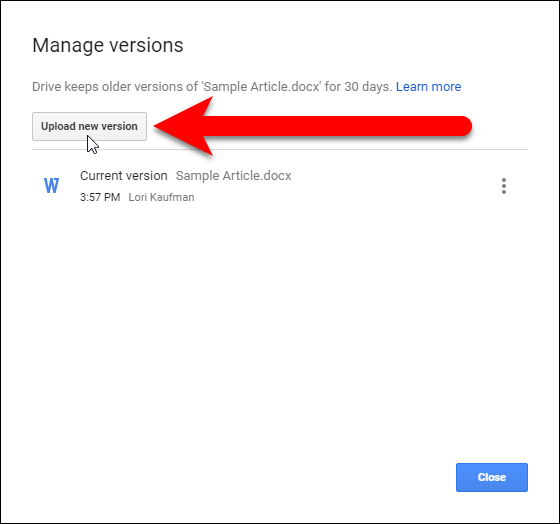
- В диалоге «Управление версиями» нажмите «Загрузить новую версию».
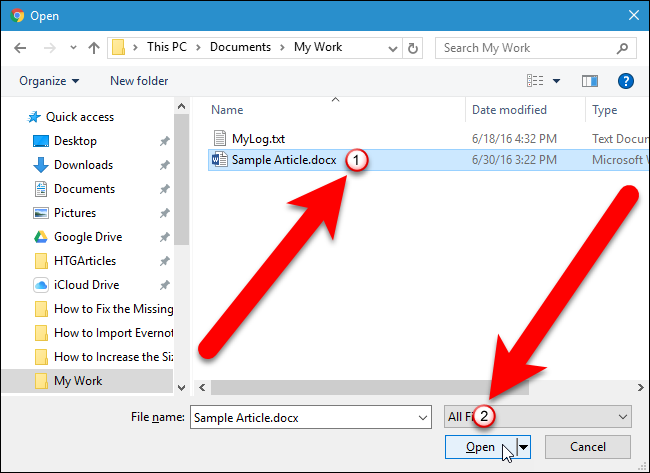
- В проводнике укажите файл на компьютере и нажмите «Открыть» (или «Open» в английской локали).
- В списке версий вы увидите новую запись с пометкой «Текущая версия». Отсюда можно скачать предыдущие версии, пометить их «сохранить навсегда» или удалить.
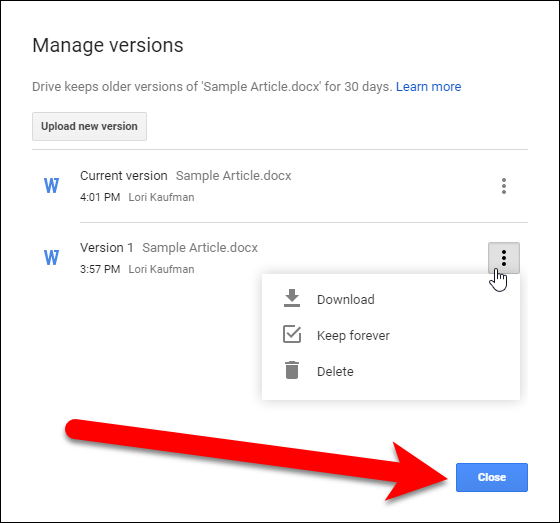
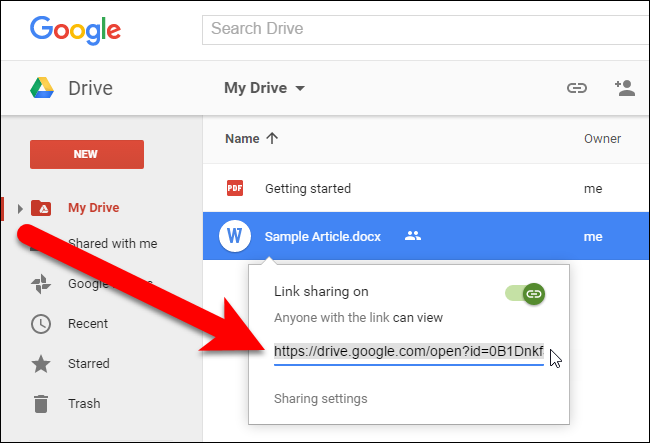
- Закройте диалог. Правой кнопкой мыши → «Получить ссылку» — это будет та же ссылка, которую вы раздавали ранее.
Важные замечания
Важно: функция «Управление версиями» доступна только в веб‑интерфейсе Google Диска. Если вы используете приложение Google Drive для компьютера и редактируете файл напрямую в синхронизированной папке, синхронизация сама обновит файл в облаке и сохраняет ссылку — тогда дополнительная загрузка не нужна.
Также обратите внимание: для родных форматов Google (Docs, Sheets, Slides) обычное редактирование уже меняет содержимое без создания новой ссылки. «Управление версиями» чаще применяется к загружаемым файлам — PDF, Word, изображения и т. д.
Когда этот метод не сработает
- Если у вас нет прав на изменение файла (только доступ «Просмотр»), вы не сможете загрузить новую версию.
- В редких случаях при работе с дисками организации или общими дисками поведение прав доступа и версий может отличаться — уточните у администратора.
- Для Google Документов этот способ ненужен: ссылка остаётся той же при обычном редактировании.
Альтернативные подходы
- Использовать Google Drive для компьютера (Drive for desktop): заменяйте локальный файл — синхронизация заменит файл в облаке при сохранении.
- Создать новый файл и вручную обновить ссылки в местах, где вы их публикуете — подходит, если у вас есть ограниченный контроль над текущим файлом.
- Если вы не можете править исходный файл, скопируйте файл, загрузите новую версию и пересоздайте доступы, затем разошлите новую ссылку.
Критерии приёмки
- Ссылка, выданная ранее, при запросе по ней открывает обновлённый файл.
- В списке «Управление версиями» новая запись помечена как «Текущая версия».
- При необходимости можно скачать и восстановить более старые версии.
Чеклист перед обновлением
- Убедитесь, что у вас есть права на изменение файла.
- Сохраните локальную копию старой версии, если она важна.
- Проверьте тип файла (Google формат или загруженный файл).
- Убедитесь, что размер файла не превышает допустимый для загрузки в вашей учётной записи.
Быстрая шпаргалка (шаги 1–6)
- Откройте Google Диск в браузере.
- Правый клик по файлу → Управление версиями.
- Загрузить новую версию → выбрать файл → Открыть.
- Подтвердить, закрыть диалог.
- Проверить доступы → Получить ссылку.
- Проверить, что ссылка открывает обновлённый файл.
FAQ
Q: Работает ли этот способ с Google Документами и Таблицами?
A: Для родных Google форматов обычное редактирование уже обновляет содержимое и не меняет ссылку. «Управление версиями» в основном полезно для загружаемых файлов (PDF, .docx, изображения и пр.).
Q: Можно ли откатиться к старой версии файла?
A: Да — в диалоге «Управление версиями» можно скачать предыдущую версию и при необходимости загрузить её как новую, чтобы восстановить содержимое.
Q: Нужен ли Google Drive для компьютера, чтобы сохранить ссылку?
A: Нет. Drive for desktop автоматически синхронизирует локальные изменения и сохраняет ссылку, но для ручной замены можно использовать веб‑интерфейс и «Управление версиями».
Краткое резюме
- Используйте «Управление версиями» в веб‑интерфейсе Google Диска, чтобы заменить содержимое файла и сохранить прежнюю общую ссылку.
- Для Google Документов это обычно не требуется — редактирование уже сохраняет ссылку.
- Проверьте права доступа и сохраните резервную копию, если версия важна.
Важно: перед массовой заменой файлов убедитесь, что все заинтересованные стороны уведомлены о предстоящих изменениях и что у вас есть резервная копия старых версий.

Похожие материалы

Несколько аккаунтов Skype: Multi Skype Launcher

Журнал для работы: повысить продуктивность

Персональные звуки уведомлений на Android

Скачивание шоу Hulu для офлайн‑просмотра

Microsoft Start: персонализированная новостная лента
