
Как обновить кастомную прошивку Android
Кратко
Кратко: обновление кастомной прошивки (custom ROM) нужно для получения новых функций, исправлений и совместимости с последними версиями Android. В статье — безопасные способы: OTA, «dirty flash» и «clean flash», подробные чек‑листы, план действий при проблемах и рекомендации по резервному копированию.
Зачем регулярно обновлять кастомный ROM
Обновления кастомных прошивок приносят три основных эффекта:
- новые функции и улучшения интерфейса;
- исправления багов и проблем совместимости;
- обновления безопасности и оптимизацию производительности.
Определение: кастомный ROM — альтернативная прошивка Android, собранная сообществом или сторонними разработчиками и устанавливаемая вместо заводской прошивки.
Важно: перед любой перепрошивкой подготовьтесь — резервные копии и проверка совместимости помогут избежать потери данных и «кирпичной» загрузки устройства.
Что нужно подготовить перед обновлением
Ниже — сводный список обязательных проверок и подготовительных действий.
Базовый чек‑лист
- Сделайте полную резервную копию данных (см. раздел «Резервное копирование»).
- Убедитесь, что скачаны именно те ZIP/тарифные файлы, которые совместимы с вашей моделью и версией устройства.
- Проверьте, какая кастомная рекавери требуется (TWRP, Orange Fox и т. п.) и что она установлена в рекомендованной версии.
- Загрузите дополнительные файлы, упомянутые в заметках к обновлению: vendor, firmware, Magisk, DFE и т. д.
- Держите батарею заряженной минимум до 50–60% (лучше 80%+) перед началом процедуры.
- Если планируете чистую установку и собираетесь удалять внутреннюю память, скопируйте ROM‑архивы на ПК или USB‑накопитель.
Резервное копирование
- Если устройство рутировано и установлен доступ к расширенным инструментам, используйте Titanium Backup для резервирования приложений и их данных.
- Для нередких случаев — делайте Nandroid‑резервную копию через кастомное рекавери (TWRP/Orange Fox). Это создаст образ восстановления системы, который можно вернуть в случае проблем.
- Резервные копии настроек аккаунтов, SMS и контактов делайте отдельными инструментами (Google Backup, локальные экспорт‑файлы).
Совет: Nandroid‑бэкап — самый надёжный способ полного отката. Он воспроизводит состояние системы целиком.
Как проверить файлы и совместимость
- Скачивайте прошивки только с официальных страниц проекта или доверенных источников (форумы устройства, GitHub/SourceForge проекта).
- Совпадение модели устройства (device code) в названии архива — обязательное условие.
- Проверьте контрольные суммы (MD5/SHA1/SHA256) при наличии — они гарантируют, что файл не испорчен.
- В примечаниях к релизу смотрите рекомендуемую рекавери и список обязательных пакетов (vendor, firmware).
Важно: прошивка несовместимой версии или для другой аппаратной ревизии часто приводит к bootloop или «жёсткому кирпичу».
Метод 1: Обновление через OTA (Over‑The‑Air)
OTA — самый простой вариант, когда авторы ROM публикуют автоматический апдейт.
Когда использовать: если ROM официально поддерживает OTA и в разделе «Обновления» вашего устройства появляется уведомление.
Шаги:
- Откройте Настройки → Система → Обновления системы или Updater.
- Нажмите «Проверить обновления» или «Обновить», если апдейт не появился.
- Дождитесь загрузки архива. Некоторые апдейтеры показывают сначала кнопку «Скачать», затем «Установить»; у других объединённая кнопка «Скачать и установить».
- Нажмите «Установить». Устройство перезагрузится в рекавери, выполнит прошивку и перезагрузится в ОС.
Плюсы:
- автоматизация процесса;
- сохраняются данные пользователя;
- минимальное взаимодействие.
Ограничения:
- доступен не во всех ROM;
- подходит только для перехода на следующую версию в семействе той же ветки; попытка использовать OTA для другой ветки может привести к bootloop.
Изображения:
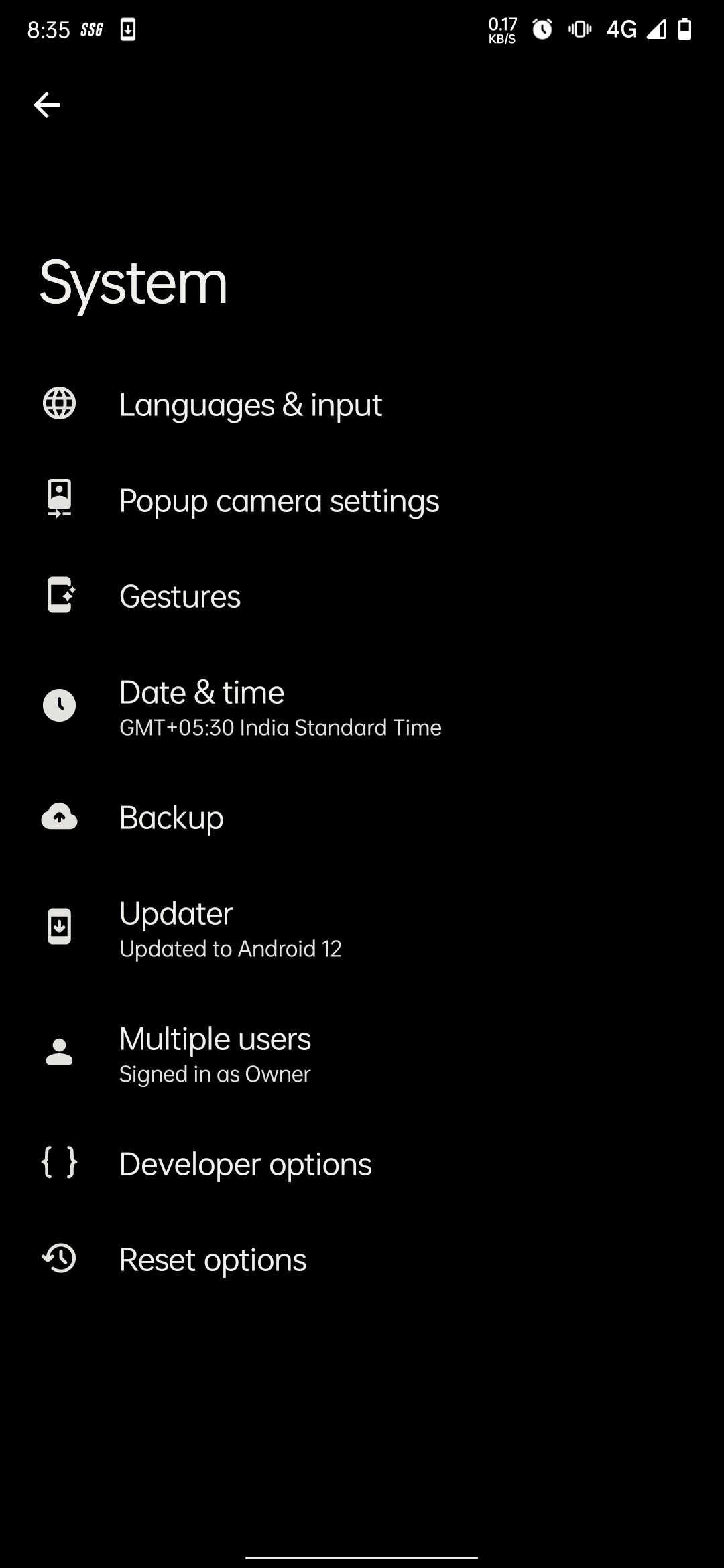
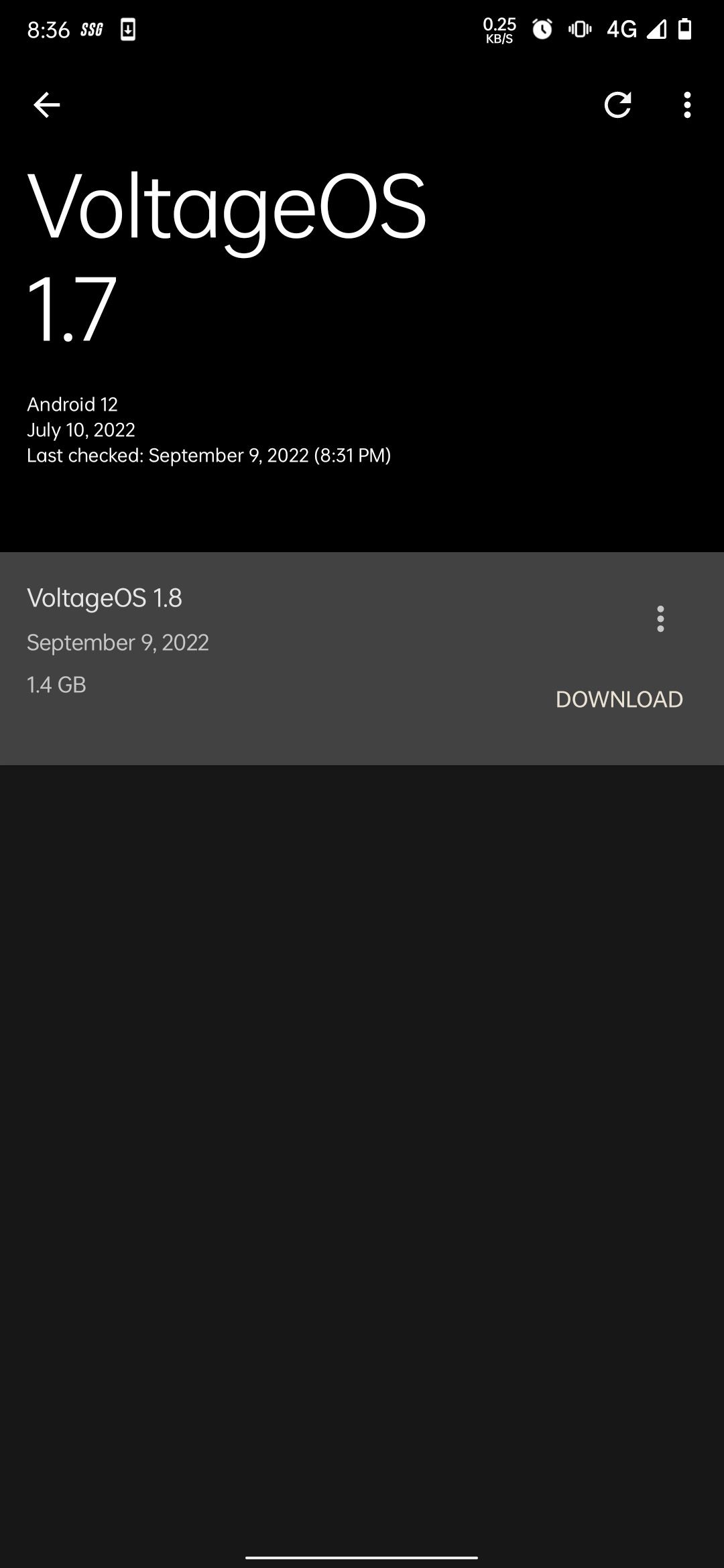
Подпись: после нажатия «Установить» устройство автоматически загрузит рекавери и создаст точки отката (если это предусмотрено разработчиком).
Метод 2: Обновление методом «dirty flash» (без полного вайпа)
Определение: «dirty flash» — ручная прошивка обновления без предварительного удаления данных и системных разделов. Это близко к OTA по результату, но вы выбираете пакеты сами.
Когда использовать: когда вы хотите сохранить пользовательские данные, модули Magisk и настройки, но всё равно получить обновление.
Шаги (пример для Orange Fox / TWRP):
- Перезагрузите устройство в рекавери.
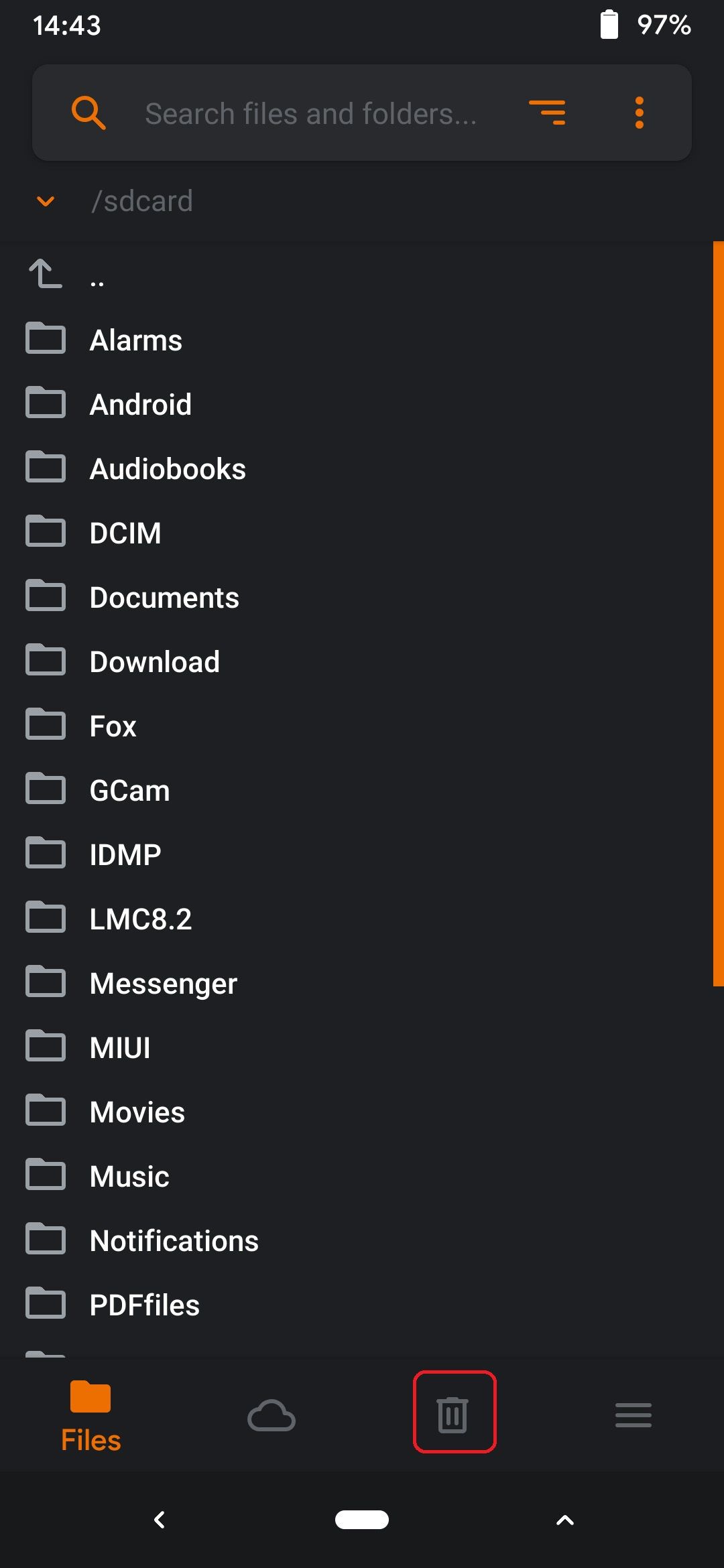
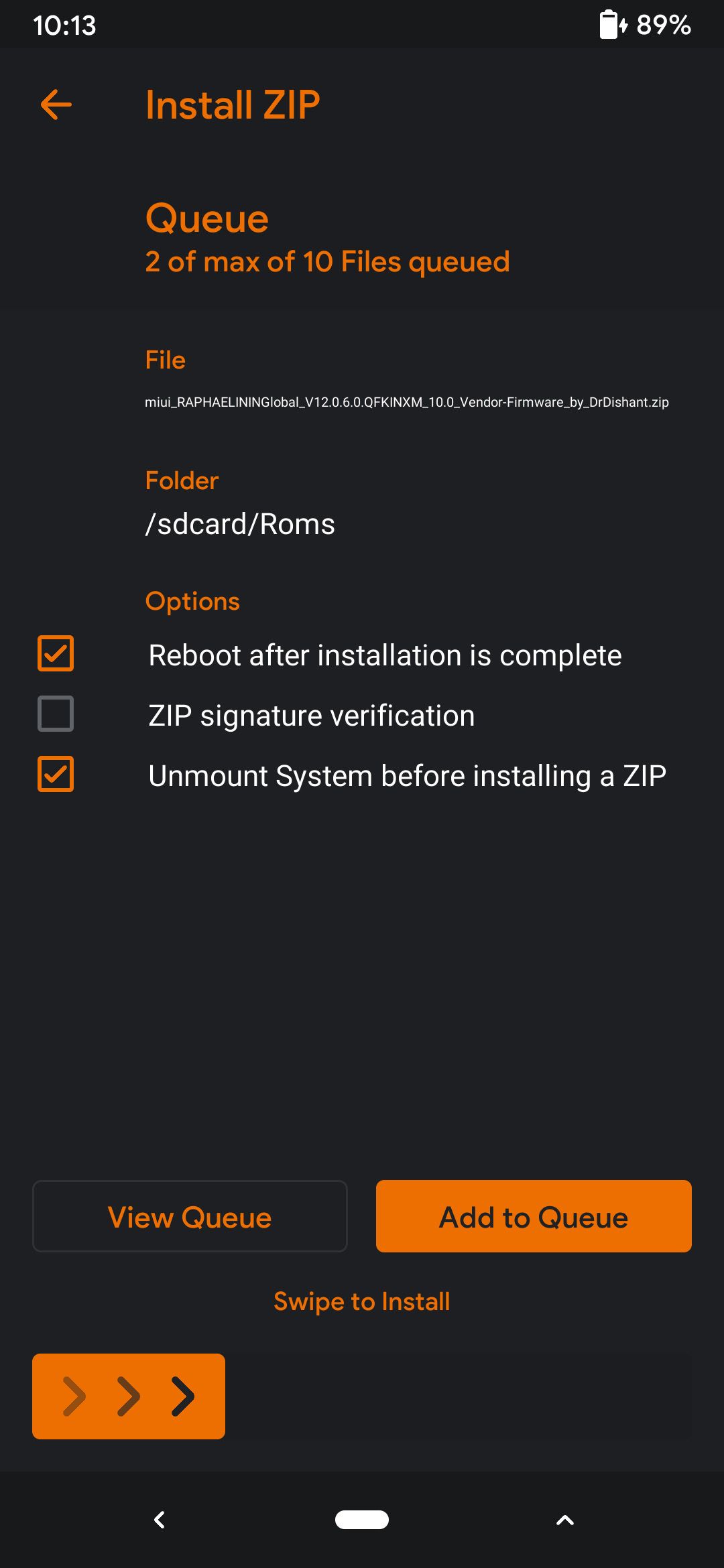
- Откройте раздел Files (Файлы) и выберите ZIP‑архив обновления. При необходимости добавляйте дополнительные ZIP‑файлы в очередь с помощью «Add to Queue».
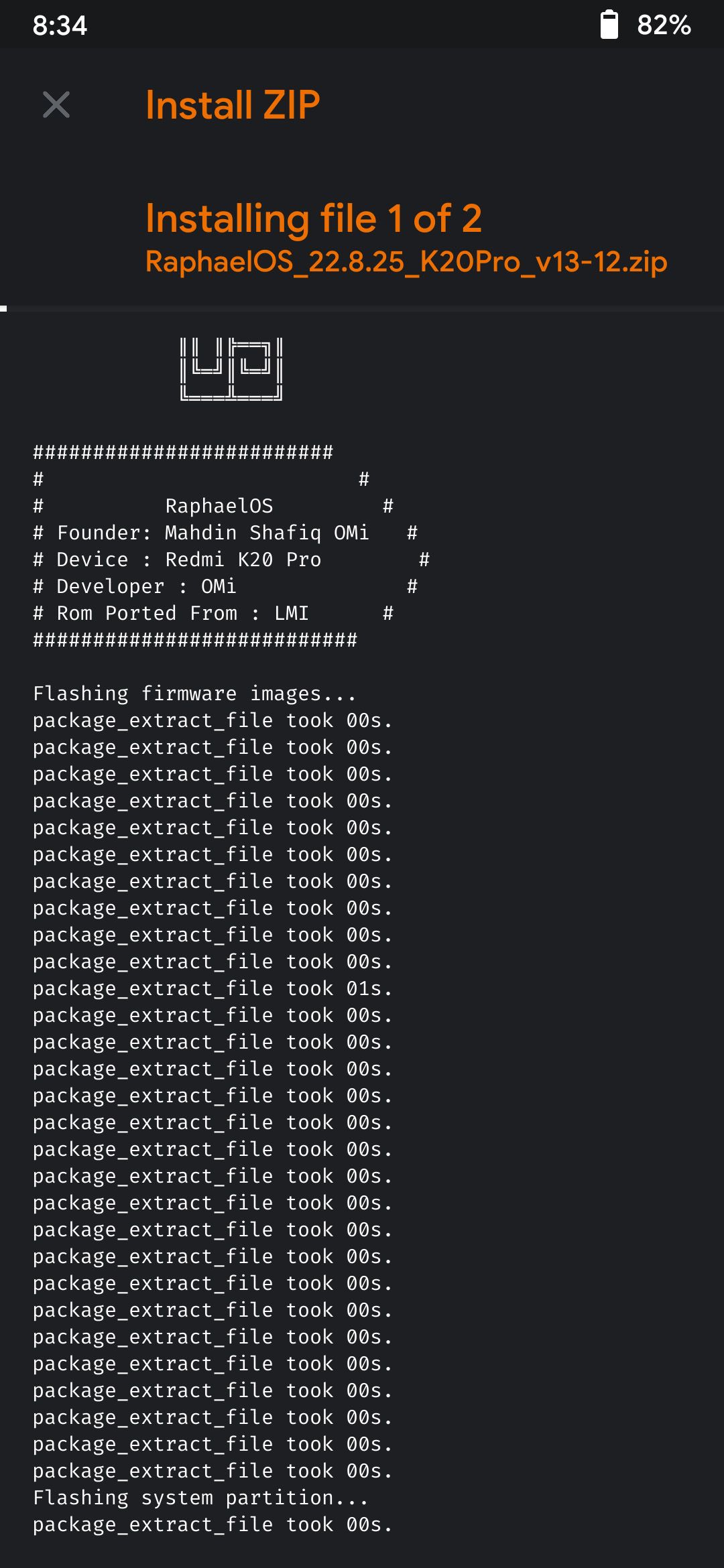
- Отметьте опцию «Reboot after installation is complete» (если есть) и начните установку, проведя по слайдеру.
- После прошивки перезагрузите систему. Если опция авто‑перезагрузки не была включена — выберите Reboot → System.
Советы:
- Сначала прошивайте файлы в порядке, указанном разработчиком (например: firmware → vendor → ROM → Magisk).
- Если планируете оставить Root, добавьте Magisk.zip в очередь сразу после ROM.
- Если устанавливаете дополнительные модули (ядро, аудиомоды) — убедитесь, что они совместимы с версией ROM.
Изображения:
Плюсы:
- сохраняются данные и настройки;
- даёт гибкость для дополнительной кастомизации.
Минусы:
- риск конфликтов между старыми и новыми системными компонентами;
- не всегда подходит при смене базовой версии Android.
Когда «dirty flash» не подходит:
- при переходе на другую ветку ROM (например, с Android 11 на 13 при значительных изменениях_vendor/firmware);
- при наличии серьёзных проблем совместимости, которые требуют полного удаления старых артефактов.
Метод 3: Обновление методом «clean flash» (чистая установка)
Определение: «clean flash» — это прошивка ROM после полного стирания системных разделов (System, Data, Vendor и т. п.). Результат — свежая установка, похожая на заводскую.
Когда использовать: при смене ROM, переходе на другую ветку Android, возникновении последовательных ошибок после «dirty flash» или если разработчики рекомендуют чистую установку.
Шаги:
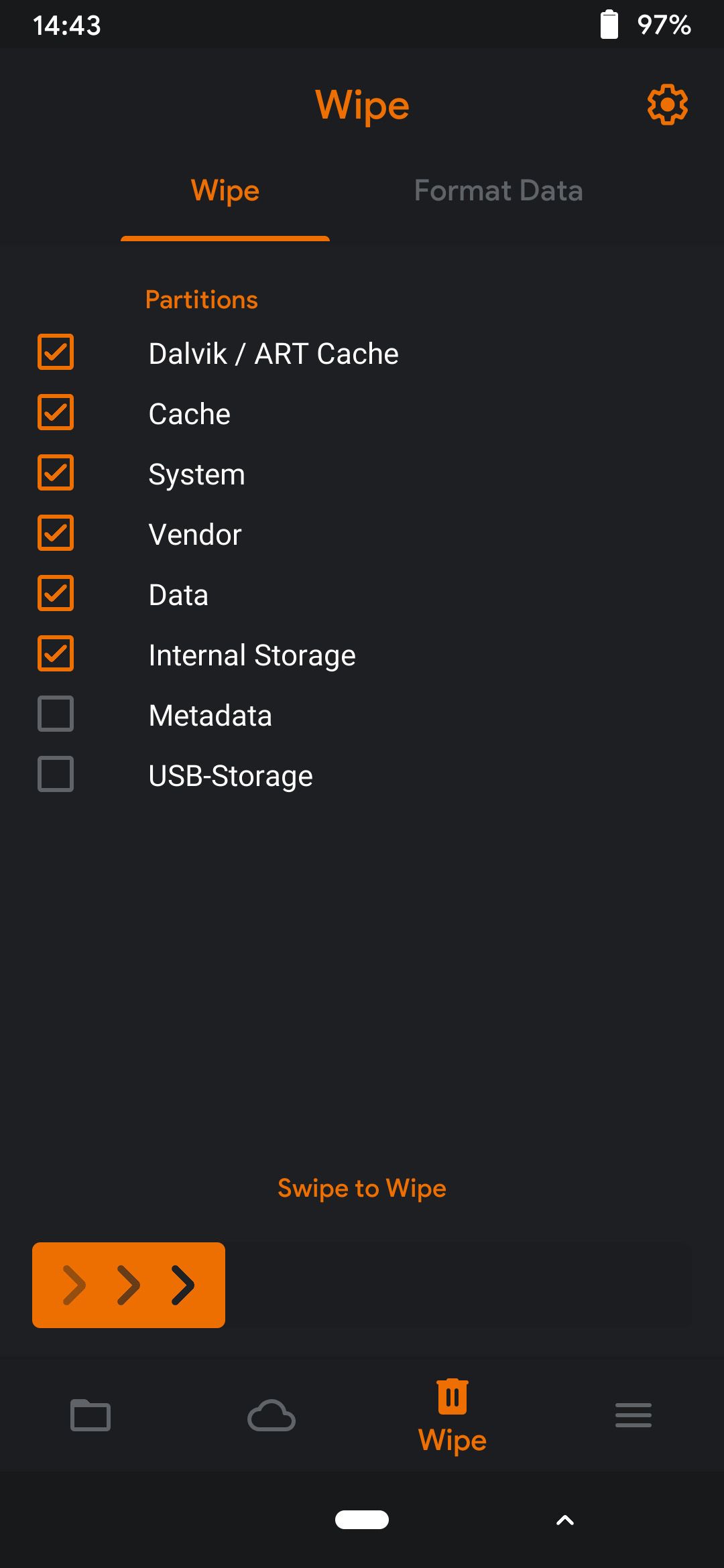
- Перезагрузитесь в рекавери и откройте раздел Wipe (Стереть).
- Выберите последовательные разделы для очистки: Dalvik/ART Cache, Cache, System, Vendor, Data.
- Решите, стирать ли Internal Storage. Если вы не сделали резервную копию, не стирайте внутреннюю память; в противном случае скопируйте ROM‑файлы на ПК или USB‑накопитель.
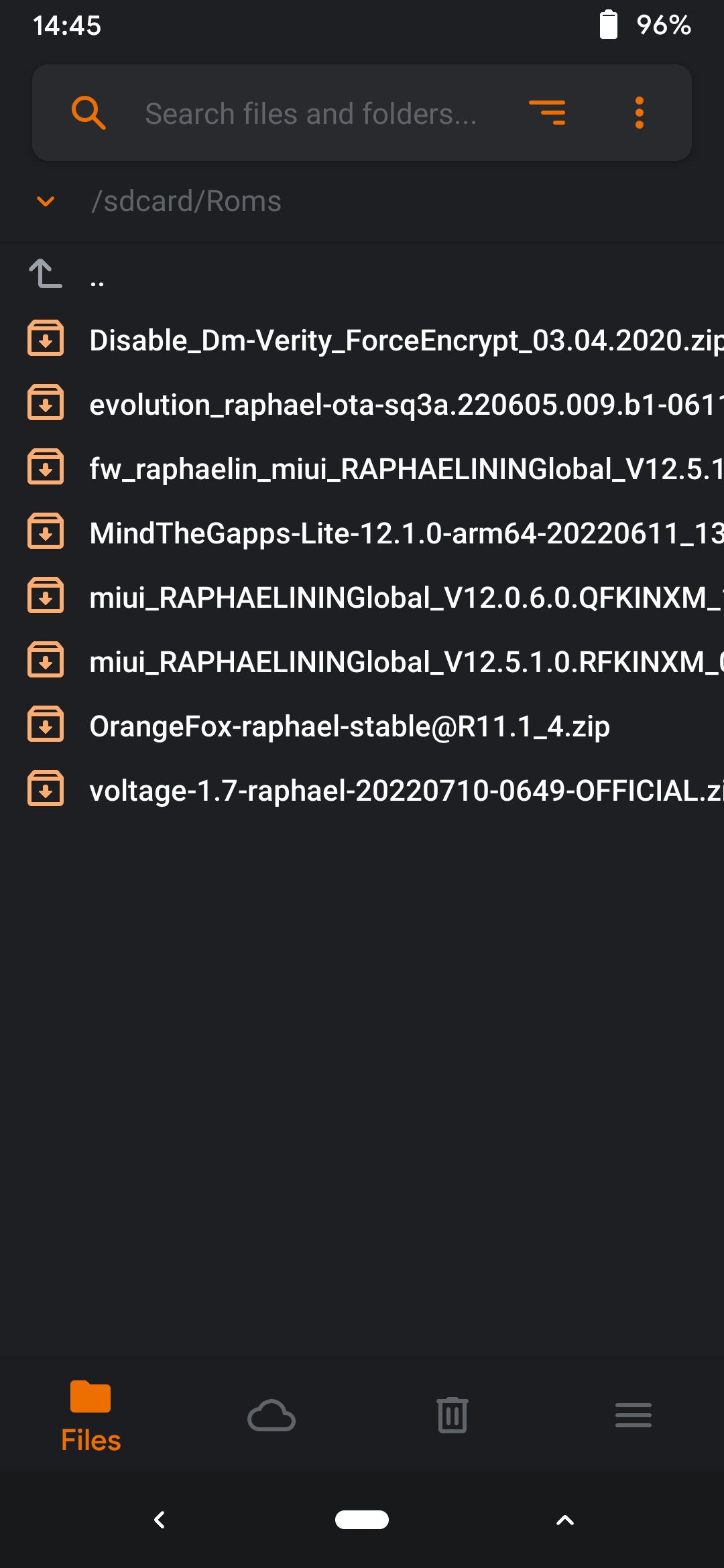
- Если внутреннее хранилище очищено, подключите телефон к ПК через USB или используйте OTG‑флешку: в разделе Files выберите USB Storage и перенесите ZIP‑файлы на устройство.
- Во вкладке Files выберите ROM.zip (и остальные нужные ZIP‑файлы) и проведите по слайдеру для начала прошивки.
- После завершения нажмите Reboot → System. Первое загрузка может занять больше времени.
- После старта настройте устройство как новое: учётная запись Google, восстановление приложений и данных из бэкап‑копий.
Изображения:
Плюсы:
- максимальная чистота установки;
- низкий риск наследования старых ошибок.
Минусы:
- удаляются все пользовательские данные;
- требуется время на повторную настройку.
План действий (SOP) перед, во время и после прошивки
Шаг 0 — Подготовка
- Зарядите устройство до 80%.
- Скачайте официальные архивы ROM и сопутствующие пакеты.
- Сделайте Nandroid‑бэкап и экспортируйте важные данные.
Шаг 1 — Выбор метода
- Если доступен официальный OTA и вы обновляетесь внутри одной ветки — используйте OTA.
- Хотите сохранить данные и применить моды — dirty flash.
- Меняете ROM/ветку или видите рекомендации разработчика — clean flash.
Шаг 2 — Выполнение прошивки
- Следуйте инструкциям разработчика по порядку прошивки (firmware → vendor → ROM → Magisk).
- Не прерывайте процесс. Отключение питания или кабеля во время прошивки может привести к проблемам.
Шаг 3 — Проверка и валидация
- После загрузки проверьте работоспособность основных функций: звонки, Wi‑Fi, сеть оператора, камера, NFC (если было), Bluetooth.
- Установите и протестируйте модули/ядра, если они были установлены.
Шаг 4 — Откат при проблемах
- В случае bootloop — загрузитесь в рекавери и восстановите Nandroid‑резервную копию.
- Если Nandroid нет — попробуйте перейти в fastboot/bootloader и прошить рабочий образ (если он есть).
Руководство по устранению основных проблем
Краткий план для часто встречающихся проблем.
Проблема: телефон застрял в bootloop
- Попробуйте загрузиться в рекавери и очистить Dalvik/ART cache и Cache.
- Если не помогает — восстановите Nandroid‑бэкап.
- Если бэкапа нет — в зависимости от устройства можно прошить заводской образ через fastboot или воспользоваться unbrick‑инструкциями на XDA.
Проблема: некоторые функции не работают (модем, камера, NFC)
- Проверьте, требовались ли дополнительные прошивки vendor/firmware. Установите их в соответствии с инструкцией разработчика.
Проблема: потерян Root
- Пропишите Magisk.zip вручную после прошивки ROM (dirty flash) или установите Magisk Manager и выполните восстановление root.
Проблема: прошивка зависает при установке
- Убедитесь, что ZIP не повреждён (проверка контрольной суммы).
- Попробуйте распаковать архив на ПК и пересобрать/скачать заново.
Decision tree — как выбрать метод (Mermaid)
flowchart TD
  A[Нужна быстрая и безопасная процедура?] -->|Да| B{Есть офф. OTA?}
  B -- Да --> C[Использовать OTA]
  B -- Нет --> D{Сохранять данные и модули?}
  D -- Да --> E[Dirty flash]
  D -- Нет --> F[Clean flash]
  C --> G[Проверка завершена — протестируйте систему]
  E --> G
  F --> G
Контрольный список для ролей
Новичок:
- Сделать резервную копию контактов и фото в облако.
- Найти официальную страницу ROM и скачать инструкцию.
- Использовать OTA, если доступно.
Опытный пользователь:
- Создать Nandroid‑бэкап.
- Подготовить Magisk и дополнительные модули.
- Использовать dirty flash и тестировать модули по очереди.
Разработчик/моддер:
- Проверить контрольные суммы и логи сборки.
- Тестировать прошивку на отдельном тестовом устройстве.
- Готовить откатный образ и инструкцию по восстановлению.
Мини‑методология проверки совместимости
- Сравните device code (например, «codename») с названием архива.
- Проверьте, требуется ли схема partitions (A/B) и поддерживается ли ваша рекавери.
- Изучите заметки к релизу (changelog) на предмет специальных требований.
Безопасность и конфиденциальность
- Сохраняйте личные данные в зашифрованном виде, если используете облачные сервисы.
- Если проходите clean flash и стираете Internal Storage, имейте локальную копию личной информации.
- Обращайте внимание на разрешения сторонних модулей и пакетов (особенно ядра и модификации сетевых компонентов).
Юридическая заметка: некоторые OEM‑прошивки защищены политиками производителя; перепрошивка может аннулировать гарантию.
Часто встречающиеся ошибки и когда метод не подойдёт
- Попытка выполнить dirty flash при смене ветки Android часто приводит к конфликтам vendor/firmware.
- Использование неправильного рекавери (напр., попытка ставить A/B‑прошивку через рекавери, не поддерживающее A/B) — путь к неработоспособности.
- Прошивка ZIP для другой аппаратной ревизии устройства — риск аппаратного «кирпича».
Список проверок после прошивки
- Подключитесь к сети оператора и убедитесь в доступе к мобильному интернету;
- Проверьте работу голосовой связи и SMS;
- Проверьте Wi‑Fi и Bluetooth; подключитесь к паре устройств;
- Тестируйте камеру, запись звука и GPS;
- Откройте журнал системы (logcat) при наличии ошибок для диагностики.
Критерии приёмки
- Система загружается в рабочее состояние без bootloop.
- Основные функции (звонки, сеть, Wi‑Fi, камера) работают корректно.
- Если был сохранён root — root восстановлен и работает.
- Нет ошибок в логах, влияющих на стабильность.
Глоссарий в одну строку
- ROM — образ операционной системы Android, устанавливаемый на устройство.
- Recaвери — специальное меню для обслуживания и прошивки устройства (TWRP, Orange Fox).
- Nandroid — образ полной резервной копии системы.
- Dirty flash — прошивка без полного вайпа разделов.
- Clean flash — прошивка после полного удаления системных разделов.
- Magisk — инструмент для получения root‑прав и модулей без модификации системного раздела.
- DFE — Disable Force Encryption, модификация для отключения принудительного шифрования.
Рекомендации по ресурсам и сообществам
- Форумы XDA Developers и соответствующие Telegram‑группы часто содержат пошаговые инструкции и патчи для конкретных устройств.
- Читайте релиз‑ноты авторов прошивки — там часто есть специальные инструкции по установке и откату.
Итог и советы на будущее
Обновление кастомного ROM доступно в трёх основных вариантах: OTA, dirty flash и clean flash. Каждый метод имеет своё назначение и риски. Всегда делайте резервные копии, проверяйте совместимость файлов и следуйте инструкциям разработчика. Храните откатный образ (Nandroid) — это повышает вашу уверенность и позволяет безопасно экспериментировать.
Если вы столкнулись с проблемой, сначала изучите логи рекавери и форум вашего ROM: часто решение уже описано другими пользователями.
Дополнительно: для новичков рекомендуем практиковаться на тестовом устройстве или использовать виртуальные инструменты (эмуляторы) прежде чем прошивать основной смартфон.

Похожие материалы

Несколько аккаунтов Skype: Multi Skype Launcher

Журнал для работы: повысить продуктивность

Персональные звуки уведомлений на Android

Скачивание шоу Hulu для офлайн‑просмотра

Microsoft Start: персонализированная новостная лента
