
Как отключить синхронизацию между iPad и iPhone
Кратко
Если нужно, вы можете выборочно отключить синхронизацию между iPad и iPhone: выключить отдельные сервисы iCloud, отключить сообщения или звонки на другом устройстве, прекратить автоматические загрузки и полностью выйти из Apple ID. Следуйте пошаговым инструкциям ниже и воспользуйтесь контрольными списками для разных сценариев использования.
Важно: выход из Apple ID удалит доступ к покупкам и может потребовать повторного входа. Сохраняйте резервные копии перед радикальными действиями.
Быстрые ссылки
- Почему стоит отключать синхронизацию между iPad и iPhone?
- Как отключить синхронизацию между iPad и iPhone
Почему отключать синхронизацию между iPad и iPhone
Система синхронизации Apple упрощает передачу данных и непрерывность работы между устройствами. iCloud, Handoff, автоматические загрузки и пересылка звонков делают опыт единым. Это удобно, но не всегда уместно.
Когда отключают синхронизацию:
- iPad используется совместно с членом семьи или коллегой, и вы не хотите, чтобы личные сообщения, контакты или заметки появлялись на общем устройстве.
- iPad выделен под конкретную задачу (например, мультимедиа или рабочая панель) и вы хотите другие настройки и набор приложений.
- Вы заботитесь о приватности и хотите минимизировать копирование данных в облако.
- Входящие звонки или уведомления с iPhone мешают работе на iPad.
Краткие определения терминов:
- iCloud — облачный сервис Apple для хранения данных и синхронизации между устройствами.
- Handoff — функция, позволяющая продолжить задачу с одного устройства на другом.
Шаги: как отключить синхронизацию (пошагово)
Ниже приводятся отдельные варианты — от частичного отключения синхронизации конкретных приложений до полного выхода из Apple ID.
Отключение отдельных приложений и сервисов через iCloud
- Откройте «Настройки» на iPad и нажмите на свою карточку (имя) вверху экрана.
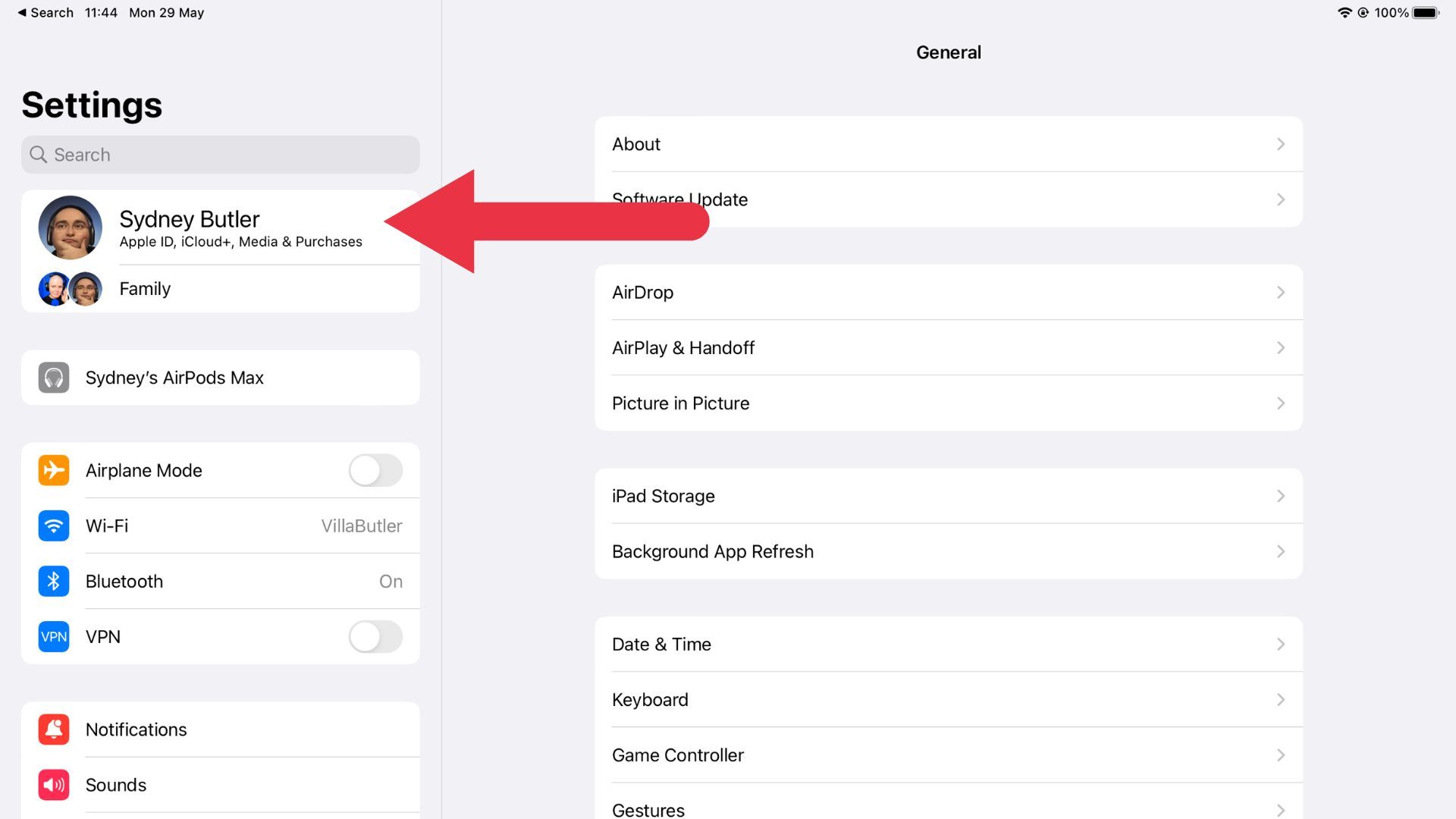
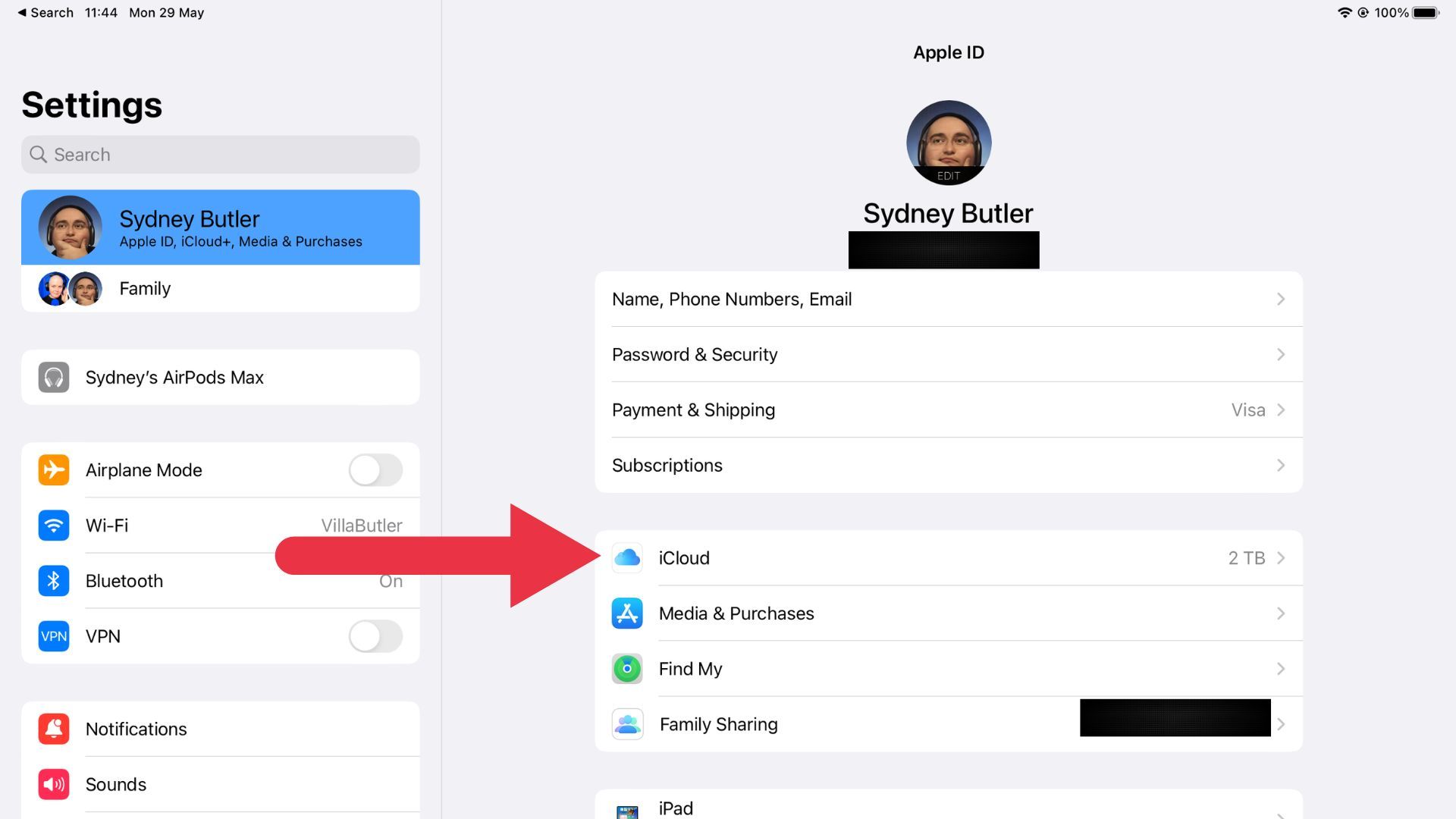
- Выберите “iCloud”.
- В разделе «Программы, использующие iCloud» нажмите «Показать всё». (В русской локализации это может быть «Показать всё» или «Показать все приложения».)
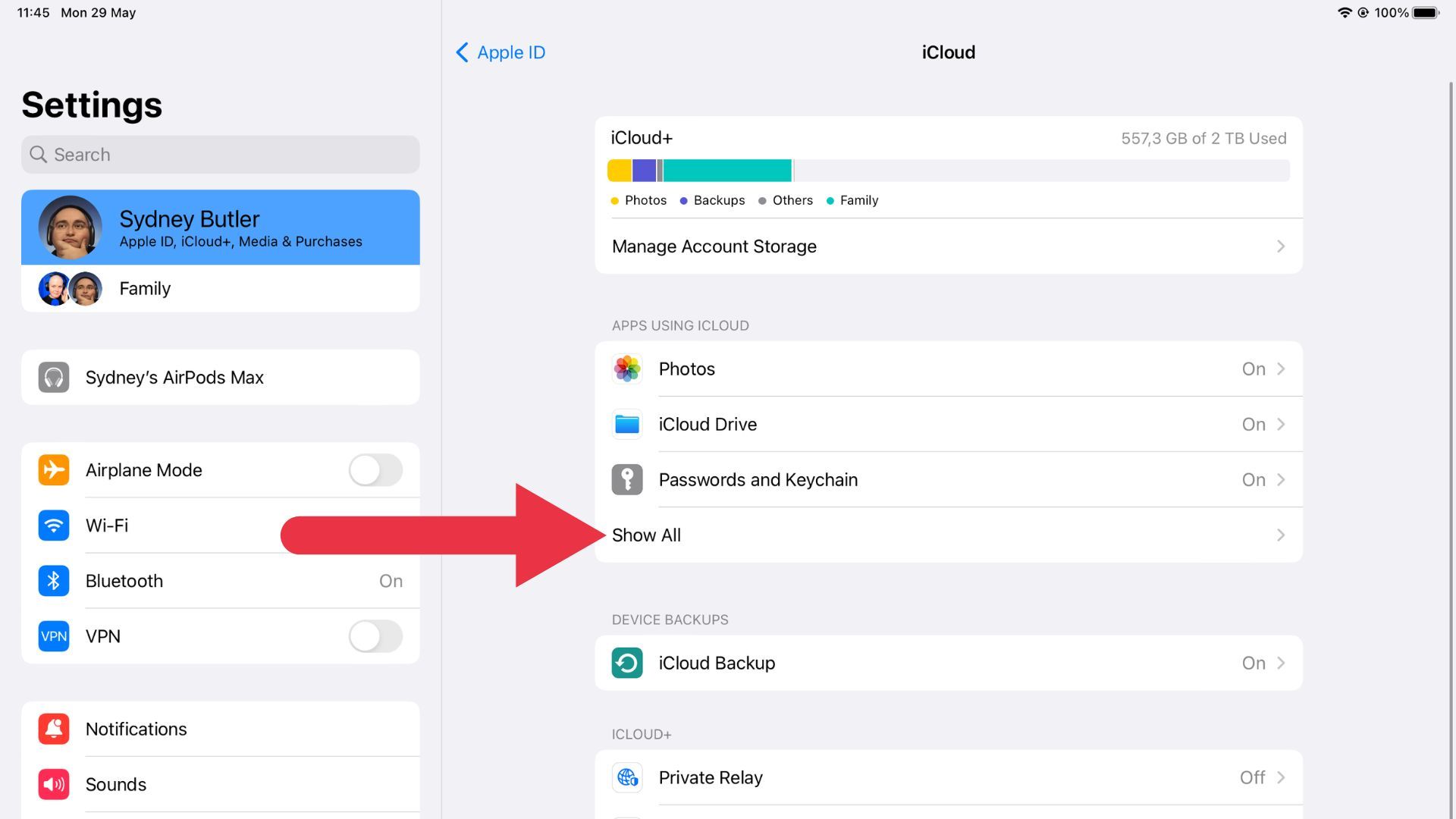
- Переключите тумблеры рядом с приложениями или сервисами, которые не должны синхронизироваться между устройствами (например, Safari, Контакты, Календарь, Заметки, Фото).
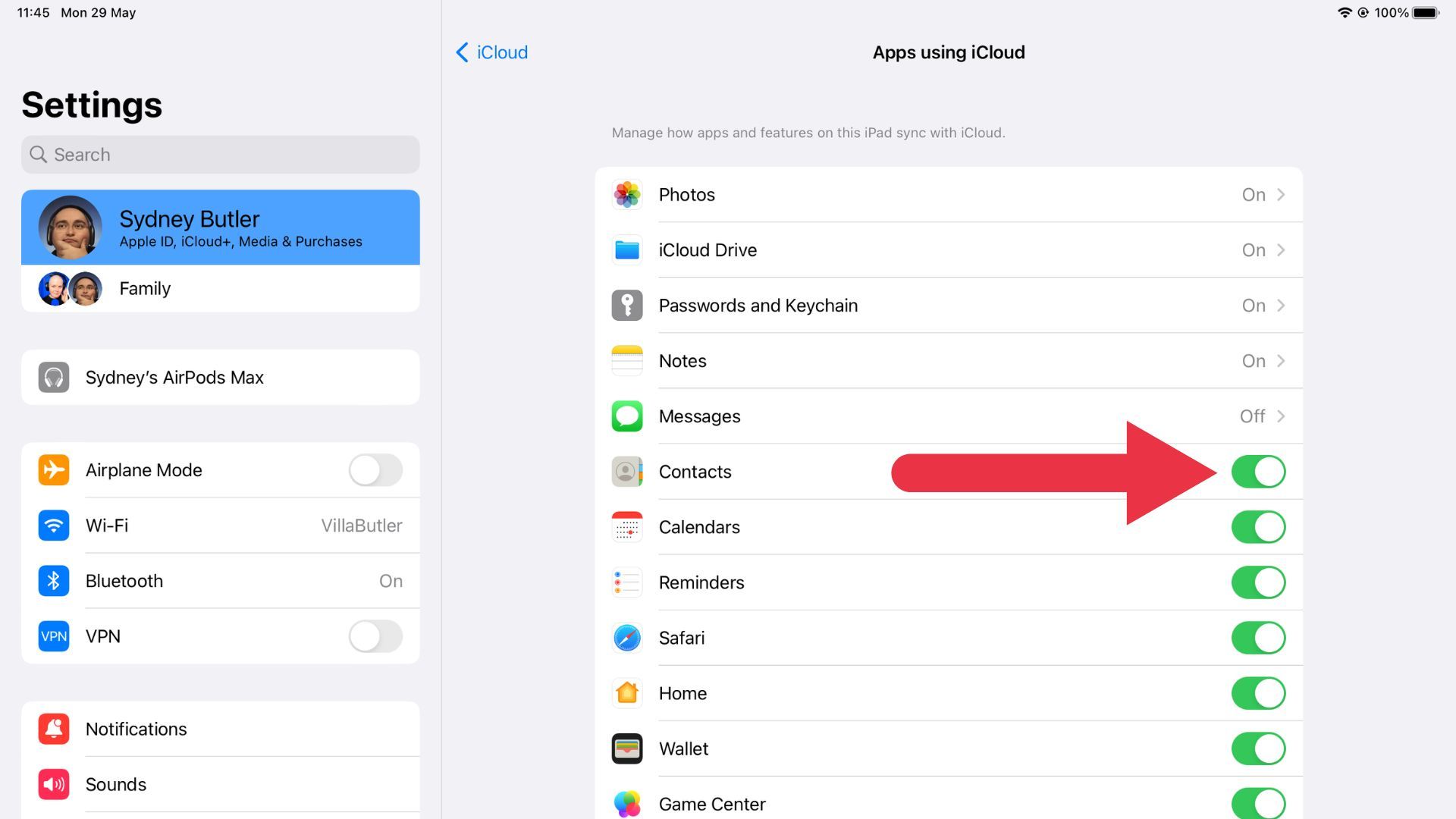
Примечание: при отключении iCloud для приложения устройство может предложить сохранить или удалить локальные данные. Выберите вариант в зависимости от необходимости.
Отключить отображение сообщений iPhone на iPad
- На iPad откройте «Настройки» → «Сообщения».
- Найдите опцию «Сообщения в iCloud» или просто «Сообщения» и отключите её.
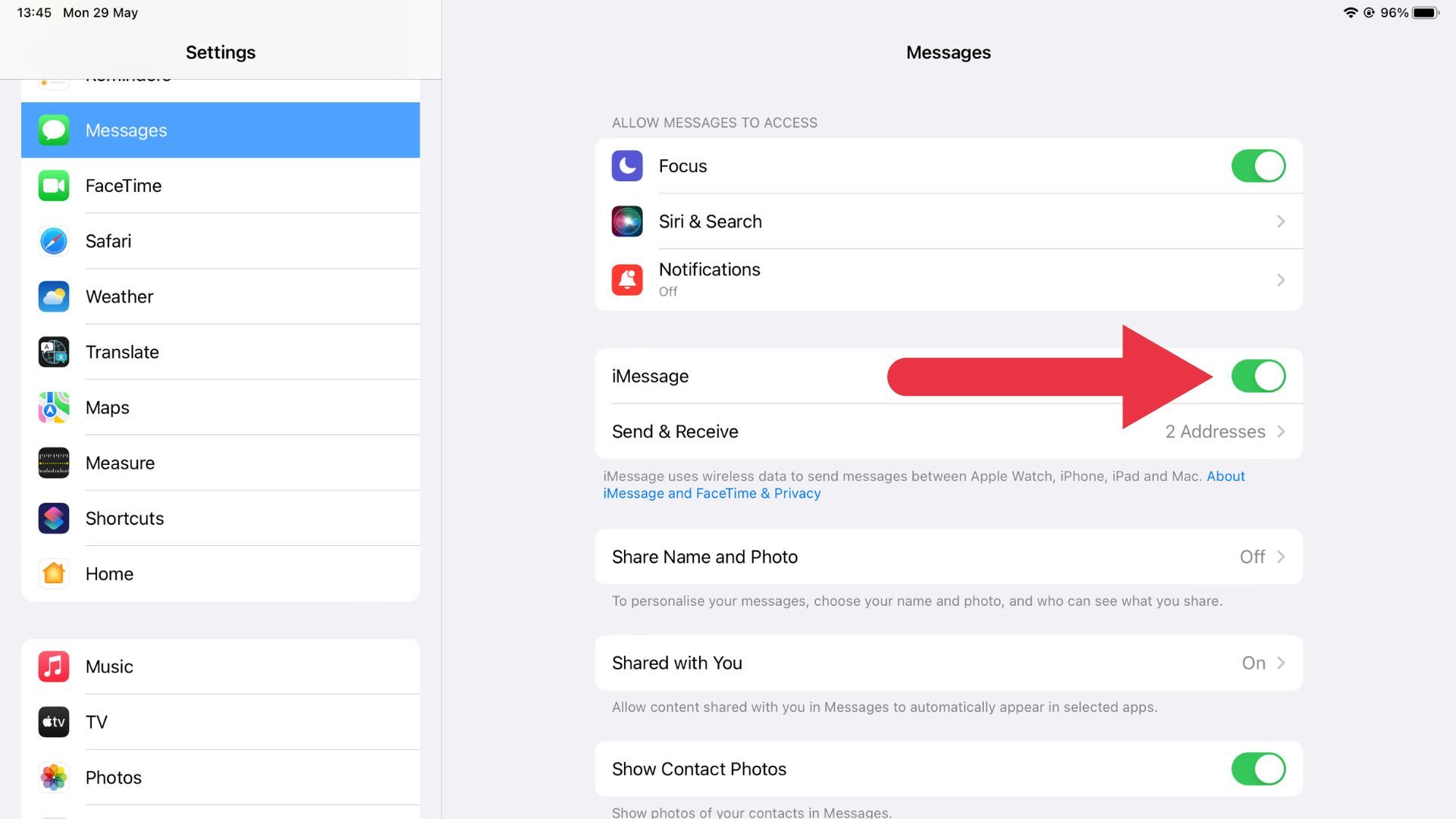
Если вы хотите, чтобы отдельные разговоры не дублировались, проверьте настройки пересылки SMS на iPhone (Настройки → Сообщения → Пересылка сообщений) и отключите iPad в списке.
Отключить входящие звонки на iPad
- На iPhone откройте «Настройки» → «Телефон».
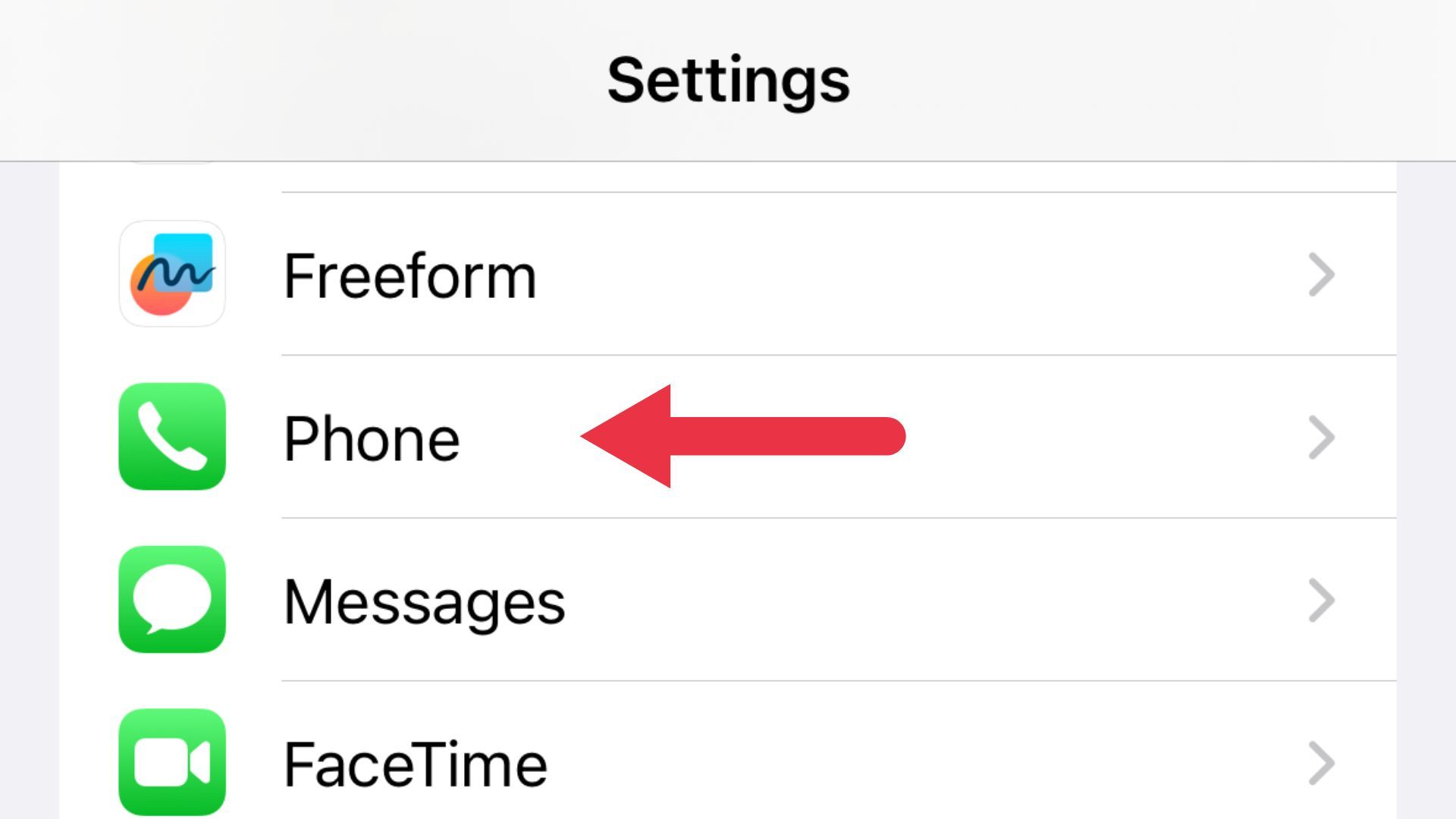
- Выберите «Вызовы на других устройствах».
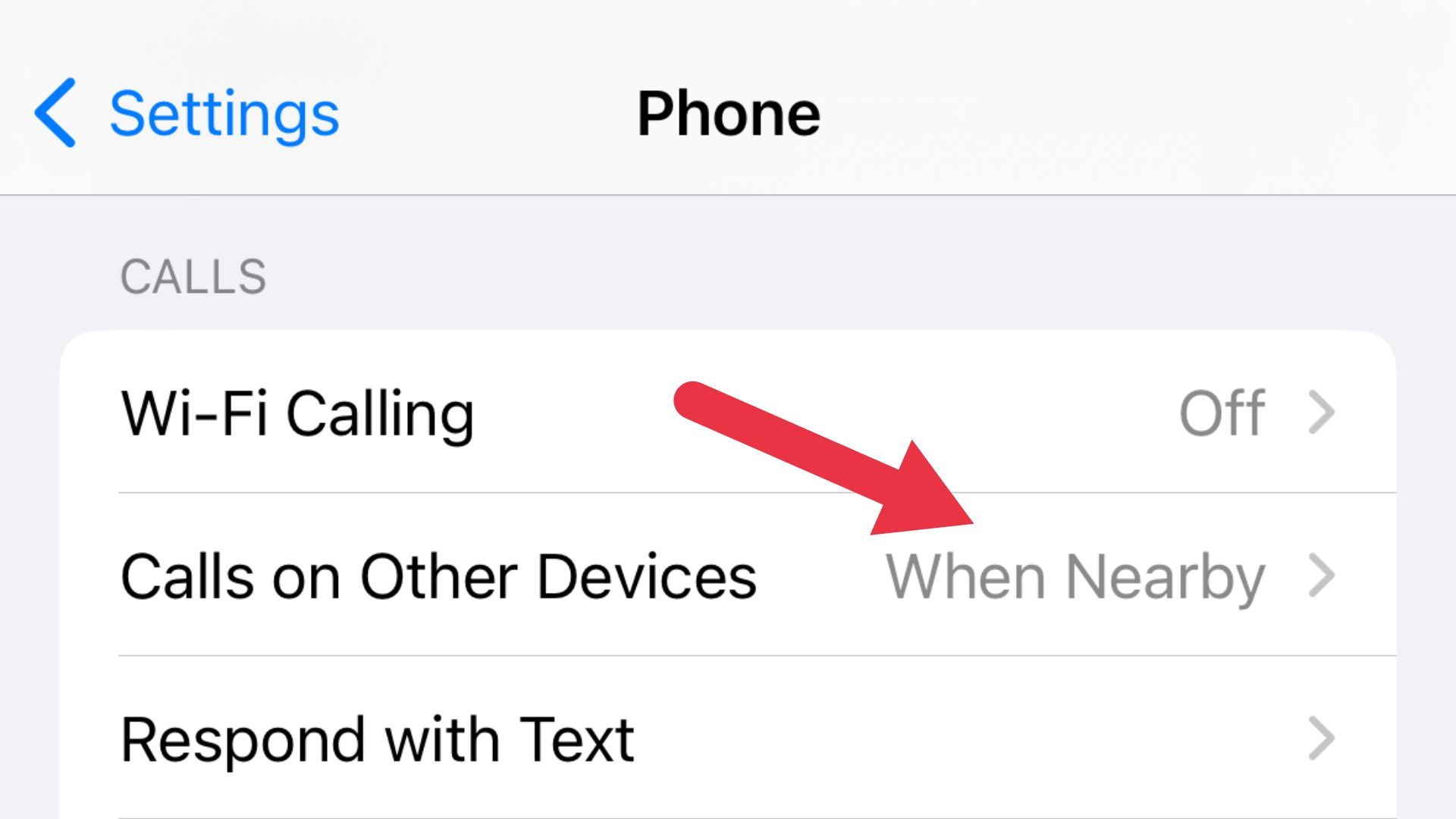
- В списке устройств найдите ваш iPad и выключите тумблер рядом с ним.
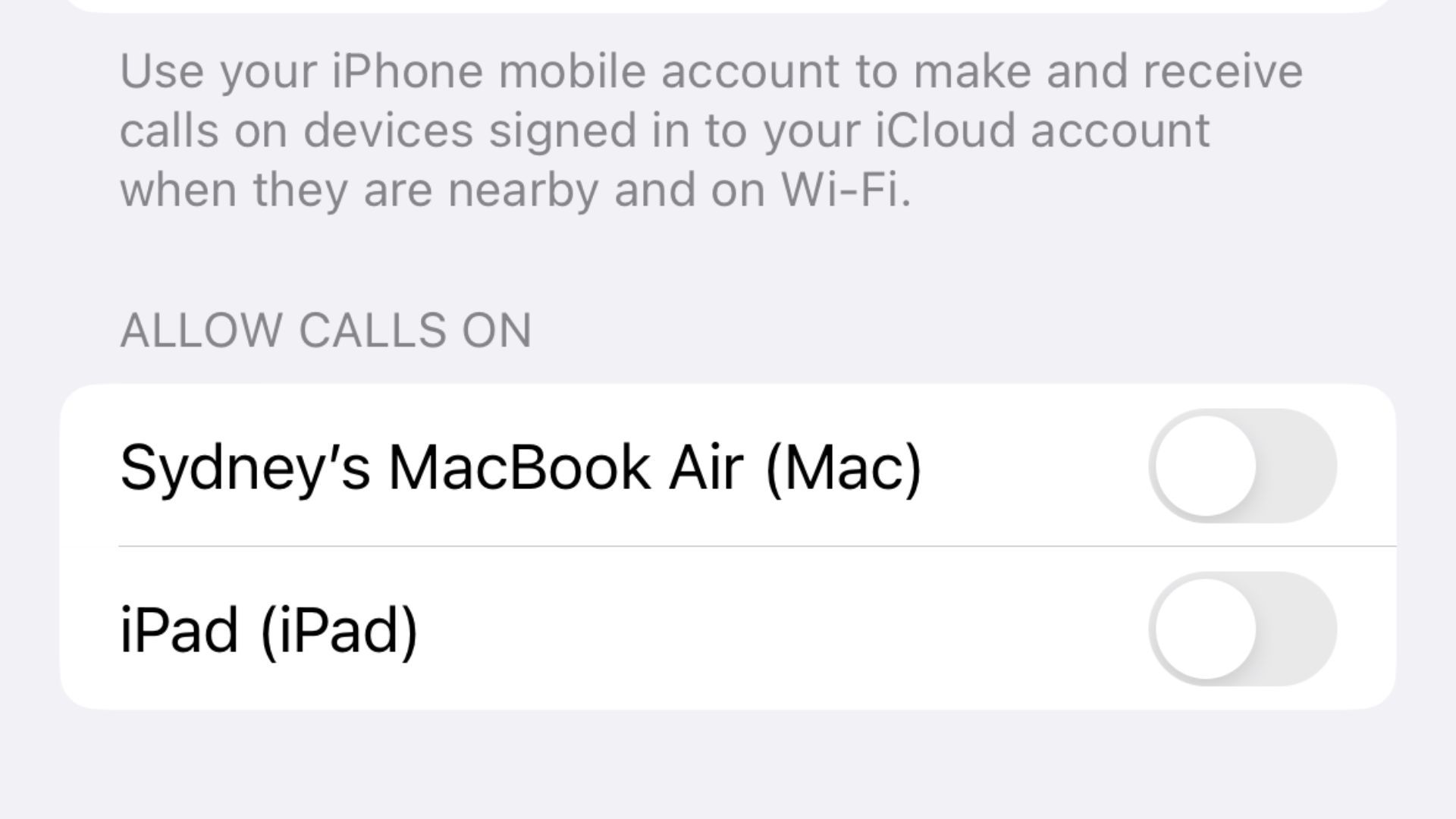
После этого звонки с iPhone не будут прозванивать на iPad.
Отключить автоматические загрузки приложений
- Откройте «Настройки» → «App Store» на iPad или iPhone.
- В разделе «Автоматические загрузки» отключите «Загрузки приложений».
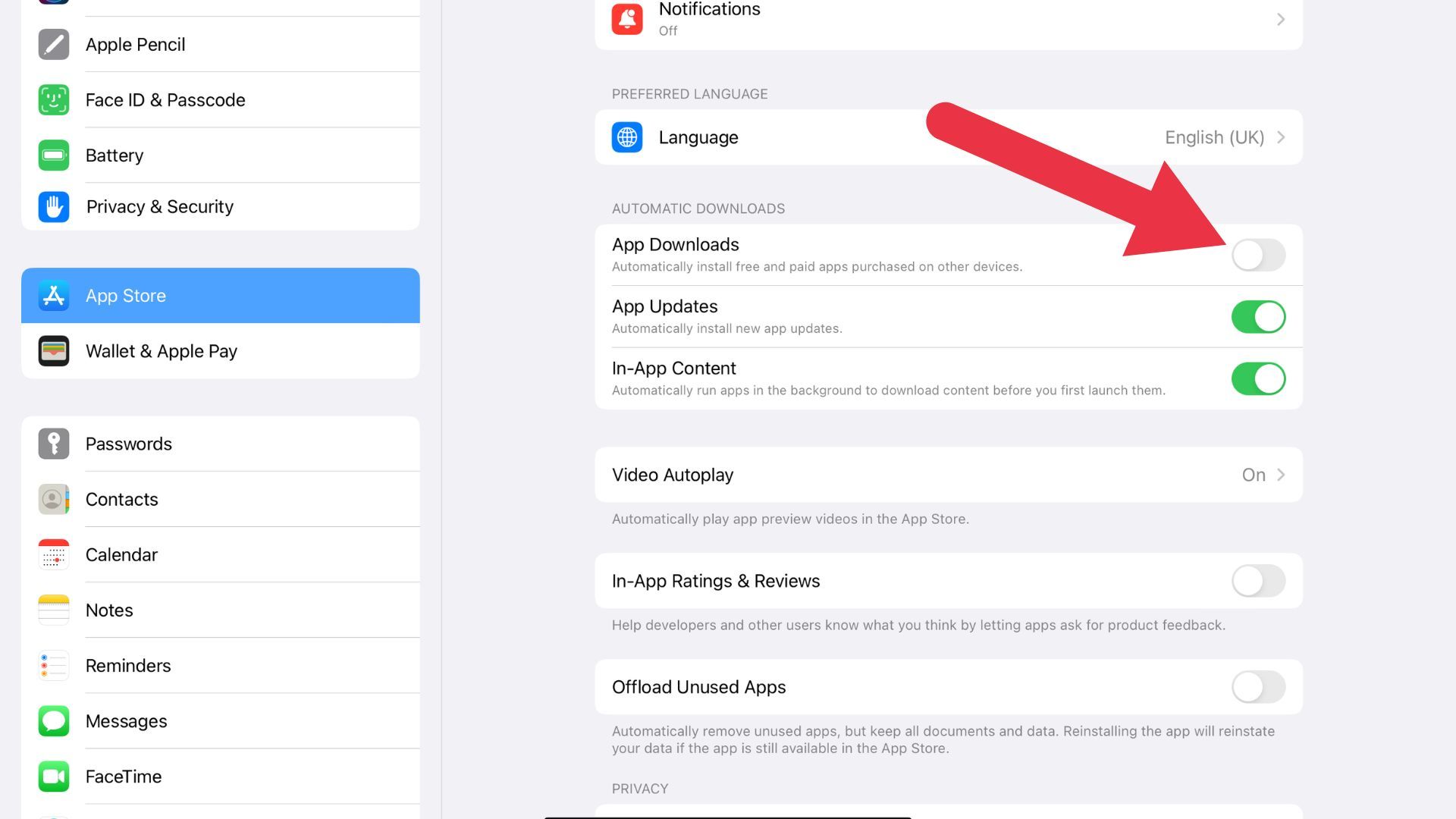
Это предотвратит автоматическую установку приложений, купленных или загруженных на другом устройстве.
Отключить Handoff
- На устройстве откройте «Настройки» → «Основные» → «AirPlay и Handoff».
- Отключите «Handoff».
Это прекратит передачу задач между устройствами (например, открытие вкладки браузера или продолжение письма).
Полное удаление Apple ID с устройства
Если вам нужно полностью разорвать связку между устройствами, выйдите из Apple ID на одном из них:
Откройте «Настройки» и нажмите на баннер с именем пользователя вверху.
Прокрутите вниз и нажмите «Выйти».
При появлении запроса введите пароль Apple ID и подтвердите, что хотите выключить необходимые сервисы.
Внимание: выход из Apple ID удалит доступ к покупкам и некоторым данным на устройстве. Сделайте резервную копию перед выходом.
Когда простые выключения не помогут (контрпримеры)
- Если ваш iPad и iPhone используют один и тот же общий Apple ID, часть синхронизации (например, покупки, подписки) будет сохраняться в учётной записи и требовать полного выхода.
- Семейный доступ (Family Sharing) не отключается простым выключением отдельных сервисов: покупки и подписки могут оставаться доступными для учётных записей семьи.
- Если включена корпоративная MDM-профиль (управление устройством), администратор может принудительно синхронизировать или блокировать доступ к отключению некоторых функций.
Альтернативные подходы
- Создать отдельный Apple ID для iPad (полный разрыв синхронизации с iPhone). Это удобно для совместно используемых устройств.
- Использовать «Экранное время» и родительский контроль для ограничения доступа к приложениям, вместо отключения синхронизации данных.
- На устройствах для работы и личного — использовать разные учётные записи iCloud и один Apple ID для покупок (возможна отдельная настройка в App Store).
Методология: как действовать безопасно (мини-процедура)
- Оцените, что именно нужно отключить (сообщения, фото, звонки, приложения).
- Сделайте резервную копию iPad и iPhone (iCloud или локально через Finder/ iTunes).
- Отключайте по одному сервису и проверяйте эффект в течение суток.
- Если всё в порядке, переходите к следующему пункту.
- При радикальном решении (выход из Apple ID) заранее сохраните покупки и данные.
Ролевые контрольные списки
Для семейного iPad:
- Отключить «Сообщения» в iCloud на iPad
- Отключить «Фото» в iCloud на iPad
- Не выходить из Apple ID, создать отдельный профиль при необходимости
Для рабочего iPad:
- Отключить автоматические загрузки приложений
- Отключить Handoff
- Отключить звонки на iPad
Для детского iPad:
- Настроить отдельный Apple ID для ребёнка (Family Sharing)
- Включить «Экранное время» и ограничения
- Отключить обмен сообщениями с вашим iPhone при необходимости
Критерии приёмки
- Сообщения с iPhone больше не появляются на iPad (проверка: отправьте тестовое SMS/сообщение).
- iPad не прозванивает при входящем звонке на iPhone.
- Автоматические загрузки приложений с iPhone на iPad остановлены.
- Фото и заметки не синхронизируются, если вы их отключили.
Риски и рекомендации по безопасности
- Риск потери доступа к покупкам: подтвердите, что у вас есть копии приложений и контента.
- Конфиденциальность: отключение синхронизации уменьшает распространение персональных данных между устройствами.
- Восстановление: сохраните резервную копию перед выходом из Apple ID.
Короткий глоссарий
- iCloud — облачное хранилище Apple для синхронизации данных.
- Handoff — перенос текущей задачи между устройствами Apple.
- Apple ID — учётная запись для доступа ко всем сервисам Apple.
Быстрая проверка (чек-лист после изменений)
- Отправить тестовое сообщение с другого телефона и убедиться, что оно не появилось на iPad.
- Попросить кого-то позвонить на ваш iPhone и проверить, прозванивает ли iPad.
- Установить приложение на iPhone и проверить, установится ли оно на iPad (пометка: должно не устанавливаться, если отключена автозагрузка).
- Сделать фото на iPhone и посмотреть, появится ли оно на iPad в течение 1–2 минут.
Заключение
Отключение синхронизации между iPad и iPhone даёт контроль над приватностью и поведением устройств. Начните с выборочного отключения сервисов в iCloud и проверяйте результат. Если нужно, используйте отдельную учётную запись Apple ID для каждого устройства или профиль ребёнка. Всегда делайте резервные копии перед радикальными изменениями.
Короткие рекомендации: отключайте только те сервисы, которые реально мешают; сначала протестируйте; при полном выходе из Apple ID сохраняйте покупки и данные.
Дополнительно: если устройство управляется работодателем (MDM), свяжитесь с администратором, прежде чем вносить изменения.

Похожие материалы

Несколько аккаунтов Skype: Multi Skype Launcher

Журнал для работы: повысить продуктивность

Персональные звуки уведомлений на Android

Скачивание шоу Hulu для офлайн‑просмотра

Microsoft Start: персонализированная новостная лента
