
Как удалить отправленное сообщение в Instagram
Быстрые ссылки
- Что происходит при удалении сообщения в Instagram?
- Как удалить сообщение в Instagram на мобильном
- Как удалить сообщение в Instagram на компьютере
Резюме
Удалить отправленное сообщение в Instagram просто: в мобильном приложении удержите сообщение и выберите «Отменить отправку» (Unsend). На компьютере наведите курсор на сообщение, откройте меню с тремя точками и выберите «Unsend», затем подтвердите действие.
Что происходит при удалении отправленного сообщения в Instagram?
Когда вы удаляете (unsend) сообщение в Instagram, платформа удаляет этот конкретный элемент из истории чата. Ни вы, ни получатель не увидите его в переписке после удаления.
Важно: получатель не получает отдельного уведомления о том, что вы удалили сообщение — переписка просто не будет включать этот текст или медиа, как будто вы его не отправляли. Однако удаление не отменяет того, что уже произошло: если собеседник увидел или заскринил сообщение, данные действия останутся.
Связано: How to Respond Directly to a Specific Message in Instagram
Как удалить сообщение в Instagram на мобильном
- Откройте приложение Instagram на телефоне.
- В верхнем правом углу нажмите на иконку сообщений (в старых версиях — значок бумажного самолётика).
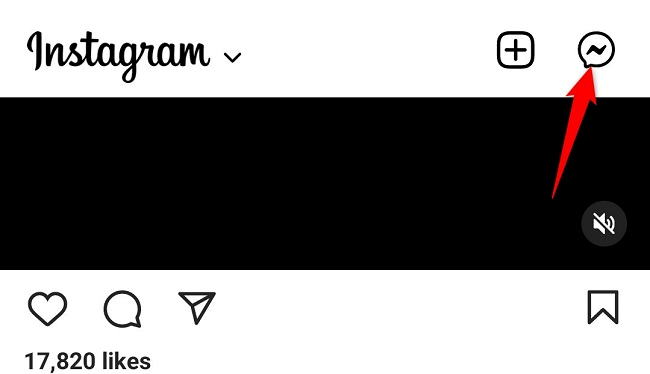
- На странице «Сообщения» откройте разговор, из которого хотите удалить сообщение.
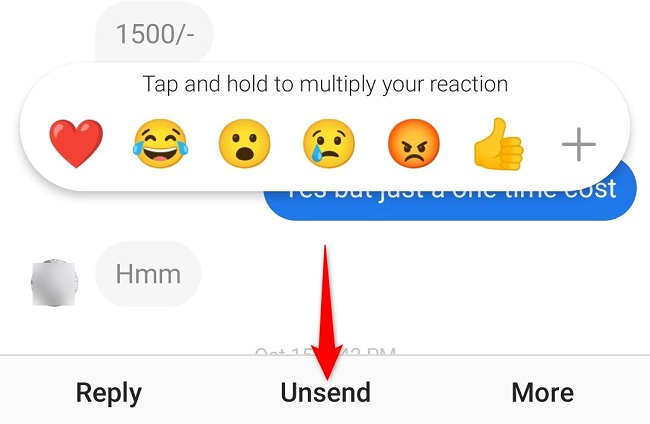
- Найдите нужное сообщение, нажмите и удерживайте его.
- В появившемся меню выберите «Unsend» или «Отменить отправку».
Интерфейс обычно не показывает дополнительный подтверждающий диалог, поэтому будьте уверены в своём решении: удалённое сообщение восстановить нельзя через интерфейс Instagram.
Результат: сообщение удалено из переписки у всех участников чата.
Связано: How to Delete a Comment on Instagram
Как удалить сообщение в Instagram на компьютере
- Откройте браузер, перейдите на instagram.com и войдите в аккаунт.
- В правом верхнем углу нажмите на иконку сообщений.
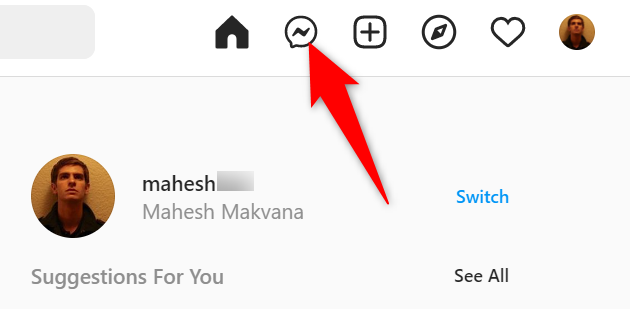
- В левой колонке выберите беседу.
- Наведите курсор на сообщение, которое хотите удалить, и нажмите три точки рядом с ним.
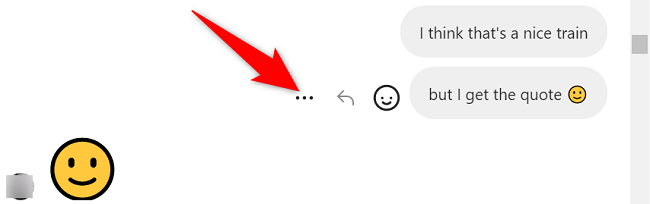
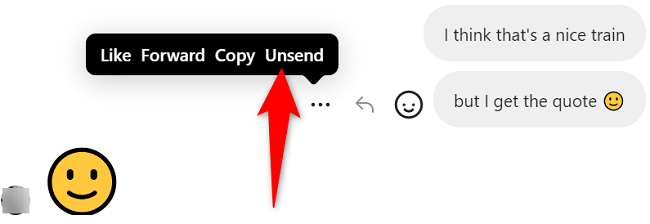
- В меню выберите «Unsend».
- Появится подсказка «Unsend Message?» — подтвердите, нажимая «Unsend».
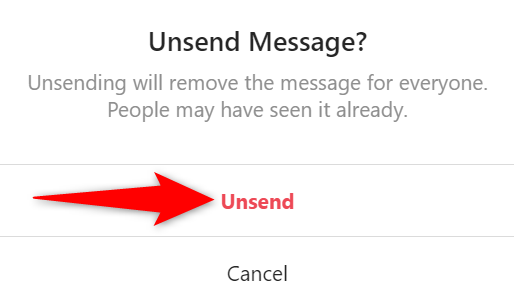
Результат: сообщение исчезает из чата у вас и у собеседника.
Связано: How to Delete Messages on Facebook Messenger
Когда удаление не сработает или его последствия останутся
- Если получатель уже увидел сообщение — удаление не вернёт увиденное. Последствия (например, эмоциональная реакция) останутся.
- Скриншоты и копии: если собеседник сделал скриншот, у вас не будет технической возможности удалить этот файл.
- Push‑уведомления: содержимое уведомления могло быть показано на экране устройства до удаления.
- Логи и резервные копии третьих сторон: если сообщение было синхронизировано в внешних сервисах, удаление в Instagram их не затрагивает.
Важно: нет ограничений по времени — Instagram позволяет удалять сообщение в любое время, но это не отменяет того, что сообщение уже могло быть сохранено получателем.
Альтернативные подходы
- Попросите получателя удалить сообщение вручную, если это уместно.
- Заблокируйте пользователя, если нужно разорвать контакт (заменяет видимость переписки для вас, но не удаляет сообщения у получателя).
- Используйте режим Vanish (исчезающие сообщения) для будущих приватных разговоров.
- Если сообщение содержит чувствительные данные, обратитесь к получателю с просьбой удалить переписку и подтвердить это.
Краткая методология (шаг за шагом)
- Откройте нужный чат в мобильном приложении или на сайте.
- Выберите сообщение.
- Используйте «Отменить отправку / Unsend».
- При необходимости сообщите собеседнику.
Используйте этот алгоритм при отправке ошибочных личных данных, ссылок или медиа.
Чек‑лист для ролей
Обычный пользователь:
- Найти сообщение в чате
- Нажать и удерживать (моб.) или нажать три точки (веб)
- Выбрать «Unsend»
- Проверить чат на отсутствие сообщения
Модератор сообщества / брендовый аккаунт:
- Убедиться, что удаление не нарушит следы для расследования (если требуется сохранение переписки)
- При массовых ошибочных рассылках уведомить подписчиков и зафиксировать инцидент
Проблемы и их устранение
Проблема: нет опции «Unsend» в меню.
- Решение: обновите приложение Instagram до последней версии. Проверьте подключение к интернету и перезапустите приложение.
Проблема: сообщение по‑прежнему видно после удаления.
- Решение: попросите сделать скриншот или сохранённую копию у получателя удалить вручную; иногда интерфейс задерживает синхронизацию.
Критерии приёмки
- Сообщение больше не отображается в истории чата у автора.
- Сообщение больше не отображается в истории чата у всех участников (при проверке на другом устройстве).
- Никаких системных ошибок или уведомлений при выполнении операции.
Краткий глоссарий
- Unsend / Отменить отправку — команда, удаляющая конкретное отправленное сообщение из чата.
- Push‑уведомление — системное уведомление на устройстве, которое могло показать текст до удаления.
- Vanish mode — режим исчезающих сообщений в Instagram.
Важно: удаление сообщения в интерфейсе Instagram не удаляет внешние копии, сделанные другими пользователями.
Заключение
Удаление отправленного сообщения в Instagram просто и быстро: используйте «Unsend» в мобильном приложении или на веб‑версии. Помните, что это не гарантирует, что получатель не успел увидеть или сохранить сообщение. При работе с конфиденциальными данными лучше заранее использовать исчезающие сообщения или избегать отправки.
Короткое резюме:
- Удаление доступно всегда и для любого сообщения.
- Сообщение исчезает из чата у всех участников.
- Если получатель успел увидеть или сохранить сообщение — удалить последствия нельзя.
Связано: How to Delete an Instagram Draft

Похожие материалы

Несколько аккаунтов Skype: Multi Skype Launcher

Журнал для работы: повысить продуктивность

Персональные звуки уведомлений на Android

Скачивание шоу Hulu для офлайн‑просмотра

Microsoft Start: персонализированная новостная лента
