
Как отвязать Apple Watch от iPhone — пошаговое руководство
Как отвязать Apple Watch, если iPhone рядом
Приложение Watch на iPhone выполняет роль центра управления и связи между смартфоном и смарт‑часами. Если у вас есть доступ к iPhone, выполняйте отвязку через это приложение — это создаст резервную копию и корректно удалит привязку.
Подготовка
- Подключите iPhone и Apple Watch к зарядке. Низкий заряд может прервать процесс и повлиять на создание резервной копии.
- Держите Apple Watch и iPhone рядом друг с другом до завершения процедуры.
Шаги
- Откройте приложение «Watch» на iPhone. Перейдите на вкладку «Мои часы» в левом нижнем углу. Нажмите «Все часы» в левом верхнем углу, чтобы увидеть список сопряжённых устройств.
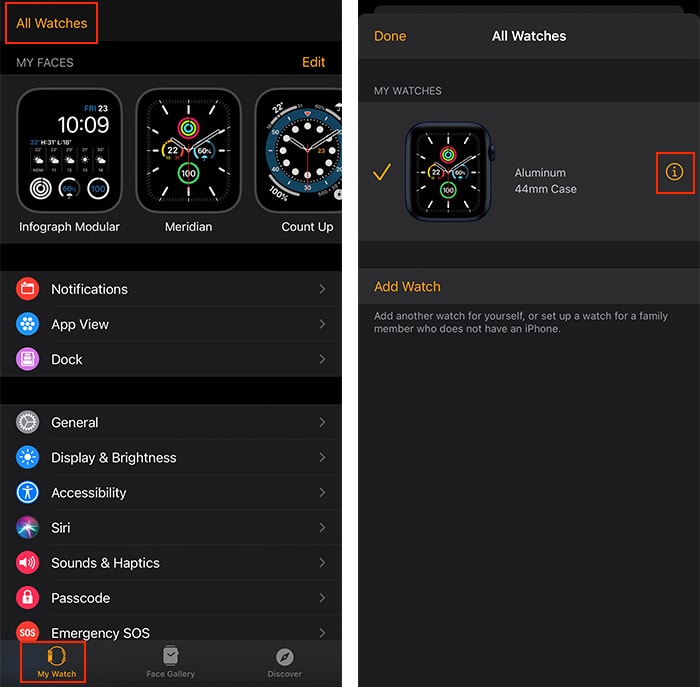
Нажмите значок информации «i» рядом с названием часов, которые нужно отвязать. Затем выберите «Разорвать связь с Apple Watch» (Unpair Apple Watch).
Если у вас модель GPS + Cellular, появится опция сохранить или удалить тарифный план сотовой связи. Если вы планируете продолжать использовать те же часы, выберите «Сохранить план». Если часы продаются, удалите план.
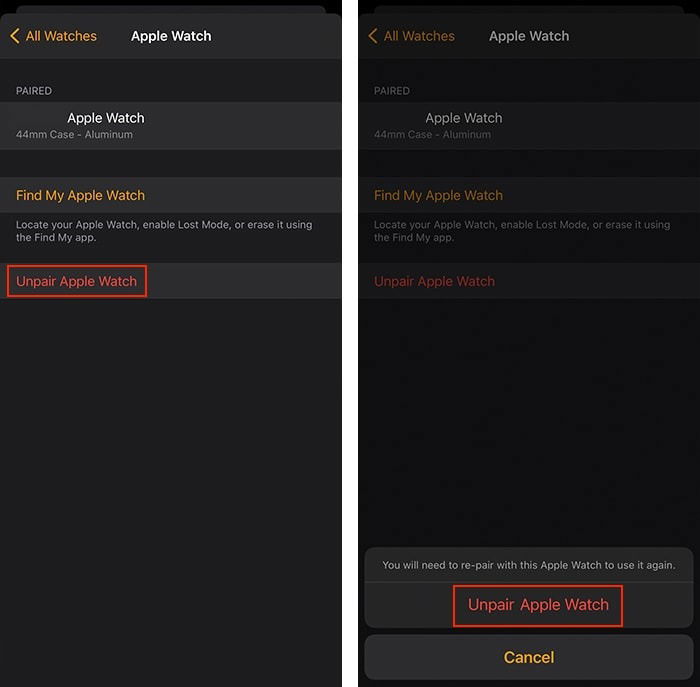
- Подтвердите действие и введите пароль от Apple ID, если система запросит подтверждение. После подтверждения iPhone создаст резервную копию данных Apple Watch и начнёт процесс удаления содержимого и сброса до заводских настроек.
Что происходит при отвязке
- iPhone создаёт резервную копию настроек и данных Apple Watch. Эта копия пригодится для восстановления на новом устройстве.
- Часы стираются и устанавливаются в исходное состояние с заводскими настройками — из них удаляются личные данные.
Важно: после успешной отвязки проверьте, отключён ли «Блокировка активации» (Activation Lock). Если она осталась — потенциальный покупатель не сможет активировать часы.
Как отвязать Apple Watch, если iPhone недоступен
Можно стереть все данные прямо с корпуса Apple Watch — это пригодится, если iPhone утерян или временно недоступен.
Шаги
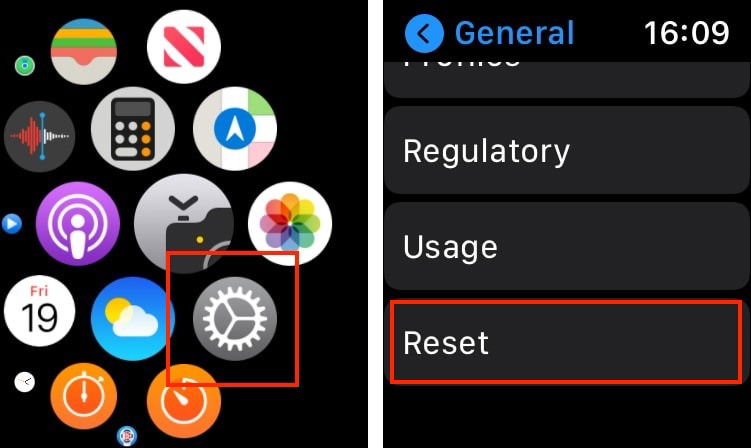
- На Apple Watch перейдите в «Настройки» → «Основные» → «Сброс». Нажмите «Стереть контент и настройки». Если на часах установлен код‑пин, потребуется ввести его.
- Для моделей GPS + Cellular появится выбор «Стереть всё» или «Стереть всё и сохранить тарифный план». Выберите вариант, соответствующий вашим планам на устройство.
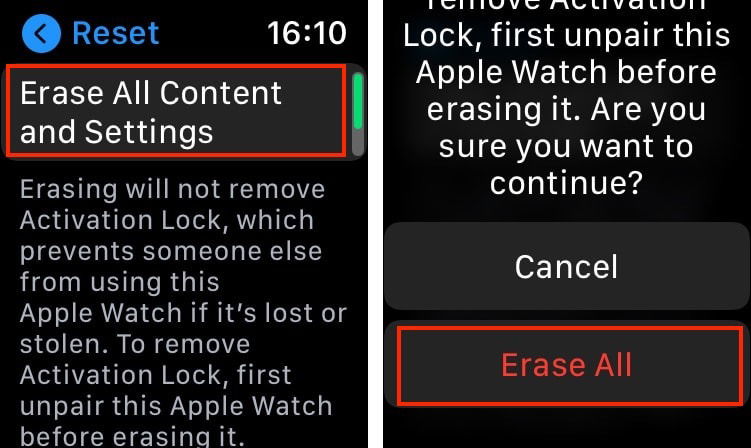
- Подтвердите «Стереть всё». После завершения часы будут сброшены к заводским настройкам и готовы к новому сопряжению.
Замечание: этот способ стирает локальные данные, но если на устройстве активирована функция «Найти», блокировка активации может остаться включённой до тех пор, пока вы не удалите часы из iCloud.
Отключение Блокировки активации (Activation Lock)
Если на iPhone включена «Найти», при сопряжении Apple Watch автоматически активируется «Блокировка активации». При продаже часов её нужно отключить.
Шаги через iCloud
- Откройте iCloud.com в браузере на компьютере и войдите под своим Apple ID.

- Перейдите в раздел «Найти iPhone». В списке сверху выберите «Все устройства» и найдите ваши Apple Watch.
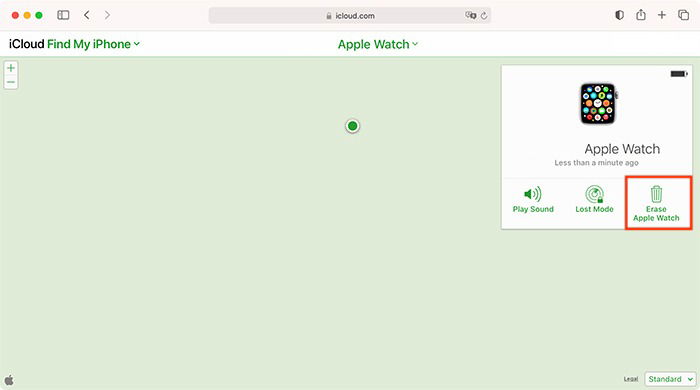
- Нажмите «Стереть Apple Watch», подтвердите стирание. После завершения выберите «X» рядом с названием часов, чтобы удалить их из учётной записи iCloud.
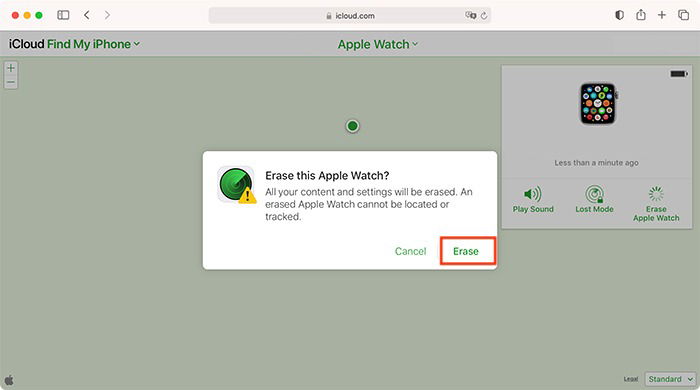
Результат: часы будут удалены из вашего Apple ID, «Блокировка активации» отключится, и устройство можно будет передать другому человеку.
Чеклист перед продажей Apple Watch
- Создайте резервную копию iPhone и Apple Watch.
- Разорвите связь с Apple Watch через приложение Watch на iPhone.
- Удалите тарифный план в случае GPS + Cellular (если это необходимо покупателю).
- Выйдите из iCloud и удалите устройство из «Найти» на iCloud.com.
- Сотрите контент и настройки на самих часах.
- Протестируйте, что часы после сброса не требуют вашего Apple ID при активации.
Восстановление часов на новом iPhone
- Включите новый iPhone и войдите под тем же Apple ID, который использовался для резервной копии часов.
- В приложении Watch выберите вариант восстановления из последней резервной копии при процессе сопряжения.
- Дождитесь завершения синхронизации данных и повторной установки приложений.
Когда процедура может не сработать и как действовать
- iPhone не создаёт резервную копию перед отвязкой: проверьте подключение к Wi‑Fi, заряд батареи и наличие свободного места в iCloud. Если резервная копия не создана, можете запустить ручное резервное копирование iPhone, затем повторить отвязку.
- Часы не отвечают или зависают: принудительно перезагрузите Apple Watch (нажмите и удерживайте боковую кнопку и Digital Crown одновременно до появления логотипа Apple) и попробуйте снова.
- При запросе Apple ID, который вы не помните: воспользуйтесь восстановлением пароля Apple ID через iforgot.apple.com или обратитесь в службу поддержки Apple.
Мини‑методология безопасной передачи устройства
- Подготовка: заряд, резервные копии, фотографирование серийного номера.
- Отвязка: через приложение Watch или напрямую со часов.
- Стирание: удалите всё и убедитесь в отключении блокировки активации через iCloud.
- Проверка: перезагрузите часы, убедитесь, что устройство можно активировать без вашего аккаунта.
- Передача: передайте аксессуары, инструкции и чек по желанию покупателя.
Роль‑ориентированные чек‑листы
Продавец
- Сделать резервную копию.
- Разорвать связь и удалить устройство из iCloud.
- Стереть контент и вернуть часы к заводским настройкам.
Покупатель
- Попросить продавца показать, что часы готовы к активации (не требуют Apple ID).
- При получении проверить серийный номер и работоспособность функций.
Техподдержка
- Проверить наличие резервной копии перед отвязкой.
- Осуществить удаление через iCloud при утере iPhone.
- Оказать помощь с восстановлением Apple ID при необходимости.
Краткий глоссарий
- Сопряжение: процесс связки Apple Watch с iPhone.
- Резервная копия: сохранение настроек и данных для восстановления на другом устройстве.
- Блокировка активации: защита, привязанная к Apple ID, предотвращающая использование устройства посторонними.
Дополнительные советы по безопасности и конфиденциальности
- Перед продажей убедитесь, что все банковские данные, пароли и аккаунты удалены с часов.
- Если вы использовали Apple Pay на часах, убедитесь, что карты удалены при стирании устройства.
- Для пользователей, подчинённых требованиям GDPR: стирание и удаление из iCloud — достаточные шаги для удаления персональных данных с устройства; при необходимости зафиксируйте действия (скрины, чеклист) для отчётности.
Быстрый план действий при проблемах с отвязкой
flowchart TD
  A[Есть iPhone рядом?] -->|Да| B[Открыть приложение Watch и разорвать связь]
  A -->|Нет| C[Стереть часы через Настройки]
  B --> D{Модель GPS+Cellular?}
  C --> D
  D -->|Да| E[Удалить или сохранить тариф]
  D -->|Нет| F[Перейти к стиранию]
  E --> F
  F --> G[Проверить iCloud и отключить Блокировку активации]
  G --> H[Готово к продаже или перепривязке]
Заключение
Следуя приведённым шагам, вы сможете безопасно и корректно отвязать Apple Watch от iPhone, сохранить резервную копию для восстановления и гарантировать, что устройство готово для передачи или повторного использования. Если возникнут ошибки, начните с проверки зарядов, подключения и статуса iCloud, а при необходимости обратитесь в службу поддержки Apple.
Краткое резюме действий: 1) создайте резервную копию, 2) разорвите связь через приложение Watch (если есть iPhone), 3) сотрите устройство, 4) отключите «Блокировку активации» в iCloud.

Похожие материалы

Несколько аккаунтов Skype: Multi Skype Launcher

Журнал для работы: повысить продуктивность

Персональные звуки уведомлений на Android

Скачивание шоу Hulu для офлайн‑просмотра

Microsoft Start: персонализированная новостная лента
