
Как включить звук (unmute) в Instagram — подробное руководство

Почему это важно
По данным исследований, люди проводят в соцсетях большую часть свободного времени. Но иногда вы хотите уменьшить шум в ленте — для этого существует функция «mute» (заглушить). Важно знать, как отменить это действие, чтобы снова видеть публикации и истории конкретного человека.
Основные отличия между mute и unfollow
- Mute (заглушить): вы перестаёте видеть публикации/истории в своей ленте, но остаётесь подписчиком. Другой пользователь не получает уведомление и не узнаёт, что вы его заглушили.
- Unfollow (отписаться): вы перестаёте быть подписчиком, и это видно при проверке списка подписок; алгоритмы и уведомления пользователя не меняются напрямую, но он может это заметить.
Ментальная модель: mute — это «временно приглушить», unfollow — это «перестать следить».
Содержимое статьи
- Быстрые способы включить звук
- Пошаговые инструкции с иллюстрациями
- Что делать, если опция не видна
- Управление списком заглушённых аккаунтов
- Контроль конфиденциальности и GDPR-заметки
- Руководство (SOP) для менеджеров соцсетей
- Чек-листы, тесты и часто задаваемые вопросы
1. Как включить звук для сторис прямо с главного экрана
Этот способ самый быстрый, когда вы видите, что чужие истории находятся в секции «Muted» в конце ленты историй.
- Откройте приложение Instagram на Android или iOS и перейдите на главный экран.
- Проведите панель историй влево до самого конца, где располагаются заглушённые истории.
- Найдите профиль с серым (приглушённым) кружком — это заглушённый пользователь.
- Нажмите и удерживайте иконку профиля пользователя; появится контекстное меню внизу экрана.
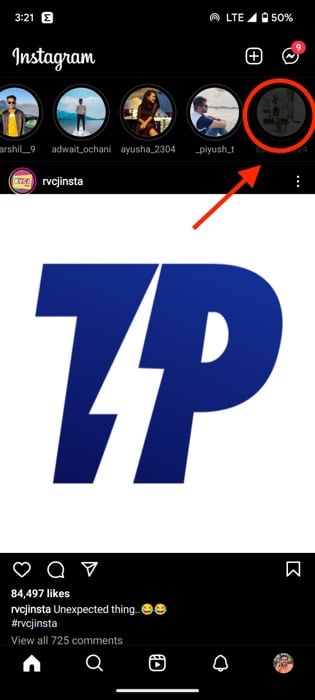
- В меню выберите «Unmute» (Включить звук). После этого истории этого человека снова появятся на главном экране.
Важно: интерфейс Instagram может немного отличаться между версиями приложения, но логика схожа — долгий тап по иконке профиля и выбор опции.
2. Как включить звук через настройки аккаунта
Если вы не видите профиль в конце ленты историй (например, пользователь не выкладывал истории недавно), используйте этот метод.
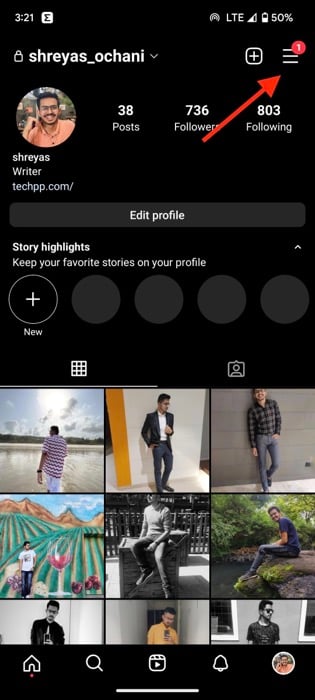
- Откройте Instagram и перейдите в свой профиль.

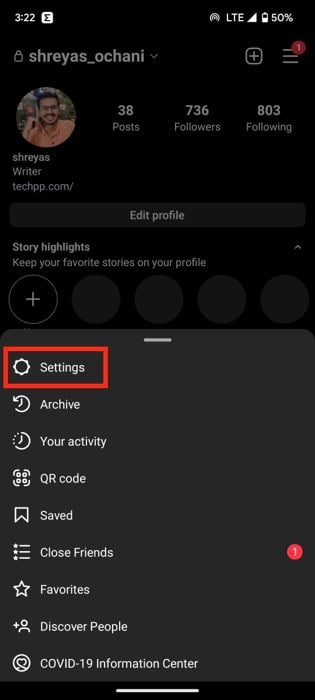
- Нажмите на иконку в виде трёх полос (меню) в правом верхнем углу и выберите «Настройки».
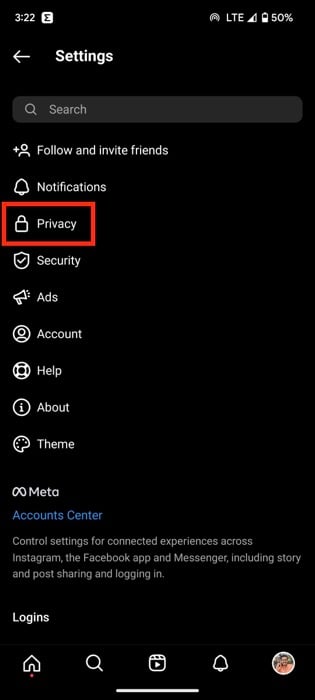
- Перейдите на вкладку «Конфиденциальность» (Privacy).
- Прокрутите до раздела «Связи» и выберите «Заглушённые аккаунты» (Muted accounts).
- В списке найдите нужный профиль и откройте его.
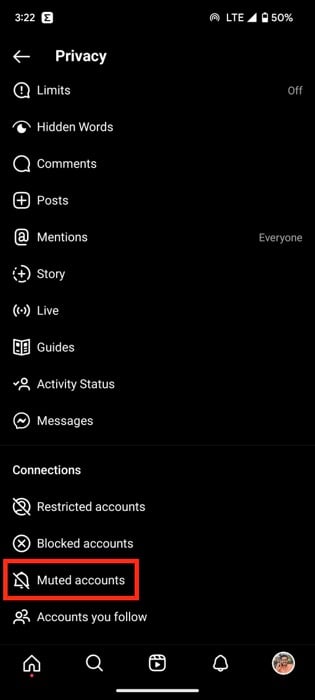
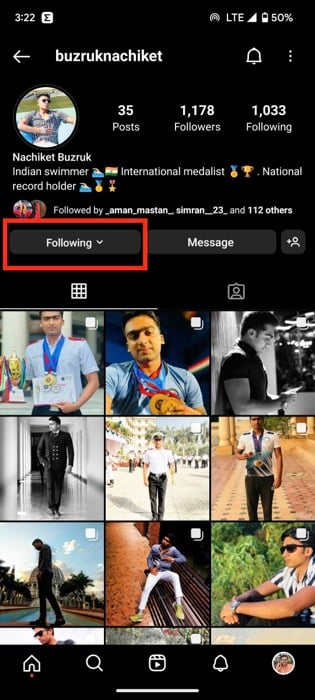
- На странице профиля нажмите кнопку «Following» (Подписан) — появится меню управления уведомлениями и заглушением.
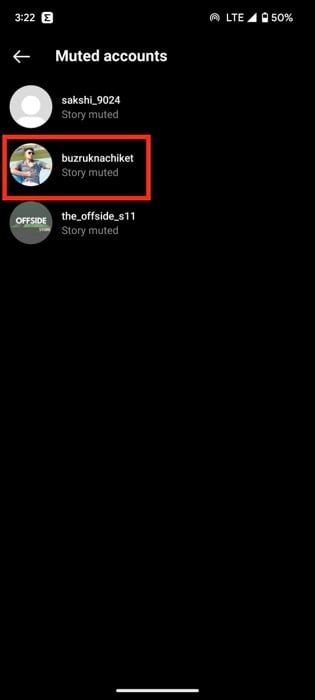
- Выберите пункт «Mute» и в появившихся переключателях отключите заглушение Публикаций и/или Историй.
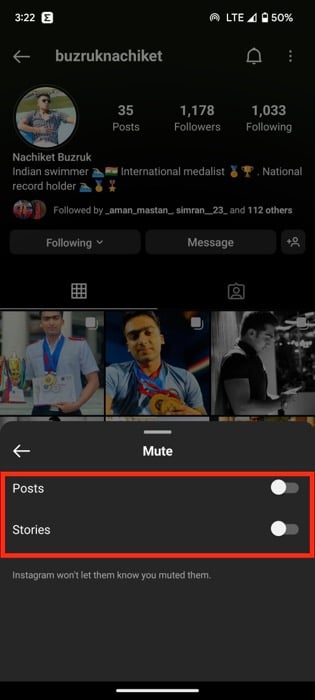
После этого выбранный аккаунт перестанет быть заглушённым.
3. Как включить звук через страницу профиля пользователя
Этот способ работает, если вы знаете никнейм человека и хотите прямо на его странице настроить видимость.
Откройте вкладку поиска и найдите аккаунт пользователя.
Откройте его профиль.
Нажмите кнопку «Подписан» (Following) под именем профиля.
В нижнем меню выберите «Mute» и переключите тумблеры для Публикаций и Историй в положение «выкл».
Совет: если пользователь редко публикует контент, удобнее использовать настройки, где отображается список всех заглушённых профилей.
Если опция «Unmute» не доступна — проверка и устранение неполадок
- Обновите приложение Instagram до последней версии через App Store или Google Play.
- Перезапустите приложение и, при необходимости, перезагрузите устройство.
- Проверьте подключение к сети и попробуйте переключиться между Wi‑Fi и мобильным интернетом.
- Если профиль удалён или заблокирован, в списке заглушённых он может отображаться некорректно.
- Очистите кэш приложения (Android) или переустановите приложение (iOS/Android).
- Если ничего не помогает — войдите в веб‑версию Instagram на компьютере и проверьте Direct/профиль.
Важно: Instagram периодически меняет интерфейс — названия кнопок могут переводиться или перемещаться.
Управление заглушёнными аккаунтами — лучшие практики
- Используйте заглушение вместо отписки, если хотите сохранить связь, но уменьшить шум.
- Заглушайте аккаунты на время (например, в период отпусков или интенсивного рабочего проекта), затем возвращайте их в ленту.
- Для менеджеров бренда ведите список ключевых партнеров и никнеймы, чтобы не заглушить важные аккаунты по ошибке.
Пошаговый SOP для менеджера соцсетей
Цель: быстро восстановить видимость постов партнёра или клиента.
- Откройте официальное приложение Instagram и убедитесь, что вы используете рабочий аккаунт.
- Перейдите в профиль клиента/партнёра.
- Нажмите «Подписан» → «Mute» → убедитесь, что оба тумблера (Posts, Stories) в положении «вкл» или «выкл» в соответствии с задачей. Для включения звука — переключите в «выкл».
- Проверьте ленту и историю на главном экране через 5–10 минут.
- Если требуется массовая проверка: откройте Настройки → Конфиденциальность → Заглушённые аккаунты → экспорт списка в рабочий документ (ручной перенос).
- Задокументируйте изменения в таблице с датой и причинами.
Критерии приёмки:
- Клиентские истории и публикации снова видны в основной ленте у всех тестовых аккаунтов.
- Внутренний журнал изменений обновлён.
Чек‑лист перед массовым «разглушением»
- Убедиться, что аккаунт клиента не заблокирован и активен.
- Сообщить команде SMM о планируемых изменениях.
- Провести тест на 1–2 аккаунтах и проверить видимость.
- Обновить документацию и отметить время операции.
Решение частых вопросов и сценариев (когда метод не работает)
- Проблема: опция «Muted accounts» пустая, но вы уверены, что заглушали профиль.
- Причина: аккаунт мог быть временно деактивирован или удалён. Подождите, проверьте позже.
- Проблема: после отключения заглушения контент по‑прежнему не отображается.
- Причина: алгоритм ленты может не сразу показать старые посты. Подождите до 24 часов и пересмотрите выборки ленты.
- Проблема: пользователь утверждает, что его контент «исчез» у подписчиков.
- Объяснение: если подписчик использует фильтры отображения (например, «Предпочитаемые»), алгоритм ранжирует контент. Заглушение/разглушение изменяет только одно из условий отображения.
Альтернативные подходы
- Временная перестановка приоритетов: используйте функцию «Избранное» (Close friends) для показа важных сторис узкой аудитории вместо глобального разглушения.
- Масс‑менеджмент: если у компании множество аккаунтов, используйте таблицу с тегами (клиент, партнёр, инфлюенсер) и периодически ревью списка заглушённых.
Ментальные эвристики и уровни зрелости управления контентом
- Уровень 1 (индивидуальный пользователь): пользуйтесь долгим тапом по иконке истории — самый быстрый вариант.
- Уровень 2 (активный пользователь/блогер): контролируйте «Muted accounts» в настройках, держите список 5–10 часто меняемых аккаунтов.
- Уровень 3 (команда/агентство): ведите реестр изменений и применяйте SOP для массовых действий.
Приватность и заметки по GDPR
- Заглушение/разглушение — локальная настройка отображения контента; никаких персональных данных третьих лиц не передаётся.
- При работе с клиентскими аккаунтами храните минимально необходимую информацию и соблюдайте внутренние правила хранения данных.
Решение проблем через ПК
- Перейдите на instagram.com и войдите в аккаунт.
- Откройте Direct Messages, выберите переписку с нужным пользователем.
- Нажмите значок информации (i) и найдите опцию для заглушения сообщений (mute messages).
На веб‑версии возможности по управлению публикациями/историями ограничены по сравнению с мобильным приложением.
Как проверить, кто у меня в «Muted accounts»
- Профиль → Меню (три полосы) → Настройки → Конфиденциальность → Заглушённые аккаунты. Тут перечислены все профили, которые вы заглушили.
Частые вопросы (FAQ)
Как заглушить кого‑то в Instagram?
- Откройте профиль человека.
- Нажмите «Подписан» → «Mute».
- Включите тумблеры для «Posts» и/или «Stories».
Можно ли заглушить только публикации или только сторис?
Да. В настройках заглушения есть отдельные переключатели для публикаций и для сторис.
Совпадает ли процесс на Android и iOS?
Да, шаги одинаковы. Различия возможны в переводах и расположении пунктов меню.
Увидит ли человек, что я его заглушил/разглушил?
Нет. Instagram не отправляет уведомления об этих действиях.
Могу ли я спрятать свою сторис от человека, не отписываясь?
Да. Профиль → Настройки → Конфиденциальность → Сторис → Скрыть сторис от…
Как узнать, не взломали ли мой аккаунт?
Проверьте Раздел «Безопасность» в настройках Instagram: там можно увидеть активные сеансы (где выполнен вход) и выйти из подозрительных устройств.
Как включить/выключить звук через веб на ПК?
В веб‑версии можно управлять некоторыми уведомлениями и сообщениями; опции управления публикациями и сторис более ограничены. Рекомендуется мобильное приложение.
Куда пропала кнопка «Mute»?
Instagram периодически обновляет интерфейс. Кнопка переехала в меню «Подписан» на странице профиля, а также в меню при долгом удержании иконки истории.
Что делать, если человек вообще не публикует?
Если профиль не публикует, он может не появляться в ленте сторис. В таком случае откройте его профиль через поиск и отключите mute там.
Как быстро найти и вернуть нескольких аккаунтов из состояния заглушения?
Используйте Настройки → Конфиденциальность → Заглушённые аккаунты и проходите по списку, выключая тумблеры. Для команды — документируйте изменения.
План действий при инциденте (например, случайное массовое разглушение)
- Оценить масштабы: сколько аккаунтов затронуто.
- Немедленно уведомить заинтересованных лиц (клиенты, менеджеры).
- Используя SOP, вернуть состояние — если у вас лог файл, откачайте изменения вручную.
- Провести ретроспективу: как избежать случайных массовых изменений (доступы, подтверждения).
Тестовые сценарии и критерии приёмки
- Тест 1: Разглушить аккаунт и проверить, что его истории появляются в ленте в течение 24 часов.
- Тест 2: Заглушить аккаунт и убедиться, что уведомление отсутствует для пользователя.
Критерий приёмки: истории и посты должны быть доступны у тестового участника, уведомлений не должно быть.
Резюме
Включение звука (unmute) в Instagram — простая операция, но требует понимания, где искать опции в интерфейсе: прямо в панели историй, через настройки приватности или на странице профиля. Для команд рекомендуется вести документированную процедуру с контрольными точками и журналом изменений.
Если вы следовали одному из методов в этой статье, напишите в комментариях, какой вариант сработал для вас — это поможет дополнить руководство реальными сценариями.
Часто задаваемые вопросы (короткие ответы)
- Как понять, что меня заглушили? Никак — Instagram не сообщает об этом.
- Уведомляет ли Instagram о разглушении? Нет.
- Можно ли скрыть только сторис? Да — в настройках сторис вы можете выбрать конкретных людей.
flowchart TD
  A[Нужно вернуть контент в ленту?] --> B{Где вы видите профиль?}
  B -->|В конце панели историй| C[Долгий тап по иконке → Unmute]
  B -->|Знаете никнейм| D[Открыть профиль → Подписан → Mute → Отключить]
  B -->|Не виден в ленте| E[Профиль → Меню → Настройки → Конфиденциальность → Заглушённые аккаунты]
  E --> F[Открыть профиль в списке → Отключить публикации/истории]
  C --> G[Готово]
  D --> G
  F --> G
Краткое руководство: сначала проверяйте панель историй, затем настройки конфиденциальности, и только после этого — профиль пользователя.
Важные заметки
- Instagram не уведомляет других о ваших действиях по заглушению/разглушению.
- Интерфейс приложения может меняться — ориентируйтесь на логические шаги, а не только на точные названия кнопок.

Похожие материалы

Несколько аккаунтов Skype: Multi Skype Launcher

Журнал для работы: повысить продуктивность

Персональные звуки уведомлений на Android

Скачивание шоу Hulu для офлайн‑просмотра

Microsoft Start: персонализированная новостная лента
