
Как отключить «мьют» в Instagram

Краткое введение
Многие люди выключают показ постов и историй в Instagram, чтобы сократить информационный шум или временно «отгородиться» от чьего‑то контента. В отличие от отписки, «мьют» — приватная настройка: человек не узнает, что вы его заглушили. Ниже — подробное пошаговое руководство по снятию «мьюта», рекомендации на случай ошибок, альтернативные подходы и практические чек‑листы.
Важно: интерфейс в приложении Instagram периодически обновляется. Если не видите описанные элементы, обновите приложение через App Store или Google Play и повторите попытку.
Быстрый обзор: мьют vs отписка
- Мьют: скрывает посты и/или истории от вас, не уведомляя автора. Это «тихая» персональная фильтрация контента.
- Отписка (Unfollow): прекращает вашу связь с аккаунтом, автор может заметить уменьшение числа подписчиков.
Ментальная модель: мьют — это временная шторыка, отписка — дверь, через которую вы выходите.
1. Как снять «мьют» с истории прямо из ленты (Homepage)
Этот способ самый быстрый, когда человек недавно публиковал истории.
- Откройте приложение Instagram на Android или iPhone и перейдите на главный экран (Home). Проведите ленту Историй влево до конца, чтобы найти скрытые элементы.
- Последние позиции в правой части ряда историй — это ваши заглушённые истории (иконки профиля выглядят затемнёнными/серым цветом).
- Удерживайте палец на затемнённой иконке истории нужного аккаунта — появится меню внизу экрана.
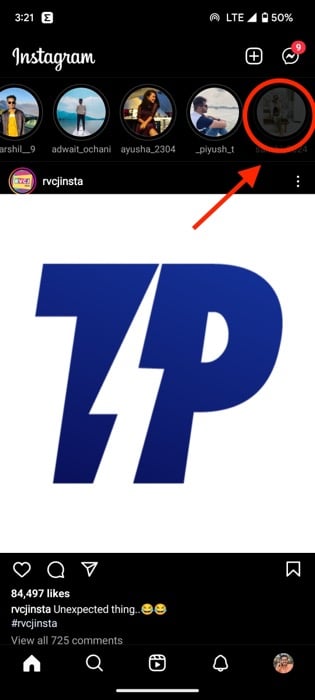
- Выберите «Снять мьют» или «Включить звук» (в зависимости от локализации приложения). После этого будущие истории будут отображаться как обычно.
Примечание: если профиль не публикует истории долгое время, его иконки могут не появляться в ряду — тогда используйте способ через профиль или настройки.
2. Как снять «мьют» через настройки аккаунта
Если вы не видите профиль в ленте историй, снимите мьют через настройки приватности.
- Откройте Instagram и перейдите в свой профиль.

- Нажмите на иконку из трёх линий в правом верхнем углу и выберите «Настройки».
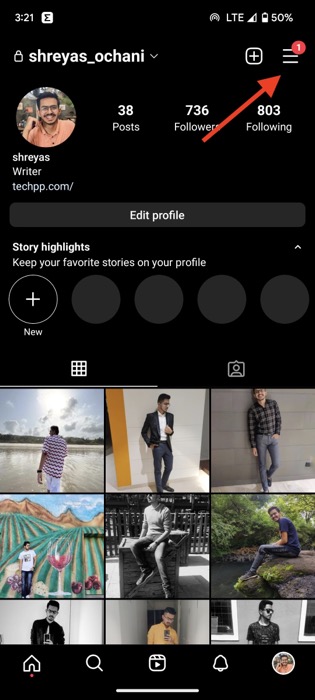
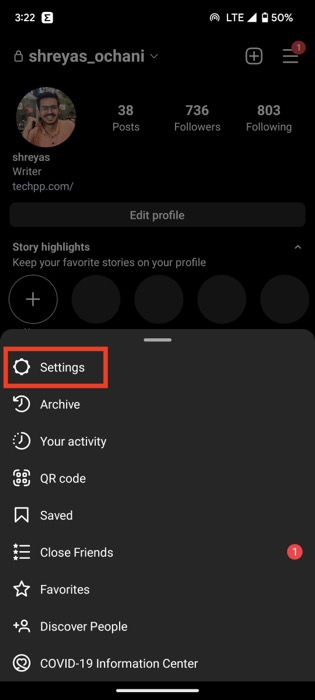
- Перейдите в раздел «Приватность» (Privacy).
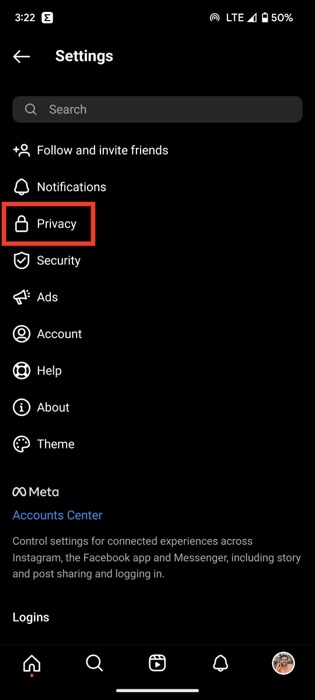
- В блоке «Связи» выберите «Заглушённые аккаунты» (Muted accounts).
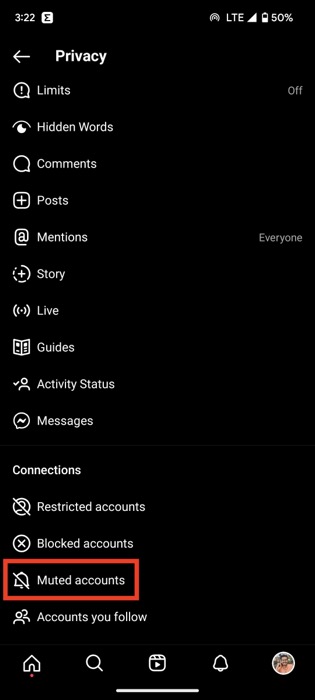
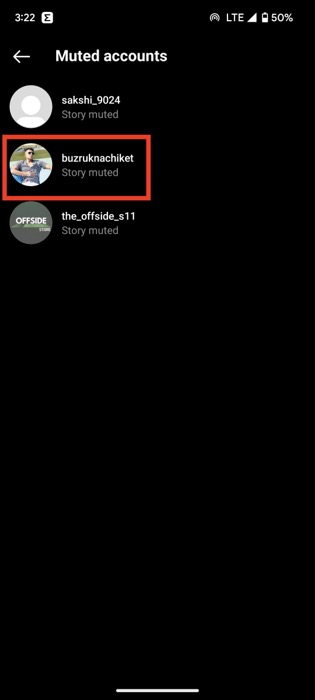
- Найдите в списке нужный профиль и откройте его.
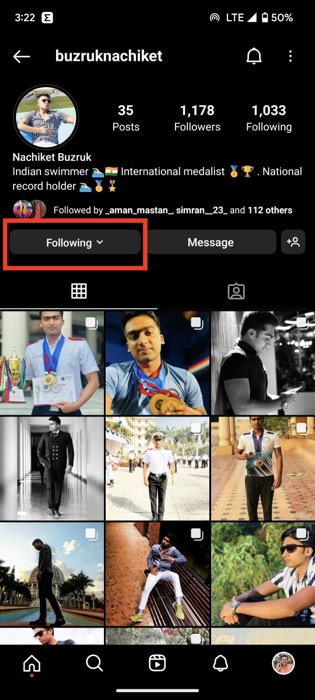
- На странице аккаунта нажмите кнопку «Подписки» (Following) — откроется меню.
- Выберите пункт «Заглушить» (Mute) и в списке выключите тумблеры для Posts и Stories, чтобы снять мьют.
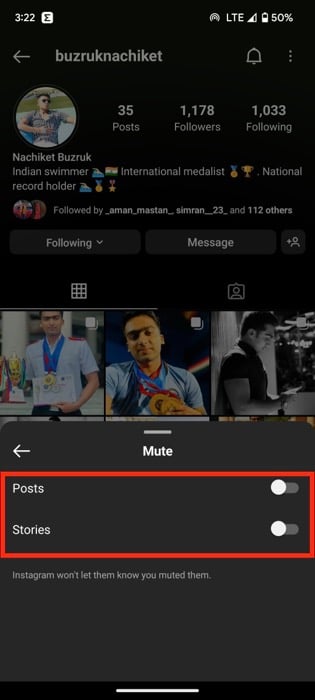
После этого посты и истории этого человека снова появятся в вашей ленте.
3. Как снять «мьют» с профиля пользователя
Если вы знаете имя аккаунта, можно снять мьют прямо с его профиля.
Откройте вкладку Поиск и найдите аккаунт по имени.
Зайдите на страницу профиля пользователя.
Нажмите кнопку «Подписки» (Following) под именем/аватаром.
В появившемся меню выберите «Заглушить» (Mute) и выключите тумблеры для Постов и Историй.
Это самый надёжный способ, когда аккаунт не появляется в ленте историй.
Что делать, если не получается снять «мьют»
- Обновите приложение Instagram до последней версии через App Store или Google Play.
- Перезапустите телефон: иногда интерфейс не обновляется без перезагрузки.
- Очистите кеш приложения (Android) или переустановите приложение (iOS/Android). Это не удалит ваш аккаунт, но может устранить баги интерфейса.
- Проверьте, не использует ли профиль ограниченные настройки контента (например, бизнес/ограниченный профиль), которые меняют отображение.
- Если профиль заблокирован, вы не увидите контент вне зависимости от мьюта.
Если ни один способ не работает, пробуйте временно выйти из аккаунта и зайти снова или обратиться в поддержку Instagram через «Настройки → Помощь → Сообщить о проблеме».
Ментальные модели и когда метод не сработает
- Если вы видите отсутствие постов пользователя, это может быть из‑за двух причин: вы заглушили его или он действительно перестал публиковать. Проверьте профиль напрямую.
- Мьют не блокирует аккаунт и не влияет на личные сообщения: пользователь по‑прежнему может писать вам и видеть ваш контент (если у него нет ограничений).
- Снятие мьюта не «восстанавливает» пропавший контент прошлого — вы увидите только новые публикации и истории.
Контрпример: если вы были заблокированы, вы не сможете открыть профиль и снять мьют; в этой ситуации любое действие по снятию мьюта не сработает.
Альтернативные подходы к управлению лентой
- Используйте функцию «Список близких друзей» (Close Friends) для выбора, кто видит ваши истории.
- Скрывайте конкретные посты через «Сохранённое» и фильтры — для временного управления видимостью.
- Создайте отдельный аккаунт или используйте функцию «Закрытый аккаунт» для более строгой фильтрации аудитории.
- Используйте сторонние инструменты аналитики/фильтрации с осторожностью — они могут нарушать правила Instagram.
Роли и контрольные списки
Чек‑лист для обычного пользователя:
- Убедиться в актуальности приложения.
- Попробовать снять мьют из ленты историй.
- Если профиль не виден — снять мьют через Настройки → Приватность → Заглушённые аккаунты.
- Перезапустить приложение/устройство при проблемах.
Чек‑лист для администратора сообщества/брайн‑админа:
- Проверить, не менялись ли глобальные политики доступа у аккаунтов сообщества.
- Убедиться, что автоматические фильтры не перенаправляют контент в «тихий» режим.
- Проверить права доступа (несколько администраторов, возможно, использовали индивидуальные настройки).
Решение в виде схемы (decision flowchart)
flowchart TD
  A[Хочу увидеть контент] --> B{Появляется ли профиль в ленте историй?}
  B -- Да --> C[Долгое удержание на иконке истории]
  C --> D[Выбрать «Снять мьют»]
  B -- Нет --> E[Открыть профиль напрямую]
  E --> F{Можно открыть профиль?}
  F -- Да --> G[Нажать «Подписки» → «Заглушить» → Выключить тумблеры]
  F -- Нет --> H[Возможная блокировка или удаление профиля: проверить в браузере]
  H --> I[Если проблема не решена — обратиться в поддержку]
Частые вопросы (FAQ)
Как заглушить (mute) кого‑то в Instagram?
- Откройте профиль пользователя в приложении.
- Нажмите «Подписки» (Following) и в открывшемся меню выберите «Заглушить» (Mute).
- Включите тумблеры для «Постов» и/или «Историй», чтобы скрыть соответствующий контент.
Можно ли только заглушить посты, но оставить истории?
Да. В меню «Заглушить» можно отдельно переключать «Посты» и «Истории». Это гибкий способ фильтрации.
Процесс отличается на Android и iPhone?
Нет, интерфейс и логика одинаковы на обеих платформах при условии обновлённого приложения. Различия могут быть в расположении пунктов меню после крупных обновлений Instagram.
Сможет ли человек узнать, что я его заглушил/снял мьют?
Нет. Instagram не отправляет уведомления о включении/выключении мьюта.
Что если человек ничего не публикует — можно ли его «раззвонить»?
Если у аккаунта нет новых постов и он редко публикует истории, снять мьют можно через «Заглушённые аккаунты» в настройках, но вы увидите контент только после новой публикации.
Как найти список всех заглушённых аккаунтов?
Путь: Профиль → Меню (три линии) → Настройки → Приватность → Заглушённые аккаунты. Там перечислены все профили, которые вы заглушили.
Как снять мьют через компьютер (Instagram Web)?
Через веб‑версию можно управлять заглушением сообщений в Direct: зайдите в Директ, откройте чат, нажмите «i» (Детали) и снимите/включите галочку для заглушения сообщений. Полная функциональность заглушения постов/историй удобнее на мобильном приложении.
Куда пропал пункт «Mute» в последних версиях?
Instagram иногда перемещает элементы меню. В актуальных версиях опция находится в меню «Подписки» на странице профиля или в настройках Приватности → Заглушённые аккаунты.
Примеры ошибок и решения
Сценарий: не вижу опции «Заглушить» в меню подписки
Решение:
- Убедитесь, что вы действительно подписаны на аккаунт. Если вы отписаны, меню будет другим.
- Попробуйте перезагрузить приложение и проверить наличие обновлений.
- Откройте профиль в браузере и проверьте, существует ли аккаунт или он временно заблокирован.
Сценарий: снял мьют, но посты не появились
Решение:
- Уточните, публиковал ли человек что‑то после снятия мьюта. Мьют не восстанавливает старые публикации в ленте.
- Очистите кеш приложения или переустановите приложение.
Лучшие практики и рекомендации
- Используйте мьют для временного управления шумом, а не отписку, если хотите сохранить подписку на человека.
- Проверяйте настройки приватности и список заглушённых аккаунтов время от времени, чтобы не пропустить важные обновления.
- Если вы управляете публичным аккаунтом или сообществом — документируйте правила модерации, чтобы не конфликтовать с командой и подписчиками.
Краткое резюме
Снять «мьют» в Instagram легко: самый быстрый способ — удержать иконку истории в ленте и выбрать «Снять мьют». Если профиль не виден в ленте, откройте список заглушённых аккаунтов в Настройках → Приватность и выключите тумблеры для постов/историй. Процесс приватный и не уведомляет пользователя. При проблемах обновите приложение, перезапустите устройство или обратитесь в поддержку.
Если хотите — оставьте комментарий: какая ситуация привела вас к снятию мьюта и был ли полезен этот материал?
Ссылки и полезные заметки
- Обновляйте приложение через App Store / Google Play для корректной работы описанных функций.
- Если подозреваете несанкционированный доступ к аккаунту, проверьте активные сессии и включите двухфакторную аутентификацию (2FA) в Настройках → Безопасность.

Похожие материалы

Несколько аккаунтов Skype: Multi Skype Launcher

Журнал для работы: повысить продуктивность

Персональные звуки уведомлений на Android

Скачивание шоу Hulu для офлайн‑просмотра

Microsoft Start: персонализированная новостная лента
