
Как разблокировать Android, если вы забыли PIN
Что вы найдёте в статье: обзор Smart Lock, пошаговые инструкции по сбросу через настройки и удалённо, варианты через Recovery Mode, альтернативы, сценарии когда методы не работают, чек-листы для владельца и техподдержки, рекомендации по безопасности и восстановлению данных.
Если вы настроили PIN на Android и забыли его, это неприятно, но не всегда фатально. В этой статье описаны разрешённые производителем и безопасные способы вернуть доступ к устройству или подготовиться к сбросу и восстановлению данных.
Важно: перед выполнением операций, которые стирают данные, убедитесь, что у вас есть резервная копия (Google Диск, облако производителя или локальная копия). Также подготовьте доступ к учётным записям Google и производителю (Samsung, Xiaomi и т.д.) — они понадобятся для подтверждения личности после сброса.
Содержание
- Как работает Smart Lock и как он помогает
- Сброс до заводских настроек (локально и удалённо)
- Режим Recovery: когда и как использовать
- Альтернативные подходы и ограничения
- Чек-листы для владельца и для техподдержки
- План действий: минимизация потерь данных
- Безопасность, FRP и защита приватности
- ЧАВО
Как работает Smart Lock и как он помогает
Smart Lock — системная функция Android (на Samsung и Pixel она может называться Extend Unlock), которая позволяет продерживать устройство разблокированным в безопасных условиях:
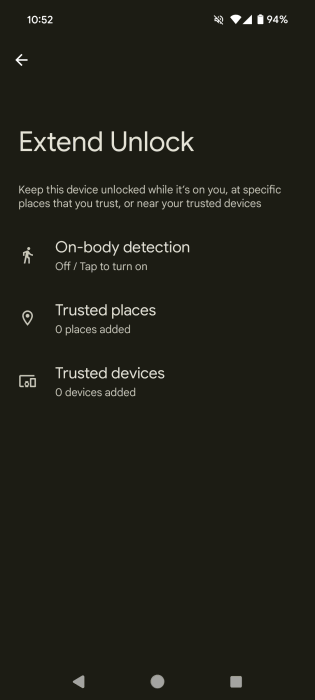
- Определение по движению (On-body detection) — телефон остаётся разблокированным, пока вы носите его при себе.
- Доверенные места (Trusted places) — устройство остаётся разблокированным в указанных вами местах (дом, работа).
- Доверенные устройства (Trusted devices) — разблокировка при подключении к доверенным Bluetooth-устройствам (умные часы, автомобильная система).
Smart Lock полезен, когда вы временно забыли PIN, но телефон уже в доверенной зоне или подключён к доверенному устройству. Однако Smart Lock не сработает после перезагрузки устройства: при включении требуется ввод пароля или PIN.
Как настроить Smart Lock (общие шаги):
- Откройте Настройки -> Безопасность и конфиденциальность.
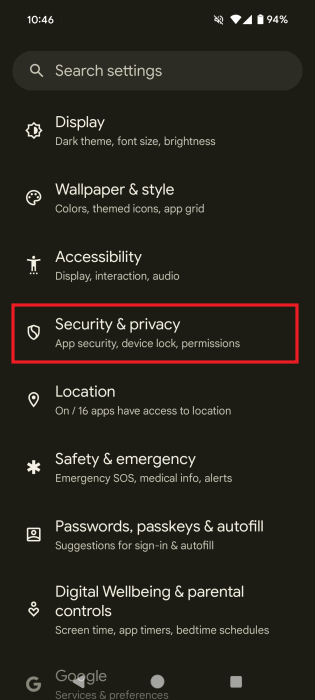
- Нажмите «Дополнительная безопасность и конфиденциальность» или похожий пункт внизу экрана.
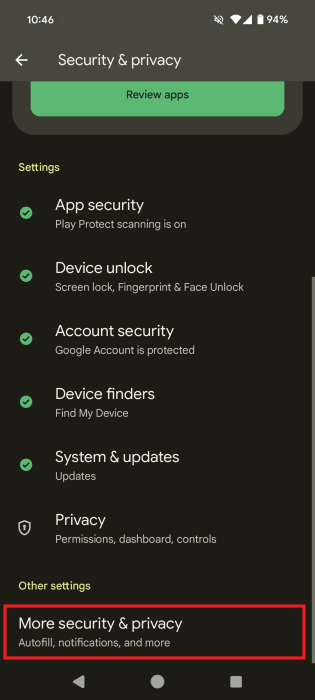
- В разделе «Безопасность» выберите Extend Unlock или Smart Lock.
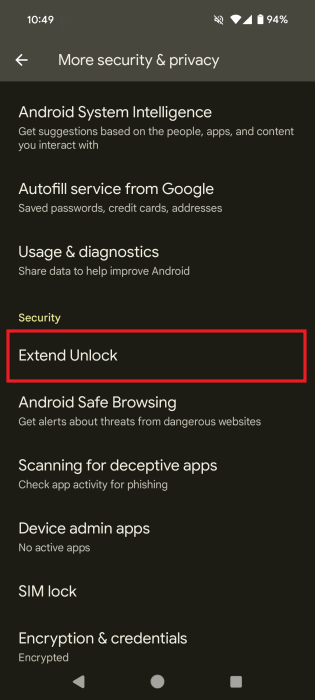
- Подтвердите текущий PIN (вы должны ещё помнить PIN, чтобы настроить Smart Lock).
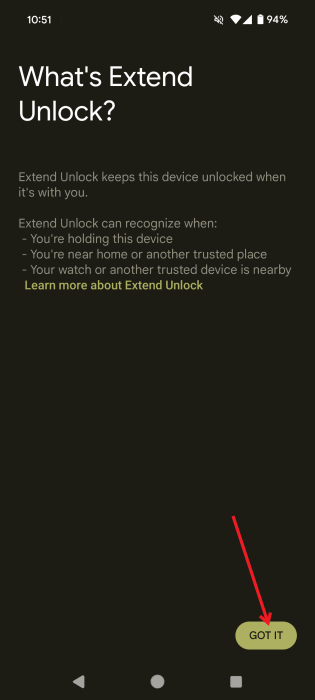
- Выберите подходящие опции: определение в движении, доверенные места, доверенные устройства.
Важно: Smart Lock — не панацея. Он удобен для избегания частого ввода PIN, но не заменяет полноценную аутентификацию и не поможет при полной перезагрузке.
Сброс до заводских настроек (полный стирание данных)
Если Smart Lock не помогает и вы не можете вспомнить PIN, радикальный, но надёжный вариант — сброс до заводских настроек. Это удалит все данные с устройства и вернёт его к состоянию «из коробки». После сброса для большинства устройств потребуется вход в ту же учётную запись Google (Factory Reset Protection, FRP). Это мера безопасности против краж.
Прежде чем делать сброс — проверьте наличие резервной копии. Вот варианты создания резервной копии:
- Google Диск: Настройки -> Система -> Резервное копирование.
- Облако производителя (Samsung Cloud, Xiaomi Cloud).
- Локальная копия через ПК (если телефон подключается и включён USB-отладка).
Сброс через Настройки Android
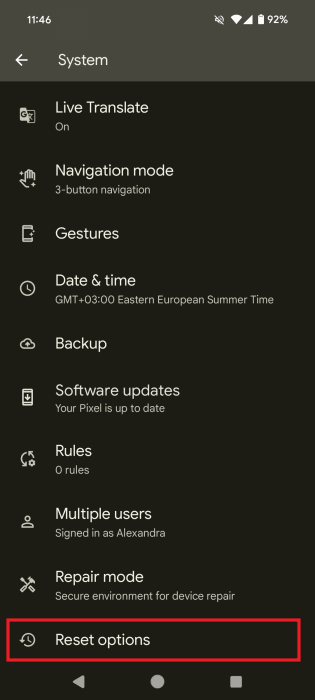
- Откройте Настройки -> Система -> Параметры сброса.
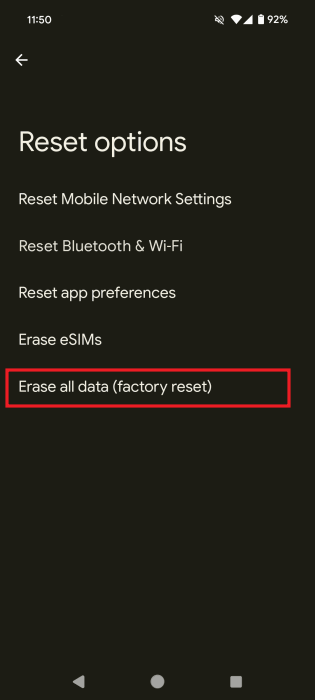
- Выберите «Удалить все данные (сброс к заводским настройкам)».
- Подтвердите действие и нажмите «Стереть все данные».
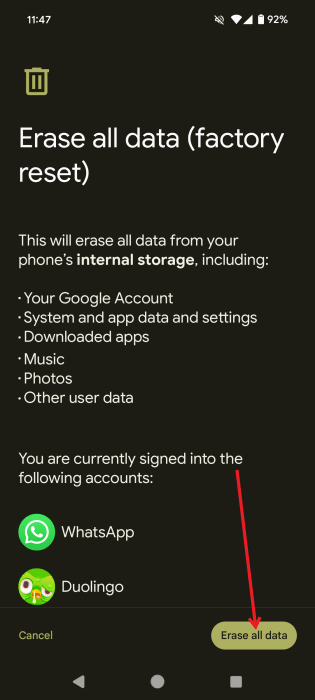
После выполнения все данные будут удалены. Если на устройстве включена защита FRP, при настройке телефона потребуется войти в ту же учётную запись Google, что и до сброса.
Удалённый сброс через Samsung SmartThings Find
Если у вас Samsung и устройство связано с вашим Samsung Account, вы можете стереть данные удалённо через SmartThings Find.
- Откройте веб-версию SmartThings Find и войдите в свой Samsung Account.
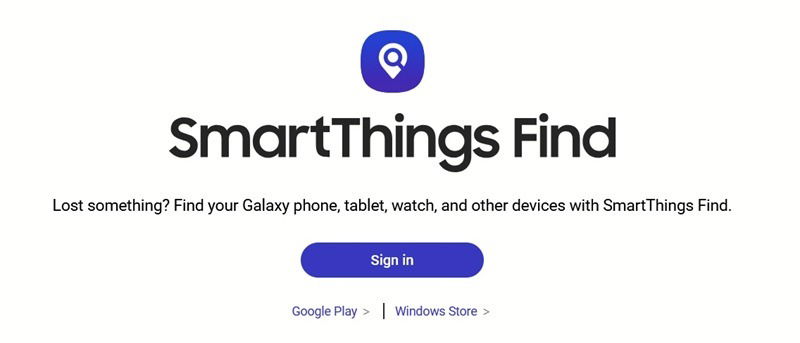
- Выберите устройство в списке и нажмите «Erase Data» (Стереть данные).

- Подтвердите личность и выполните удалённый сброс.
Примечание: опция удалённой разблокировки была удалена из SmartThings Find по соображениям безопасности.
Удалённый сброс через Find My Device (Google)
Find My Device от Google позволяет найти устройство и дистанционно стереть данные (если оно онлайн).
Войдите в Find My Device тем же Google-аккаунтом, который зарегистрирован на телефоне.
Выберите устройство и нажмите «Erase» или «Сброс к заводским настройкам».
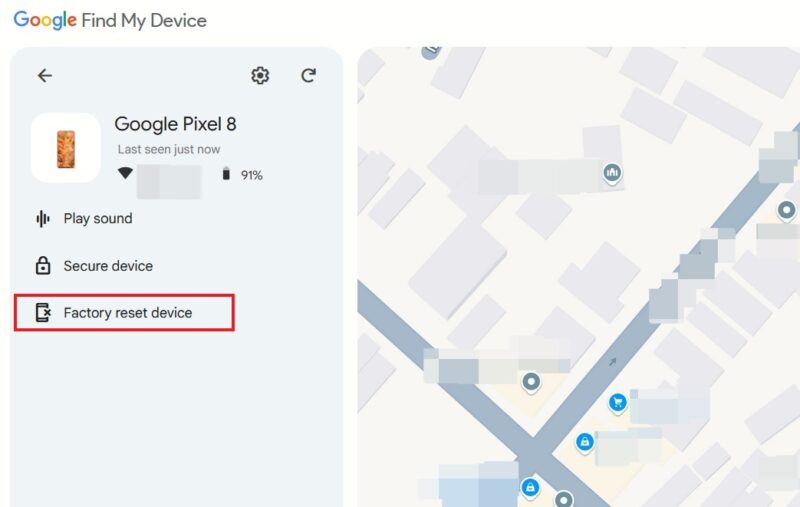
- Подтвердите действие и войдите в Google-аккаунт для подтверждения.
Важно: устройство должно быть подключено к интернету и быть включённым, чтобы команда дошла до него. В противном случае команда выполнится, когда устройство подключится.
Режим Recovery — когда он помогает
Recovery Mode — системное меню, доступное на уровне загрузчика. В нём часто есть опции сброса и восстановления. Этот метод полезен, когда телефон не загружается в систему или когда вы используете стороннее приложение блокировки.
Общие шаги для входа в Recovery Mode:
- Выключите телефон.
- Зажмите одновременно кнопки питания и уменьшения громкости (на некоторых моделях — питание + увеличение громкости или питание + Bixby на старых Samsung).
- Дождитесь появления логотипа Android или меню загрузчика.
- С помощью клавиш громкости выберите Recovery Mode и подтвердите кнопкой питания.
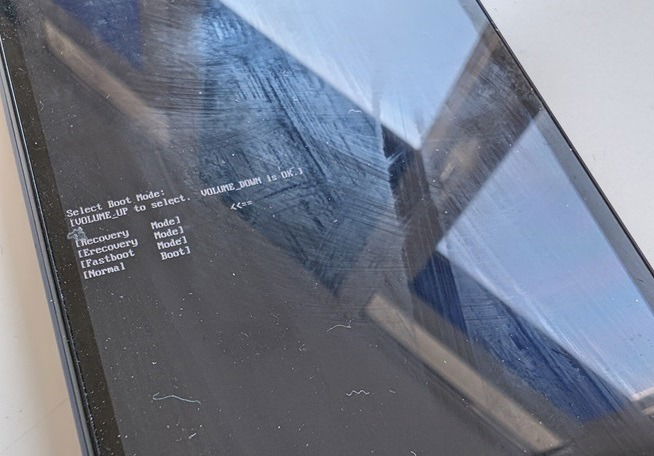
В Recovery можно выбрать «wipe data/factory reset». Учтите, что при системной PIN-блокировке многие устройства всё равно запросят пароль после перезагрузки. Recovery чаще помогает, если блокировка установлена сторонним приложением (не системной блокировкой).
Примечание: на старых версиях Android (например, 4.4 KitKat и ниже) на экране блокировки могла появляться опция «Забыли пароль» после нескольких неверных попыток. Эта опция позволяла войти через Google-аккаунт. В современных версиях Android такой простой обход отсутствует по соображениям безопасности.
Альтернативные подходы и случаи, когда методы не работают
Когда перечисленные выше способы не помогут:
- Если устройство зашито корпоративной политикой (MDM) с удалённым управлением, сброс может быть ограничен.
- Если включён Factory Reset Protection (FRP), после сброса потребуется вход в прежнюю учётную запись Google — без неё устройство останется заблокированным.
- Если PIN установлен через системную блокировку и вы не помните данные учётной записи Google/производителя, удалённый сброс лишь вернёт устройство в заводское состояние, но вы не сможете завершить настройку без подтверждения учётной записи.
Альтернативы:
- ADB (Android Debug Bridge): можно удалять файлы, менять настройки и даже иногда снять блокировку, но только если на устройстве заранее был включён режим отладки по USB и доверенный ПК. Это редкий и технический вариант.
- Обращение в сервисный центр производителя или к оператору связи: при наличии подтверждающих документов (чек, коробка, паспорт) они могут помочь легально разблокировать устройство или выполнить сервисный сброс.
- Сторонние сервисы по разблокировке: избегайте сомнительных сайтов и программ — они могут нарушать закон или повредить устройство.
Важно: не используйте методы, которые нарушают правила производителя или законодательство вашей страны. Всегда докажите право собственности, если обращаетесь в сервис.
План действий: минимизация потерь данных (мини-методология)
- Оцените ситуацию: помните ли вы PIN, есть ли резервные копии, включён ли Smart Lock или Find My Device?
- Если есть Smart Lock и вы находитесь в доверенном месте или подключены к доверенному устройству — попробуйте сначала это.
- Если нет — проверьте доступ к Google и производителю (можете ли вы войти в учётную запись с ПК?).
- Попробуйте удалённый сброс через Find My Device или SmartThings Find (после входа в соответствующий аккаунт).
- Если удалённый сброс невозможен и вы не боитесь потерять данные — выполните локальный сброс через Настройки или Recovery.
- Если вам нужен доступ к данным и у вас был включён USB-отладка — рассмотрите работу через ADB (только если вы знаете, что делаете).
- В крайнем случае обратитесь в авторизованный сервис с документами на устройство.
Чек-листы
Чек-лист владельца перед любым сбросом:
- Есть ли резервная копия (Google Диск, облако производителя)?
- Помните ли учётную запись Google/Samsung/Xiaomi, привязанную к устройству?
- Устройство подключено к интернету (для удалённого сброса)?
- Есть ли коробка/чек для сервисного центра (при обращении)?
Чек-лист для сервисного теха:
- Проверить право собственности клиента (чек, паспорт, аккаунт).
- Сохранить журнал операций и время обращения.
- Попробовать восстановление данных (если было разрешение клиента).
- Документировать, какие методы использовались (Recovery, сброс, прошивка).
Безопасность после восстановления доступа
Когда вы снова получите доступ к телефону, выполните следующие шаги для повышения безопасности:
- Включите двухфакторную аутентификацию для Google и других важных аккаунтов.
- Настройте биометрическую аутентификацию (отпечаток пальца, лицо) как быстрый и более удобный способ разблокировки.
- Включите автоматическое резервное копирование (Настройки -> Резервное копирование) на Google Диск или облако производителя.
- Запишите или сохраните в надёжном менеджере паролей PIN и резервные коды для восстановлений.
- Ознакомьтесь с FRP: после сброса потребуется вход в прежнюю учётную запись Google. Храните данные аккаунта в безопасности.
Приватность и соответствие законам (коротко)
- Если вы стираете устройство перед продажей или передачей, выполните сброс и деавторизуйте учётные записи.
- Для корпоративных устройств согласуйте действия с политиками компании и службой безопасности IT.
- Удаление или восстановление данных всегда должно выполняться владельцем устройства или с его письменным согласием.
Критерии приёмки (после выполнения разблокировки или сброса)
- Устройство успешно загружается в Android или процесс первоначальной настройки запускается.
- Пользователь может войти в свою учётную запись Google (если требуется FRP).
- Все необходимые функции (звонки, сеть, камера) работают корректно.
- Если была восстановлена резервная копия — приложения и важные данные доступны.
Факты и памятка (fact box)
- Smart Lock не работает после перезагрузки устройства.
- Find My Device и SmartThings Find требуют, чтобы устройство было онлайн.
- Factory Reset Protection связывает устройство с учётной записью Google и предотвращает неавторизованный доступ после сброса.
Короткий глоссарий (1 строка на термин)
- Smart Lock — функция Android для автоматической разблокировки в безопасных условиях.
- FRP (Factory Reset Protection) — защита, требующая входа в прежний Google-аккаунт после сброса.
- Recovery Mode — системное меню для восстановления и сброса устройства.
- ADB — инструмент для взаимодействия с Android-устройством с ПК (требует USB-отладки).
ЧАВО
Q: Можно ли разблокировать телефон без потери данных? A: Только если Smart Lock сработал или у вас есть доступ к учётной записи и/или включён удалённый доступ (Find My Device) без необходимости стирания. В большинстве случаев при полной потере PIN восстановление без удаления данных затруднительно.
Q: Что такое FRP и как его обойти? A: FRP — защита, требующая входа в ту же учётную запись Google после сброса. Обходить FRP нелегально и рискованно; лучше восстановить доступ к учётной записи Google через стандартные механизмы восстановления аккаунта.
Q: Могу ли я использовать сторонние программы для разблокировки? A: Не рекомендую. Сторонние инструменты часто небезопасны, могут нарушать закон и привести к потере данных или вредоносной активности.
Подведём итог: прежде чем предпринимать радикальные шаги, проверьте Smart Lock и доступ к учётным записям. Если нужно — используйте удалённый сброс через официальные сервисы (Google или производитель). В сложных ситуациях обратитесь в авторизованный сервис и имейте документы, подтверждающие право собственности.
Image credit: Freepik
Все скриншоты предоставлены Alexandra Arici

Похожие материалы

Несколько аккаунтов Skype: Multi Skype Launcher

Журнал для работы: повысить продуктивность

Персональные звуки уведомлений на Android

Скачивание шоу Hulu для офлайн‑просмотра

Microsoft Start: персонализированная новостная лента
