
Разблокировать Mac с iPhone через Near Lock
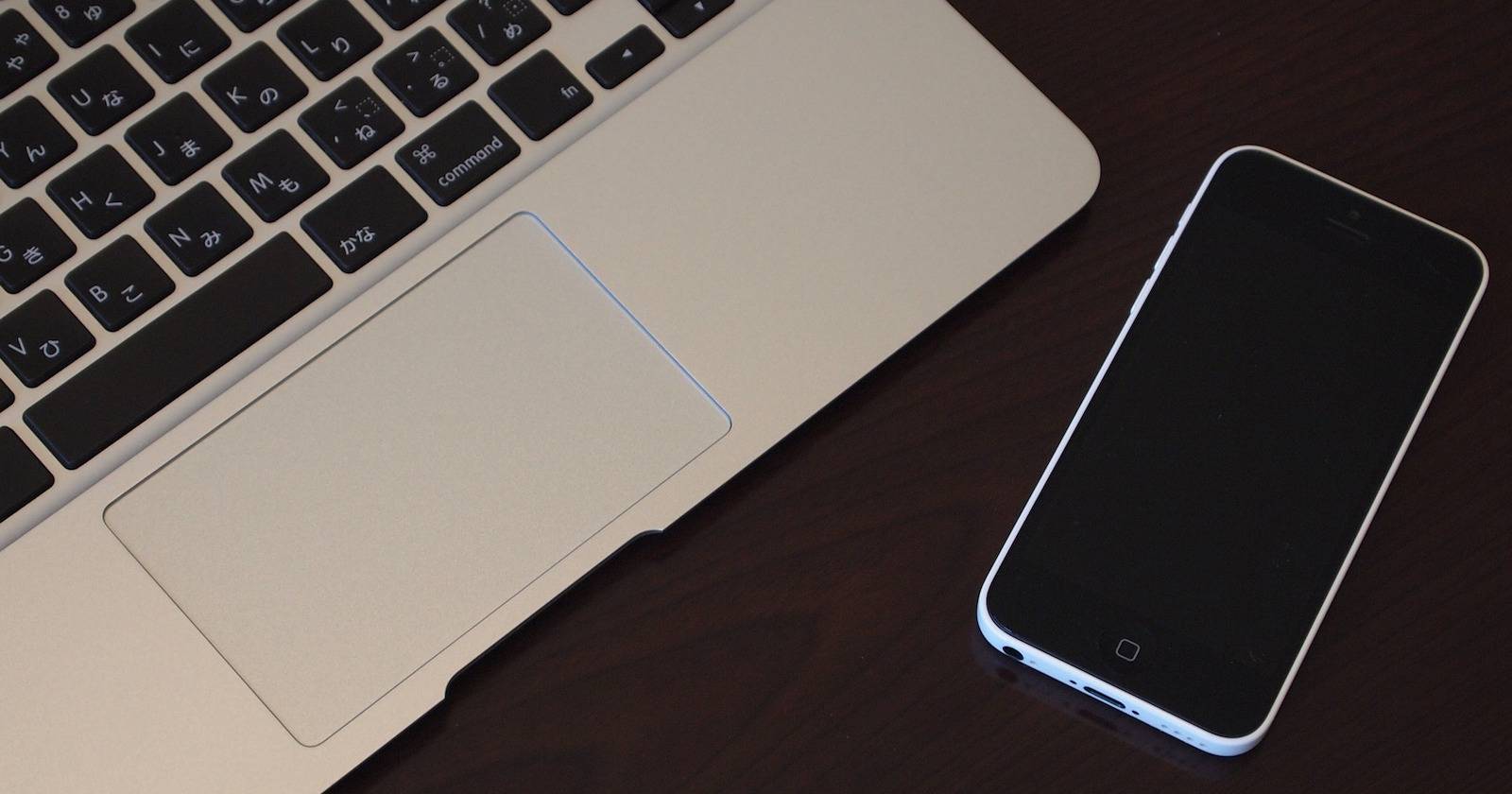

Near Lock — простое решение для тех, у кого нет встроенного Touch ID на Mac или кто хочет добавлять дистанционное блокирование/разблокирование с телефона. Ниже — пошаговая инструкция по установке, обзор функций, проверка работоспособности и советы по безопасности.
Как разблокировать Mac с помощью iPhone
- Установите приложение Near Lock на ваш Mac и приложение Near Lock на iPhone из App Store.
- Запустите iOS‑приложение на iPhone и разрешите доступ к Bluetooth (приложение начнёт сканировать устройства поблизости).
- После запуска мобильного приложения откройте приложение Near Lock на Mac — оно должно обнаружить ваш iPhone автоматически.
- На Mac появится сообщение о попытке подключения от вашего iPhone. Нажмите «Принять» (Accept).
- Вернитесь на iPhone, выберите пароль для приложения и нажмите «Подключиться» (Connect).
Подсказки: оставляйте Bluetooth включённым на обоих устройствах; на iOS убедитесь, что в настройках для Near Lock включены разрешения на работу в фоне, если вы используете Pro‑версию.
Когда устройство спарено, в строке меню Mac появится иконка NearMe (или Near Lock). Нажмите на неё, чтобы вручную блокировать/разблокировать или открыть настройки.
Автоматическое блокирование и настройки расстояния
- В меню Near Lock на Mac включите опцию Near Lock (Toggle Near Lock).
- Установите желаемую дистанцию с помощью ползунка: минимальная — 3 фута 3 дюйма (≈1,0 м), максимальная — 32 фута 9 дюймов (≈10,0 м). Это расстояние, при достижении которого Mac автоматически заблокируется.
- Проверьте: когда вы отходите от Mac на заданное расстояние, устройство должно автоматически блокироваться. При возвращении — вы сможете разблокировать его с iPhone через Touch ID.
Важно: в бесплатной версии iOS‑приложение должно быть открыто на телефоне, чтобы фоновая связь работала корректно. Pro‑версия (≈3,99 $) позволяет работать в фоне.
Другие функции Near Lock
- Bluetooth Low Energy (BLE): приложение использует энергоэффективный Bluetooth, поэтому влияние на заряд батареи минимально.
- Шифрование и конфиденциальность: разработчики заявляют, что пользовательские данные шифруются и не отправляются на сервер — всё хранится на устройствах.
- Фото при неудачных попытках входа: если у вас macOS старее Sierra, Near Lock может сделать фото при попытке входа с неверным паролем. Бесплатная версия сохраняет до 3 фото.
- Удаление фото: фото можно удалить с Mac, введя пароль, или с iPhone — с помощью Touch ID в приложении (если Near Lock открыт).
- Исключения по Wi‑Fi (Pro): Pro‑пользователи могут указать сети Wi‑Fi, в которых Mac будет оставаться разблокированным автоматически (удобно дома или в офисе).
- Виджет и 3D Touch: виджет и контекстное меню (через 3D Touch / долгий тап) доступны для управления Mac; некоторые функции виджета ограничены Pro‑версией.
Когда Near Lock может не работать
- Bluetooth выключен на одном из устройств или есть помехи от других устройств.
- iOS‑ограничения фоновой активности (если телефон закрыл приложение или iOS убил процесс для экономии энергии).
- Неподдерживаемая версия macOS или iOS: некоторые функции (например, фотоснимок при неудачной авторизации) работают только на старых версиях macOS до Sierra.
- Проблемы с правами доступа — необходимо разрешить Near Lock использовать Bluetooth и, при необходимости, камеру/файловую систему на Mac.
- Межустройственные помехи: стены, расстояние и другие радиосигналы могут снижать надёжность соединения.
Если ваши устройства не соединяются, перезагрузите Bluetooth на обоих устройствах, убедитесь в актуальности приложений и временно выключите VPN/брандмауэр, который может блокировать локальные подключения.
Альтернативные подходы
- Встроенный Touch ID на новых MacBook — самый простой и безопасный способ разблокировки.
- Apple Watch — стандартная функция macOS позволяет разблокировать Mac при ношении разблокированных Apple Watch.
- Другие приложения: MacID и похожие утилиты предлагают похожие возможности, но Near Lock выделяется бесплатной версией.
Критерии приёмки
- Устройства успешно спарены и отображаются в приложении.
- Mac блокируется автоматически при достижении заданного расстояния и разблокируется с iPhone через Touch ID.
- В Pro‑режиме приложение работает в фоне и сохраняет соединение при закрытом iOS‑интерфейсе.
- При неверном пароле создаётся фото (если опция включена и macOS поддерживает её).
Чек‑лист установки для пользователя
- Установить Near Lock на Mac и iPhone.
- Включить Bluetooth на обоих устройствах.
- Разрешить приложениям доступ, необходимый для работы (Bluetooth, камера, уведомления).
- Спарить устройства и задать пароль в iOS‑приложении.
- Протестировать авто‑блокировку на минимальной и максимальной дистанции.
- При необходимости приобрести Pro‑версию для фоновой работы и исключений по Wi‑Fi.
Безопасность и конфиденциальность
Near Lock использует BLE и локальное шифрование по заявлению разработчиков. Рекомендации:
- Проверяйте разрешения приложений и по возможности держите систему и приложение обновлёнными.
- Не доверяйте побочным сетям и не используйте общие Wi‑Fi в качестве доверенной точки в настройках Pro‑версии.
- Для максимальной безопасности используйте встроенный Touch ID на Mac или Apple Watch, если это возможно.
Короткое объявление (100–200 слов)
Near Lock теперь позволяет использовать Touch ID на iPhone для разблокировки Mac и автоматического блокирования компьютера при удалении. Бесплатная версия даёт базовую функциональность — ручное и расстоянием‑зависимое блокирование, а Pro‑версия (≈3,99 $) добавляет возможность работы в фоне, исключения по Wi‑Fi и расширенные виджеты. Приложение использует энергоэффективный Bluetooth Low Energy, а разработчики утверждают, что пользовательские данные шифруются и не покидают ваши устройства. Если у вас нет встроенного Touch ID на Mac или вы хотите дополнительный уровень удобства и безопасности, Near Lock — простой и недорогой вариант. Помните: для стабильной работы необходимо включить Bluetooth и разрешить приложению работать в фоне на iPhone (для Pro) или держать приложение открытым в бесплатной версии.
1‑строчный глоссарий
- BLE: энергоэффективный Bluetooth, подходящий для фоновых подключений.
- Touch ID: биометрическая система распознавания отпечатка пальца на iPhone.
- Pro: платная версия приложения с дополнительными возможностями.
Итог
Near Lock — удобный способ добавить функциональность разблокировки Mac через iPhone, особенно если у вас нет встроенного Touch ID или вы хотите автоматическое блокирование при уходе. Бесплатная версия хороша для теста; Pro даёт более надёжную работу в фоне и дополнительные настройки. Перед покупкой проверьте совместимость ваших устройств и разрешения в iOS/macOS.
Важно: если вам нужна полностью бесшовная и максимально защищённая реализация — рассмотрите встроенные возможности Apple (Touch ID на Mac или разблокировку через Apple Watch).

Похожие материалы

Несколько аккаунтов Skype: Multi Skype Launcher

Журнал для работы: повысить продуктивность

Персональные звуки уведомлений на Android

Скачивание шоу Hulu для офлайн‑просмотра

Microsoft Start: персонализированная новостная лента
