
Как сбросить пароль входа в Windows
Забытый пароль входа в локальную учетную запись Windows блокирует доступ к профилю, личным файлам и настройкам. В статье подробно описаны безопасный («легитимный») способ на базе диска сброса, альтернативы (включая Ophcrack) и практические рекомендации для пользователей и IT‑специалистов. В конце — чеклисты, сценарии и часто задаваемые вопросы.
Когда этот материал полезен
- Вы не можете войти в конкретную локальную учётную запись Windows;
- У вас есть доступ к другому компьютеру для подготовки носителя восстановления;
- Вы хотите понять риски и варианты восстановления перед переустановкой системы.
Важно: если ваша учётная запись — учётная запись Microsoft (Windows 8/10/11), сначала попробуйте восстановление через сайт account.microsoft.com; инструкции ниже в основном применимы к локальным учётным записям и Windows Vista/7.
Легальный способ: диск сброса пароля (рекомендуется)
Коротко: создайте заранее USB‑носитель для восстановления пароля — это простой и безопасный способ вернуть доступ к локальной учётной записи.
Что такое диск сброса пароля? Однострочное определение: это простой файл на съемном носителе, связанный с конкретной учетной записью, который позволяет сбросить пароль без удаления профиля.
Шаги (Windows Vista/7, аналогично в других версиях, но с другими меню):
- Вставьте USB‑накопитель.
- В поле поиска Windows введите «Create a password reset disk» или на русском «Создать диск сброса пароля». В результатах выберите «Создать диск сброса пароля».
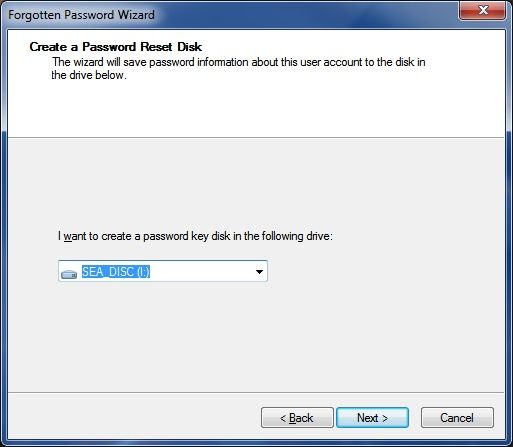
- Откроется мастер Forgotten Password Wizard. Нажмите «Далее». Выберите ваш USB‑накопитель и снова «Далее».
- Введите текущий пароль учётной записи, чтобы подтвердить личность.
- Подождите завершения процесса — обычно это занимает секунды. Нажмите «Готово».
Использование диска при блокировке:
- На экране входа нажмите ссылку «Сброс пароля» («Reset password»).
- Следуйте мастеру: выберите ваш USB‑носитель и задайте новый пароль.
Плюсы:
- Безопасно, не удаляет профиль;
- Работает быстро;
- Не требует знаний Linux или сторонних утилит.
Минусы:
- Требует подготовки заранее; Windows не напоминает об этом автоматически.
Совет: храните носитель в безопасном месте (например, в домашнем сейфе) и пометьте, что это диск сброса пароля.
Альтернативы (законные и встроенные)
- Восстановление через учётную запись Microsoft: если вы входите в Windows через аккаунт Microsoft, посетите account.microsoft.com и используйте процедуру восстановления пароля. После смены пароля на сайте перезагрузите компьютер и войдите.
- Другой администратор: если на ПК есть другая учётная запись с правами администратора, попросите её изменить пароль вашей учётной записи в «Панели управления» → «Учетные записи пользователей».
- Восстановление из резервной копии профиля: если у вас есть резервная копия папки пользователя, можно восстановить файлы после переустановки или создания новой учётной записи.
Нелегитимный способ: Ophcrack и загрузочный Live CD
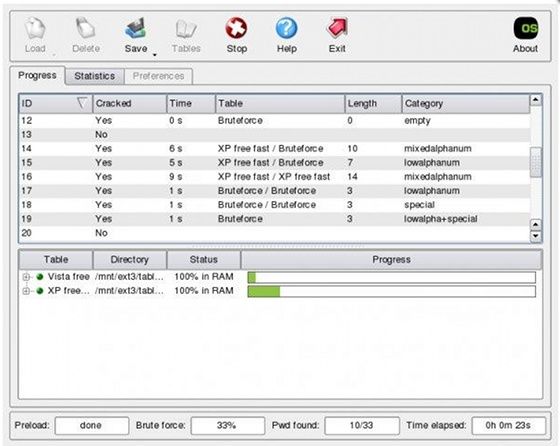
Ophcrack — бесплатный инструмент на базе «rainbow tables», который помогает извлечь пароли из хэшей SAM Windows. Процесс выглядит так:
- Скачайте ISO‑образ Ophcrack (выбирайте версию для XP или Vista/7 в зависимости от версии ОС).
- Запишите ISO на CD/DVD или создайте загрузочную флешку с помощью подходящего инструмента (например, Rufus).
- Установите приоритет загрузки в BIOS/UEFI: CD/DVD или USB → HDD.
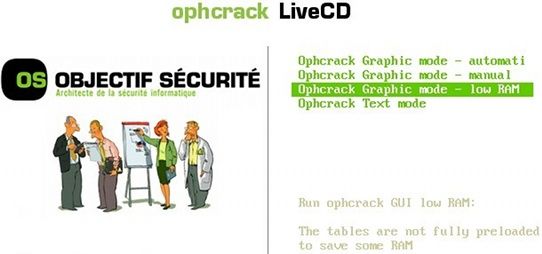
- Загрузитесь с Live‑CD Ophcrack и выберите режим «automatic».
- Дождитесь завершения попыток расшифровки — найденные пароли появятся в правой колонке интерфейса.
Ограничения Ophcrack:
- Эффективен только против слабых/коротких паролей;
- Vista/7 используют более стойкие хэши, и успех не гарантирован;
- Поддержка ограничена; ошибки сложнее устранять без знаний Linux;
- Использование такого ПО может нарушать законы или политики компании — применяйте только к своим устройствам или с разрешения владельца.
Когда Ophcrack не сработает:
- Сильно сложные пароли (длинные и случайные);
- Пароли, защищённые дополнительными механизмами (шифрование диска, TPM, BitLocker);
- Если SAM файл повреждён или доступ к нему невозможен.
Другие офлайн‑утилиты и подходы
- Offline NT Password & Registry Editor (chntpw): позволяет сбросить пароль, но требует осторожности — он изменяет системные файлы и может повредить профиль.
- Использование установочного носителя Windows: запуск командной строки из среды восстановления, активация встроенной учетной записи администратора, затем смена пароля. Метод требует прав и опыта.
- Коммерческие инструменты для корпоративных IT: множество платных решений предлагают восстановление и миграцию профилей с поддержкой.
Пораждающие примеры: встроенные инструменты могут сломать шифрованные профили; офлайн‑редакторы часто оставляют профиль в несогласованном состоянии — поэтому предельно важно иметь резервные копии.
Решение для разных ролей
Обычный пользователь:
- Если учётная запись Microsoft — попробуйте онлайн‑восстановление;
- Если локальная и вы подготовились — используйте диск сброса;
- Если ничего нет — свяжитесь со службой поддержки или воспользуйтесь профессиональной помощью.
IT‑администратор:
- Используйте централизованные инструменты управления паролями и политики сброса;
- Разработайте SOP для восстановления и резервного копирования профилей;
- В корпоративных средах запрещайте использование сторонних утилит без одобрения.
Пошаговый план (SOP) для восстановления доступа
- Оценка ситуации: локальная ли это учётная запись? Есть ли права администратора на другом аккаунте? Есть ли резервные копии? Есть BitLocker?
- Если учётная запись Microsoft — восстановите пароль через сайт Microsoft.
- Если есть диск сброса — используйте его (см. раздел «Легальный способ»).
- Если нет и профиль не зашифрован — рассмотрите Ophcrack или chntpw, но сначала:
- Создайте резервную копию критичных данных (загрузившись с Live‑USB и смонтировав диск как внешний);
- Проводите операции на копии диска, если возможно.
- Если инструменты не помогли — планируйте восстановление: переустановка Windows с последующим возвращением файлов из резервной копии.
Критерии приёмки
- Доступ к нужной учётной записи восстановлен;
- Личные файлы и настройки сохранены или успешно восстановлены;
- Система работоспособна и не нарушена (нет повреждённых профилей).
Риски и меры смягчения
- Риск: потеря данных при некорректных операциях. Митигирование: всегда делайте бэкап диска до вмешательства.
- Риск: нарушение законодательства при работе с чужими устройствами. Митигирование: используйте методы только на собственном оборудовании или с письменного разрешения.
- Риск: повреждение профиля при использовании утилит. Митигирование: работайте на копии диска, используйте проверенные процедуры.
Меры безопасности после восстановления
- Задайте долгий уникальный пароль (или используйте менеджер паролей);
- Включите двухфакторную аутентификацию для учётных записей Microsoft;
- Сделайте резервное копирование профиля и важных файлов;
- Создайте диск/флешку сброса пароля и храните в защищённом месте.
Короткая методология принятия решения (мертвая простая эвристика)
- Если есть диск сброса → используйте его.
- Если учётная запись Microsoft → восстановление онлайн.
- Если нет ни того, ни другого → резервная копия, затем попытка Ophcrack/chntpw на копии диска → если неудача — переустановка.
flowchart TD
  A[Потерян пароль] --> B{Учётная запись Microsoft?}
  B -- Да --> C[Восстановление на account.microsoft.com]
  B -- Нет --> D{Есть диск сброса?}
  D -- Да --> E[Сброс пароля через диск]
  D -- Нет --> F{Есть администратор?}
  F -- Да --> G[Смена пароля другим админом]
  F -- Нет --> H[Резервная копия → Ophcrack/chntpw на копии]
  H --> I{Успех?}
  I -- Да --> J[Вход восстановлен]
  I -- Нет --> K[Переустановка Windows + восстановление файлов]
Чеклист перед вмешательством
- Есть ли резервная копия важных данных?
- Проверили ли вы, что профиль не зашифрован (BitLocker)?
- Есть ли у вас разрешение на работу с устройством?
- У вас есть второй компьютер для создания загрузочных носителей?
- Записали ли вы шаги и изменения для отката?
Глоссарий (1‑строчно)
- SAM — файл базы учётных записей Windows, в котором хранятся хэши паролей;
- BitLocker — встроенное шифрование диска в Windows;
- Live‑CD — загрузочный компакт‑диск/флешка с собственной ОС для обслуживания системы;
- Ophcrack — инструмент для восстановления паролей Windows методом rainbow tables.
Часто задаваемые вопросы
Можно ли восстановить пароль без потери файлов?
Да — если вы используете диск сброса пароля или смену пароля через другого администратора, профиль остаётся нетронутым. При использовании некоторых офлайн‑утилит возможны риски повреждения профиля.
Сработает ли Ophcrack на Windows 10/11?
Ophcrack ориентирован на старые версии Windows (XP/Vista/7). Для Windows 10/11 эффективность ниже; современные системы применяют более стойкие механизмы, и успех не гарантирован.
Нужно ли беспокоиться о законности использования этих инструментов?
Да. Используйте восстановление только для собственных устройств или при наличии явного разрешения владельца. В корпоративной среде действуют дополнительные политики.
Вывод
Подготовка решает большинство проблем: создание диска сброса пароля и регулярные резервные копии — лучшие инвестиции. Если вы застряли, сначала попробуйте встроенные и безопасные методы (учётная запись Microsoft, другой администратор), затем — проверенные офлайн‑утилиты с осторожностью. В крайних случаях переустановка с восстановлением данных из бэкапа — надёжный выход.
FAQ — см. раздел выше для быстрых ответов и рекомендаций.

Похожие материалы

Несколько аккаунтов Skype: Multi Skype Launcher

Журнал для работы: повысить продуктивность

Персональные звуки уведомлений на Android

Скачивание шоу Hulu для офлайн‑просмотра

Microsoft Start: персонализированная новостная лента
