
5 секретных приёмов Windows 10, о которых вы могли не знать
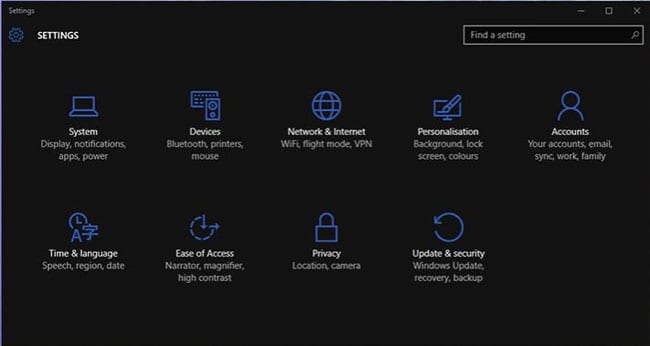
- Небольшие правки в реестре Windows 10 позволяют включить тёмную тему, сократить задержку запуска, повысить прозрачность панели задач, отключить фоновое изображение экрана входа и скрыть OneDrive в Проводнике. Выполняйте резервное копирование реестра и действуйте осторожно — неправильные изменения могут нарушить систему.
Оглавление
- 5 секретных приёмов Windows 10, о которых вы могли не знать
- Перед началом — резервная копия и безопасность
- Включение тёмной темы
- Ускорение времени запуска компьютера
- Повышение прозрачности панели задач
- Отключение фонового изображения входа в систему
- Скрыть OneDrive в Проводнике
- Мини‑методология: как безопасно править реестр
- Роль‑ориентированные чек‑листы
- Матрица рисков и способы восстановления
- Критерии приёмки и тестовые случаи
- Сводка
Перед началом — резервная копия и безопасность
Важно: любые изменения реестра выполняются на ваш страх и риск. Неправильные правки могут сделать систему нестабильной или не загрузиться.
Шаги для безопасности:
- Создайте резервную копию реестра перед изменениями: в редакторе реестра выберите “Файл” → “Экспорт” и сохраните копию.
- Работайте под учётной записью с правами администратора.
- Вносите по одной правке и перезагружайте систему, чтобы проверить эффект.
Если вы не уверены — не выполняйте правки. Вместо этого пользуйтесь официальными настройками Windows или сторонними утилитами с проверенной репутацией.
1. Включение тёмной темы
Что делает: переключает приложения Windows на тёмную палитру, если тема спрятана.
Короткая инструкция:
- Откройте редактор реестра: введите
regeditв поиске и запустите приложение от имени администратора. - Перейдите к ветке для системных настроек тем и создайте ключ/значение:
HKEY_LOCAL_MACHINE\SOFTWARE\Microsoft\Windows\CurrentVersion\Themes- В этой ветке создайте новый параметр DWORD (32‑bit) с именем
AppsUseLightThemeи присвойте значение0.
- Повторите те же действия для текущего пользователя:
HKEY_CURRENT_USER\SOFTWARE\Microsoft\Windows\CurrentVersion\Themes- Создайте/измените
AppsUseLightTheme=0.
- Перезагрузите компьютер, чтобы изменения вступили в силу.
Откат: удалите параметры AppsUseLightTheme или установите их значение в 1 для возврата к светлой теме.
Когда не сработает: некоторые приложения используют собственные настройки темы и не реагируют на системный флаг. В таких случаях меняйте тему внутри приложения.
2. Ускорение времени запуска компьютера
Что делает: уменьшает задержку автозапуска оболочки, что может сократить несколько сотен миллисекунд при старте профиля пользователя.
Инструкция:
- Откройте regedit.
- Перейдите к ветке:
HKEY_CURRENT_USER\Software\Microsoft\Windows\CurrentVersion\Explorer\Serialize- Если ключа
Serializeнет — создайте его. - Внутри создайте DWORD
StartupDelayInMSecи установите значение0.
- Перезагрузите систему.
Откат: удалите ключ StartupDelayInMSec или сам ключ Serialize (если вы его создавали только для этого параметра).
Когда не сработает: если у вас большое число автозапускаемых приложений или тяжёлые сервисы, эффект будет минимален; лучше оптимизировать автозагрузку через Диспетчер задач.
3. Повышение прозрачности панели задач
Что делает: делает панель задач более прозрачной, чем стандартный уровень в настройках персонализации.
Инструкция:
- Откройте regedit и перейдите:
HKEY_LOCAL_MACHINE\SOFTWARE\Microsoft\Windows\CurrentVersion\Explorer\Advanced- Создайте DWORD
UseOLEDTaskbarTransparencyи установите значение1. - Перезапустите Проводник (Explorer) или выполните выход/вход в систему.
Откат: удалите UseOLEDTaskbarTransparency или установите 0.
Замечания: эффект зависит от версии драйвера графики и темы. В некоторых конфигурациях визуальная разница будет едва заметна.
4. Отключение фонового изображения входа в систему
Что делает: убирает стандартное фонового изображение (hero image) на экране входа.
Инструкция:
- Откройте regedit.
- Перейдите к политике Windows:
HKEY_LOCAL_MACHINE\SOFTWARE\Policies\Microsoft\Windows\System- Создайте DWORD
DisableLogonBackgroundImageи установите значение1. - Перезагрузите компьютер.
Откат: удалите DisableLogonBackgroundImage или установите значение в 0.
Важно: в корпоративных средах администратор групповой политики может перезаписать этот параметр.
5. Скрыть OneDrive в Проводнике
Что делает: удаляет значок OneDrive из навигационной панели Проводника, не удаляя сам клиент.
Инструкция:
- Откройте regedit и перейдите:
HKEY_CLASSES_ROOT\CLSID\{018D5C66-4533-4307-9B53-224DE2ED1FE6}- Найдите параметр
System.IsPinnedToNameSpaceTreeи установите его значение в0. - Перезапустите Проводник или выйдите и войдите в систему.
Откат: установите System.IsPinnedToNameSpaceTree обратно в 1.
Примечание: это только скрывает элемент в интерфейсе. Если вы хотите полностью отключить или удалить OneDrive, используйте официальный установщик/деинсталлятор.
Мини‑методология: как безопасно работать с реестром
- Оцените цель: зачем нужна правка, какие альтернативы (GUI, групповые политики, сторонние утилиты) существуют.
- Сделайте экспорт ветки реестра перед изменением.
- Вносите одну правку за раз.
- Тестируйте после каждой правки и фиксируйте поведение.
- Документируйте изменения и храните файлы экспорта вместе с датой и временем.
Роль‑ориентированные чек‑листы
Для обычного пользователя:
- Создать точку восстановления системы.
- Экспортировать нужную ветку реестра.
- Внести изменения и перезагрузить систему.
Для администратора IT:
- Проверить влияние на политику домена.
- Тестировать на контрольной машине.
- Подготовить сценарий отката и автоматизацию (PowerShell, GPO).
Для разработчика ПО или тестировщика:
- Проверить поведение приложений с тёмной темой.
- Замерить время запуска профиля до и после правки.
- Задокументировать несовместимости.
Матрица рисков и способы восстановления
| Риск | Вероятность | Влияние | Митигирование | Восстановление |
|---|---|---|---|---|
| Ошибка в реестре, приводящая к неработоспособности системы | Низкая при аккуратной работе | Высокое | Экспортировать ветку, точка восстановления | Восстановление из экспорта реестра или точка восстановления |
| Непредвиденное поведение приложений | Средняя | Среднее | Тестировать на тестовой машине | Откат параметров, переустановка приложений |
| Конфликт с политиками домена | Средняя (в корпоративной среде) | Высокое | Координация с админом домена | Откат через GPO, контакт с IT |
Совет: всегда имейте план отката и проверяйте изменения на одной машине перед массовым развёртыванием.
Критерии приёмки
- Изменение безопасно применено без ошибок в журнале событий.
- Ожидаемый визуальный/функциональный эффект наблюдается после перезагрузки.
- Нет критических ошибок или сбоев в работе приложений.
- Возможность отката подтверждена.
Тестовые случаи и приёмочные проверки
- Включение тёмной темы: после перезагрузки системные приложения отображают тёмную палитру. (Приложения с собственными темами — исключение.)
- Ускорение старта: профиль пользователя загружается заметно быстрее на тестовой машине (проверить таймер или субъективно).
- Прозрачность панели задач: визуальная проверка на рабочем столе с ярким фоном.
- Отключение фонового изображения: экран входа отображается без фонового изображения.
- Скрытие OneDrive: значок OneDrive отсутствует в навигационной панели Проводника.
Частые вопросы
- Нужно ли 64‑битное или 32‑битное значение? — Используйте DWORD (32‑bit) для перечисленных параметров.
- Понадобятся ли дополнительные права? — Да, для правки HKEY_LOCAL_MACHINE требуются права администратора.
- Можно ли массово применять правки? — Да, с помощью скриптов PowerShell или GPO, но только после тестирования.
Сводка
- Редактирование реестра даёт доступ к скрытым настройкам Windows 10. Оно полезно для персонализации и небольшой оптимизации.
- Всегда делайте резервную копию реестра и тестируйте изменения на отдельной машине.
- Для корпоративного использования согласуйте изменения с администрацией сети.
Важно
- Если вы сомневаетесь, используйте встроенные настройки Windows или обратитесь к специалисту.
Ключевые выводы:
- Маленькие правки дают заметные визуальные и системные эффекты.
- Резервное копирование и план отката обязательны.
- Некоторые приложения и политики могут игнорировать эти изменения.

Похожие материалы

Несколько аккаунтов Skype: Multi Skype Launcher

Журнал для работы: повысить продуктивность

Персональные звуки уведомлений на Android

Скачивание шоу Hulu для офлайн‑просмотра

Microsoft Start: персонализированная новостная лента
